
Proxus, yöneticilerin her rolün Birleşik İsim Alanının (UNS) hangi bölümlerine erişebileceğini kontrol etmelerine olanak tanır. Bu, belirli roller için izin verilen veya reddedilen yol öneklerini tanımladığınız UNS Konu İzinleri aracılığıyla yapılır.
Nasıl Çalışır
Her rolün yapılandırılmış birden fazla UNS Konu İzni olabilir. Her iznin şunları vardır:
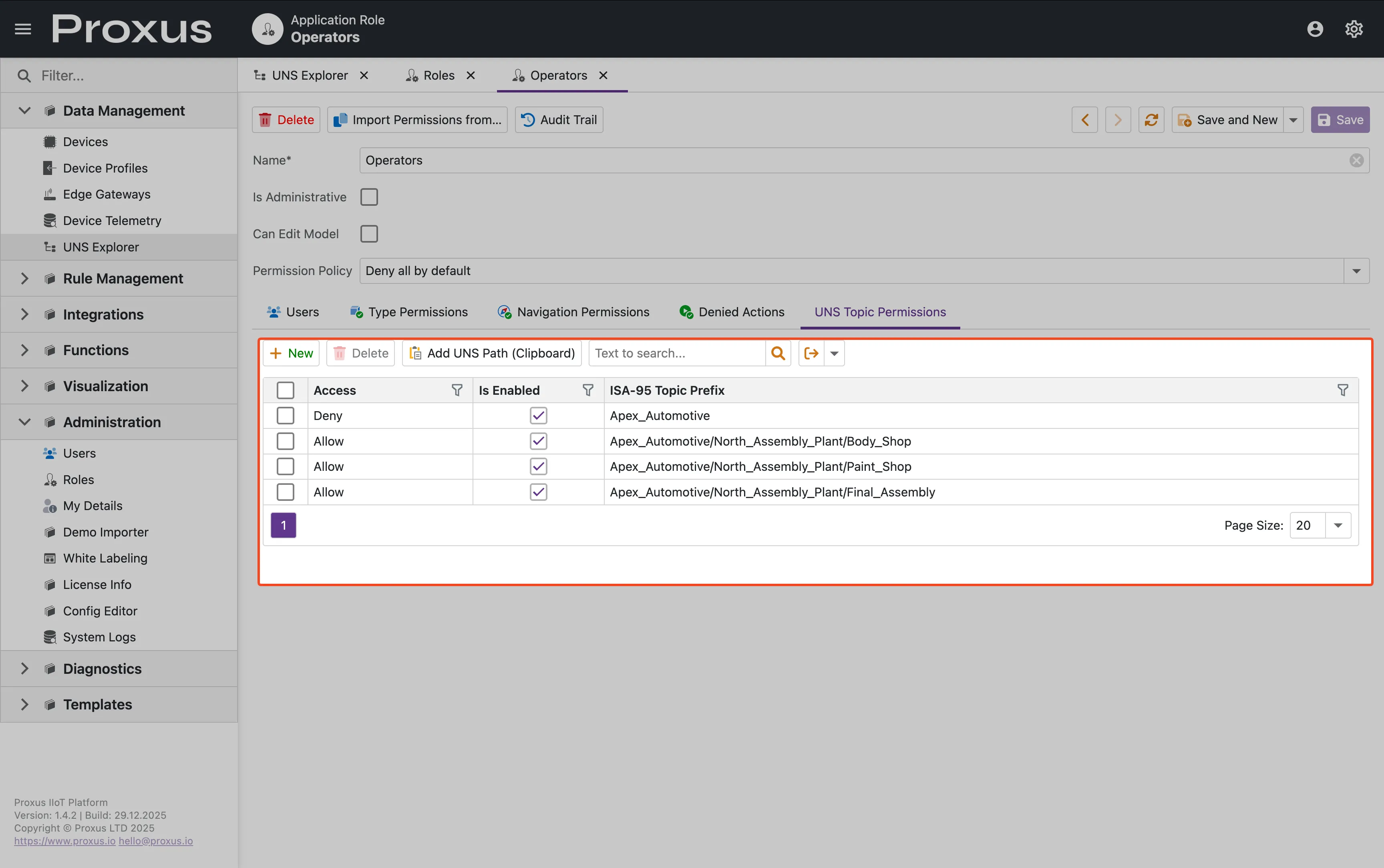
| Alan | Açıklama |
|---|---|
| Path Prefix (Yol Öneki) | Kontrol edilecek UNS yolu (örneğin, Apex_Automotive/Body_Shop) |
| Access Type (Erişim Tipi) | Allow (İzin Ver) veya Deny (Reddet) |
| Is Enabled | İzni etkinleştirmek/devre dışı bırakmak için geçiş yapın |
İzin Değerlendirme Mantığı
Proxus, bir "En Uzun Önek Eşleşmesi Kazanır" algoritması kullanır:
En spesifik kural kazanır. Bir kullanıcının bir yolla eşleşen hem İzin Ver hem de Reddet kuralı varsa, daha uzun (daha spesifik) önek öncelik kazanır.
Örnek
| Kural | Tip |
|---|---|
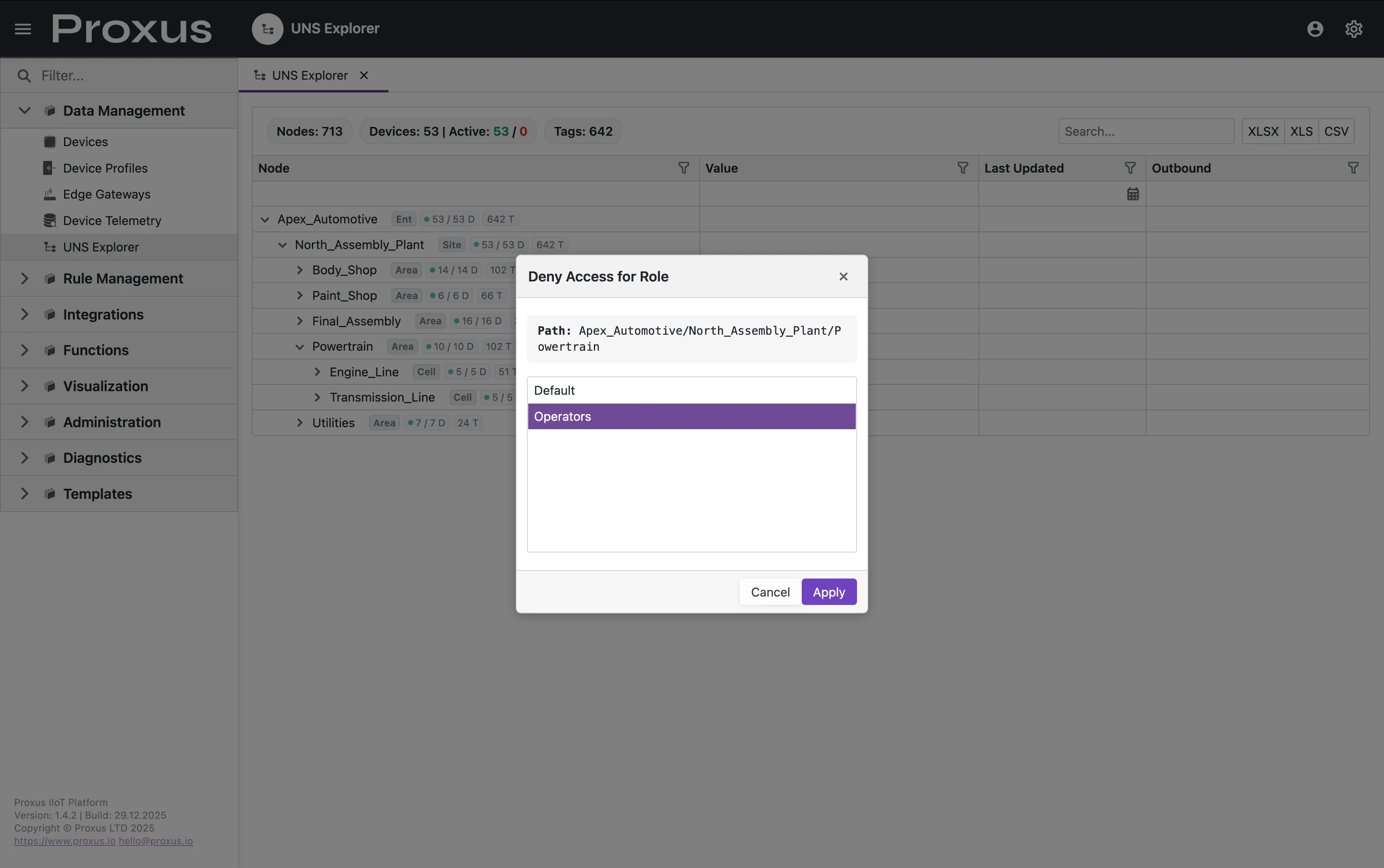
Apex_Automotive | Deny |
Apex_Automotive/Body_Shop | Allow |
Apex_Automotive/Utilities | Allow |
Sonuç:
Apex_Automotive→ Reddedildi (14 karakter)Apex_Automotive/Paint_Shop→ Reddedildi (Apex_Automotive'den miras alır)Apex_Automotive/Body_Shop→ İzin Verildi (26 karakter > 14 karakter)Apex_Automotive/Body_Shop/BIW_Line→ İzin Verildi (Body_Shop'tan miras alır)Apex_Automotive/Utilities→ İzin Verildi
Rol Editörü ile İzinleri Yapılandırma
Rollere Gidin
Administration → Roles (Yönetim → Roller) menüsüne gidin ve bir rol seçin veya oluşturun.
UNS Konu İzinlerini Açın
UNS Topic Permissions sekmesine tıklayın.
İzin Ekle
İzin eklemek için New (Yeni) butonuna tıklayın.
Yapılandır
Path Prefix (Yol Öneki) girin (örneğin, Apex_Automotive/Body_Shop), Access Type (Erişim Tipi) seçin (Allow veya Deny) ve Is Enabled kutusunun işaretli olduğundan emin olun.
Kaydet
Değişiklikleri uygulamak için Save (Kaydet) butonuna tıklayın.
Hızlı İzin Atama (Yönetici Bağlam Menüsü)
Yöneticiler, izinleri doğrudan UNS Gezgini üzerinden hızlıca atayabilir:
UNS Gezginini Açın
Data Management → UNS Explorer (Veri Yönetimi → UNS Gezgini) menüsüne gidin.
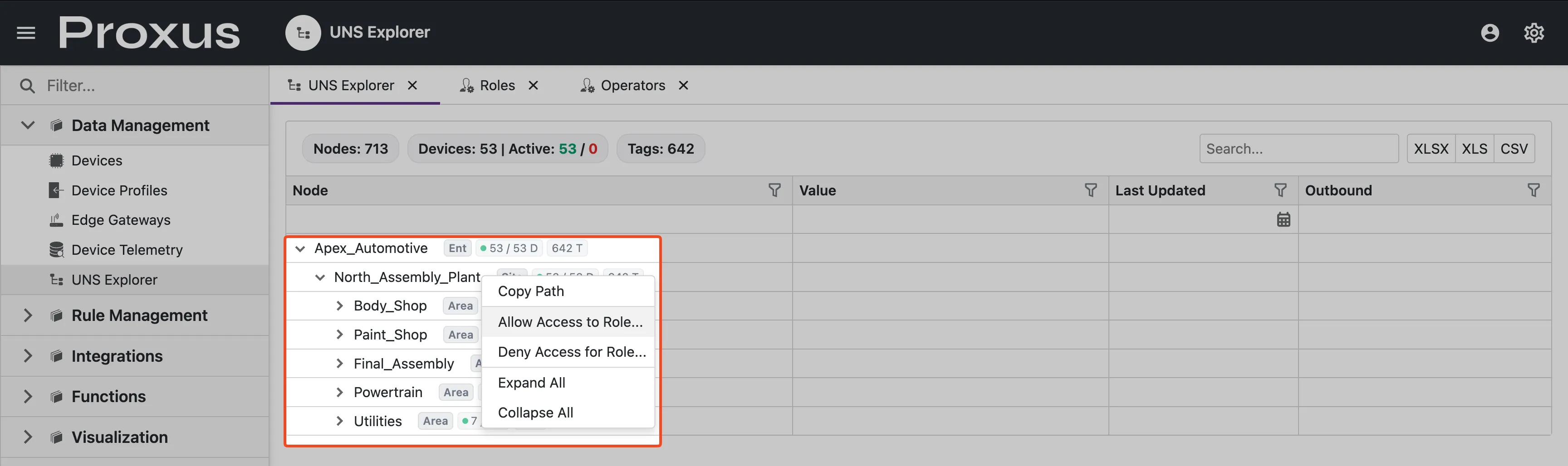
Düğüme Sağ Tıklayın
Ağaçtaki herhangi bir düğüme sağ tıklayın.
Eylem Seçin
Allow Access to Role... (Role Erişim İzni Ver) veya Deny Access for Role... (Rol İçin Erişimi Reddet) seçeneğini seçin.
Rol Seçin
Açılır pencereden bir rol seçin ve Apply (Uygula) butonuna tıklayın.
İzin, seçilen role hemen kaydedilir.
En İyi Uygulamalar
Kısıtlayıcı Başlayın, Sonra Belirli Yollara İzin Verin. Yaygın bir model, üst düzeyde erişimi reddetmek ve ardından belirli alanlara izin vermektir.
Örnek Model
- Reddet:
Apex_Automotive(varsayılan olarak her şeyi engeller) - İzin Ver:
Apex_Automotive/Body_Shop(operatörler Body Shop'u görebilir) - İzin Ver:
Apex_Automotive/Utilities(bakım ekibi Utilities'i görebilir)
Yol Formatı
- Ayırıcı olarak eğik çizgi
/kullanın - Yollar büyük/küçük harf duyarlıdır
- Başında veya sonunda eğik çizgi gerekmez
- Örnek:
Enterprise/Site/Area/Line/Device
Sorun Giderme
| Sorun | Çözüm |
|---|---|
| Kullanıcı UNS Gezgininde veri görmüyor | Rolün yapılandırılmış herhangi bir İzin Ver izni olup olmadığını kontrol edin |
| Kullanıcı görmemesi gereken verileri görüyor | Aşırı geniş İzin Ver kuralları veya eksik Reddet kuralları olup olmadığını kontrol edin |
| İzin değişiklikleri etkili olmuyor | Kullanıcının çıkış yapıp tekrar giriş yapması gerekebilir |
| Reddet kuralı erişimi engellemiyor | Daha spesifik bir İzin Ver kuralı onu geçersiz kılıyor olabilir |