
Denetim Logları kullanıcı eylemlerini takip ederken, Sistem Logları platform runtime'ı, edge gateway'ler, kurallar ve entegrasyonlardan gelen güvenli operasyonel olayları gösterir.
Sistem Logları günlük operasyon için tasarlanmıştır. Yöneticiler ne olduğunu, hangi alanın etkilendiğini ve aynı olayın tekrarlanıp tekrarlanmadığını görebilir. Kayıtların çoğu operasyonel özet kullanır; ancak bağlayıcı ve altyapı hataları olay kaynağına bağlı olarak exception ayrıntıları içerebilir. Ekran görüntüsü veya kanıt paylaşmadan önce görünen mesajı kontrol edin.
Loglara Erişim
Administration > System Logs (Yönetim > Sistem Logları) menüsüne gidin.
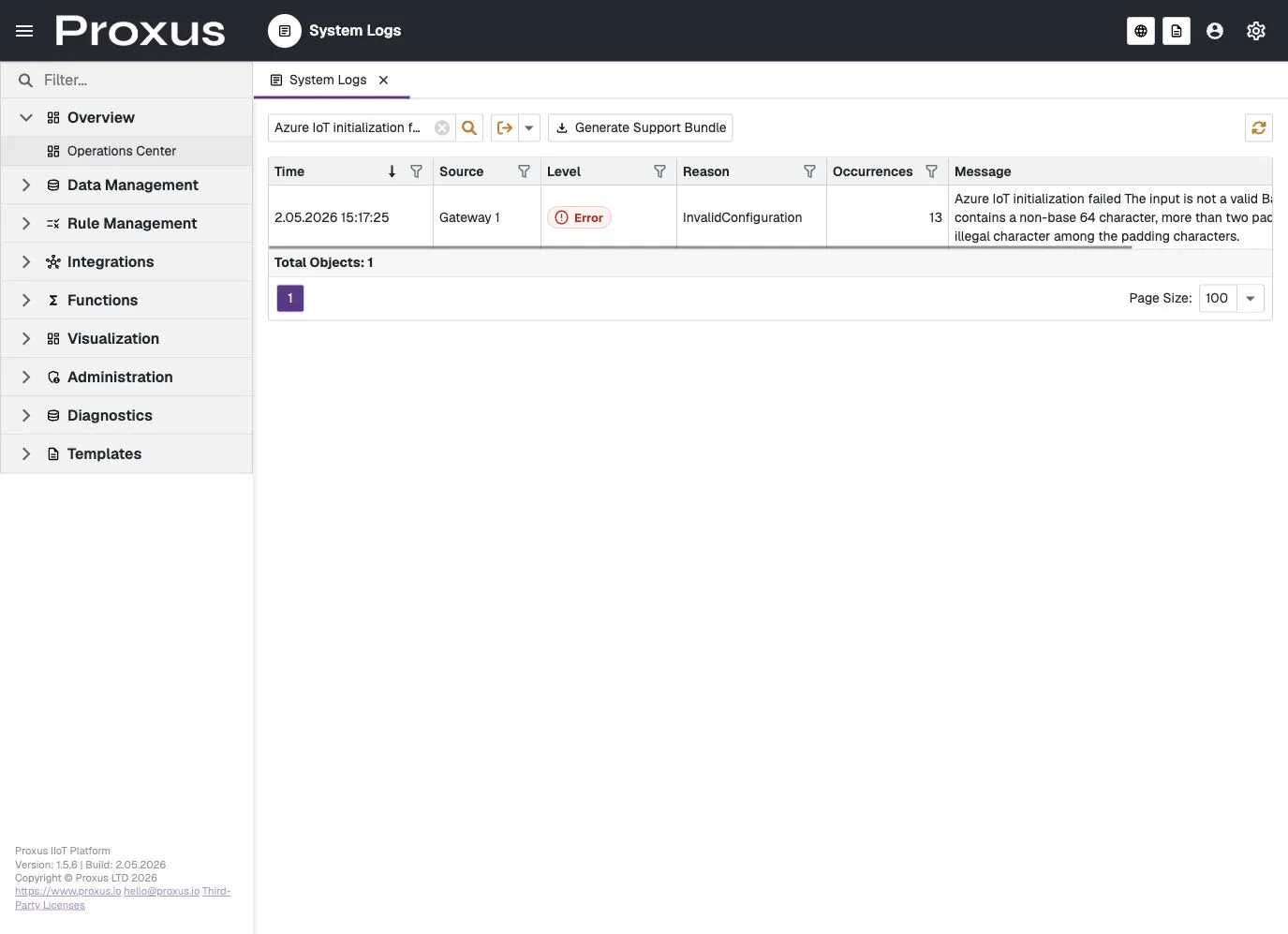
Log Yapısı
Log görüntüleyici, aşağıdaki sütunlara sahip filtrelenebilir bir grid sağlar:
- Time (Zaman): Aktif kullanıcı kültürü ve deployment time zone'una göre gösterilen olay zamanı.
- Source (Kaynak): Olayı üreten platform alanı; örneğin
PlatformveyaGateway 1. - Level (Seviye): Olayın ciddiyeti.
- Reason (Neden):
InvalidConfiguration,ConnectionFailed,TimeoutveyaDependencyFailuregibi kararlı neden kategorisi. - Occurrences (Tekrar): Seçili log aralığında aynı fingerprint'e sahip olayın kaç kez tekrarlandığı.
- Message (Mesaj): Yönetici ve support triage için operasyonel özet veya olay ayrıntısı. Paylaşmadan önce içeriği kontrol edin.
Sistem Logları ekranı operasyonel triage için tasarlanmıştır; ancak tek tek kayıtlar olay kaynağına bağlı olarak exception metni veya altyapı ayrıntıları içerebilir. Görünen her mesajın yayınlamaya uygun olduğunu varsaymayın. Ekran görüntüsü paylaşmadan önce credential, token, bağlantı dizesi, hostname, SQL metni ve stack-trace ayrıntılarını kaldırın. Kontrollü tanılama kanıtı gerektiğinde destek paketini kullanın.
Destek Paketi
Müşteri veya support ekibi daha derin kanıta ihtiyaç duyduğunda, Sistem Logları araç çubuğundaki Generate Support Bundle aksiyonunu kullanın. Destek paketi, seçili operasyonel bağlamı grid'de gösterilmeyen sanitize edilmiş file-log detaylarıyla birlikte toplar.
Destek paketi şu durumlarda faydalıdır:
- bir entegrasyon hata veriyor ama UI yalnızca güvenli özet gösteriyorsa
- gateway veya cihaz aynı hatayı tekrar tekrar bildiriyorsa
- support ekibi zaman aralığı, tekrar sayısı, build/version bilgisi ve diagnostic kesitlere ihtiyaç duyuyorsa
- secret veya ham payload paylaşmadan kanıt göndermek istiyorsanız
Ticket açarken zaman aralığını, biliniyorsa ilgili gateway/cihaz/connector bilgisini, görünen Reason değerini ve oluşturulan destek paketini paylaşın.
Diagnostic-Only Olaylar
MCP audit/debug transport kayıtları gibi çok teknik olaylar diagnostic-only kabul edilir. Bu kayıtlar yönetici ekranını gereksiz kalabalıklaştırmamak için operasyonel Sistem Logları ekranına taşınmaz. Gerektiğinde destek paketi veya yerel file log prosedürü üzerinden incelenir.
Log Seviyeleri
Proxus olayları sınıflandırmak için standart log seviyeleri kullanır:
| Seviye | Açıklama |
|---|---|
| Critical | Hemen müdahale gerektiren ölümcül arızalar. |
| Error | İncelenmesi gereken, ancak tüm sistemi durdurması gerekmeyen çalışma zamanı hataları. |
| Warning | Potansiyel sorunlar, degrade davranış veya konfigürasyon riskleri. |
| Information | Başlatma, kapanma veya konfigürasyon değişimi gibi normal yaşam döngüsü olayları. |
| Debug | Normalde müşteri-facing operasyonel görünümün dışında tutulan ayrıntılı diagnostic bilgi. |
Konfigürasyon
Sistem loglama davranışı merkezi Proxus-config.toml dosyası üzerinden kontrol edilir. Tüm detaylar için Konfigürasyon Dosyası Referansı sayfasına bakın.
[Logging]
# 0:Trace, 1:Debug, 2:Information, 3:Warning, 4:Error, 5:Critical
Loglevel = 3

# Operasyonel logların otomatik temizleme öncesi saklanacağı gün sayısı
LogRetentionTime = 14

# Destek paketleri için detaylı yerel file logları etkinleştir
LogToFile = trueProxus hot-path loglamayı hafif tutar. Tekrarlayan hatalar, her veri paketi için aynı mesajı basmak yerine tekrar sayısı ile gruplanır.