
Cihaz Detay Görünümü, tek bir cihazı baştan sona kontrol edeceğiniz yerdir. Doğrudan Edge Gateway ile bağlanır; böylece canlı telemetriyi, sağlık metriklerini, geçmişi ve yönlendirmeyi tek görünümde görürsünüz. Konfigürasyon geçmişi için Denetim Günlüklerini de kontrol edebilirsiniz.
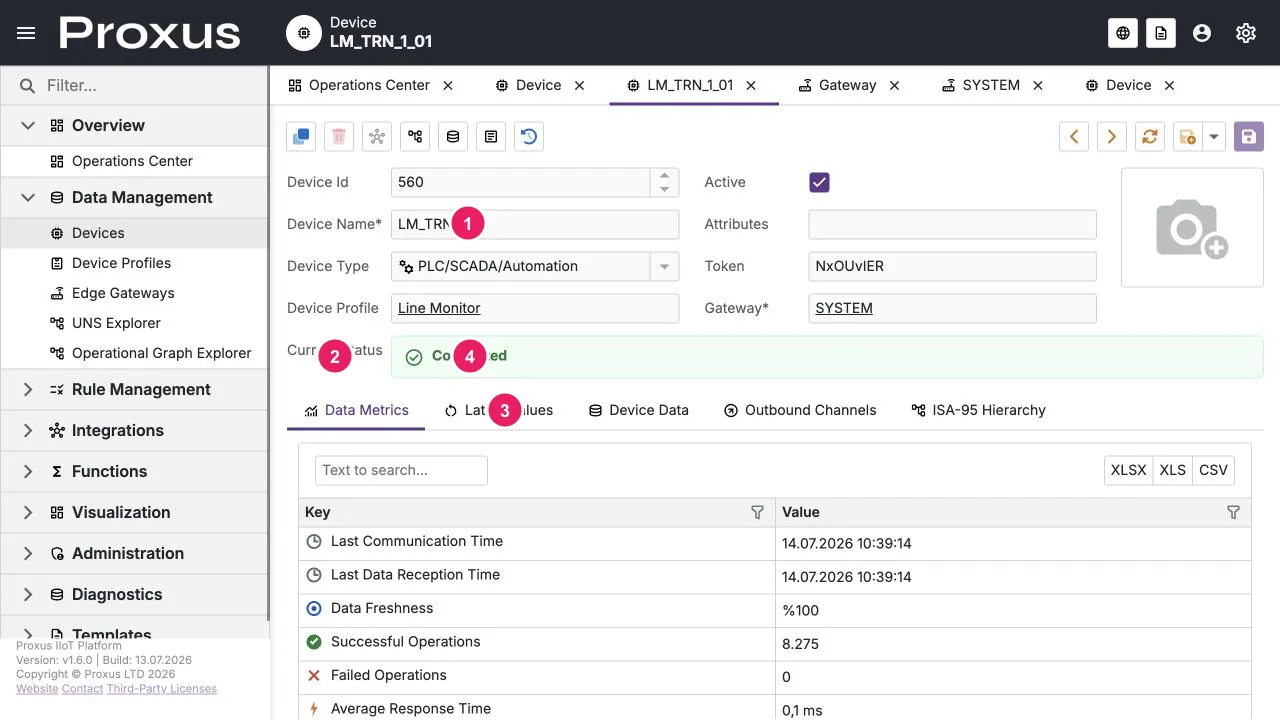
Çalışma zamanında doğrulanmış görünüm cihaz kimliğini (1), mevcut durumu (2), izleme sekmelerini (3) ve bağlantı durumunu (4) gösterir. Bu ekran 13 Temmuz 2026'da İngilizce demo UI üzerinde doğrulanmıştır.
Başlık Kontrolleri
Sayfanın üst kısmında cihazın operasyonel durumunu yönetirsiniz:
- Active (Aktif) Kutusu: Veri toplamayı başlatır veya durdurur. Değişiklikler Gateway'e hemen uygulanır.
- Mevcut Durum: Sayfa açık kaldığı sürece güncellenen canlı bağlantı göstergesidir.
- Connected: Normal çalışma.
- Sleep Mode: Cihaz aktif ancak planlanan çalışma saatleri dışında.
- Offline / Error: Bağlantı sorunu, zaman aşımı veya bilinen son protokol problemi. Teknik detaylar için System Logs ekranına bakın.
- Gateway Offline: Bağlı olduğu Edge Gateway'e erişilemiyor.
- Bağlamsal Aksiyonlar: Denetim kaydı, loglar, klonlama ve bağlantı parametresi geçersiz kılma işlemleri izlemeyi kesmeden kullanılabilir.
Bağlantı Parametrelerini Geçersiz Kılma
Cihaz Profilleri varsayılan ayarları tanımlar; ancak sahadaki bazı cihazlar farklı bir IP'deki PLC veya özel bir Station ID gibi kendi ayarlarını gerektirebilir.

Bu ayarları geçersiz kılmak için:
- Başlıktaki Override Connection Parameters (Bağlantı Parametrelerini Geçersiz Kıl) butonuna tıklayın.
- Seçilen protokol için mevcut tüm parametreleri gösteren bir açılır pencere görünecektir.
- Gerekli alanları değiştirin (örneğin,
Host,Port,Station). - Save (Kaydet) butonuna tıklayın.
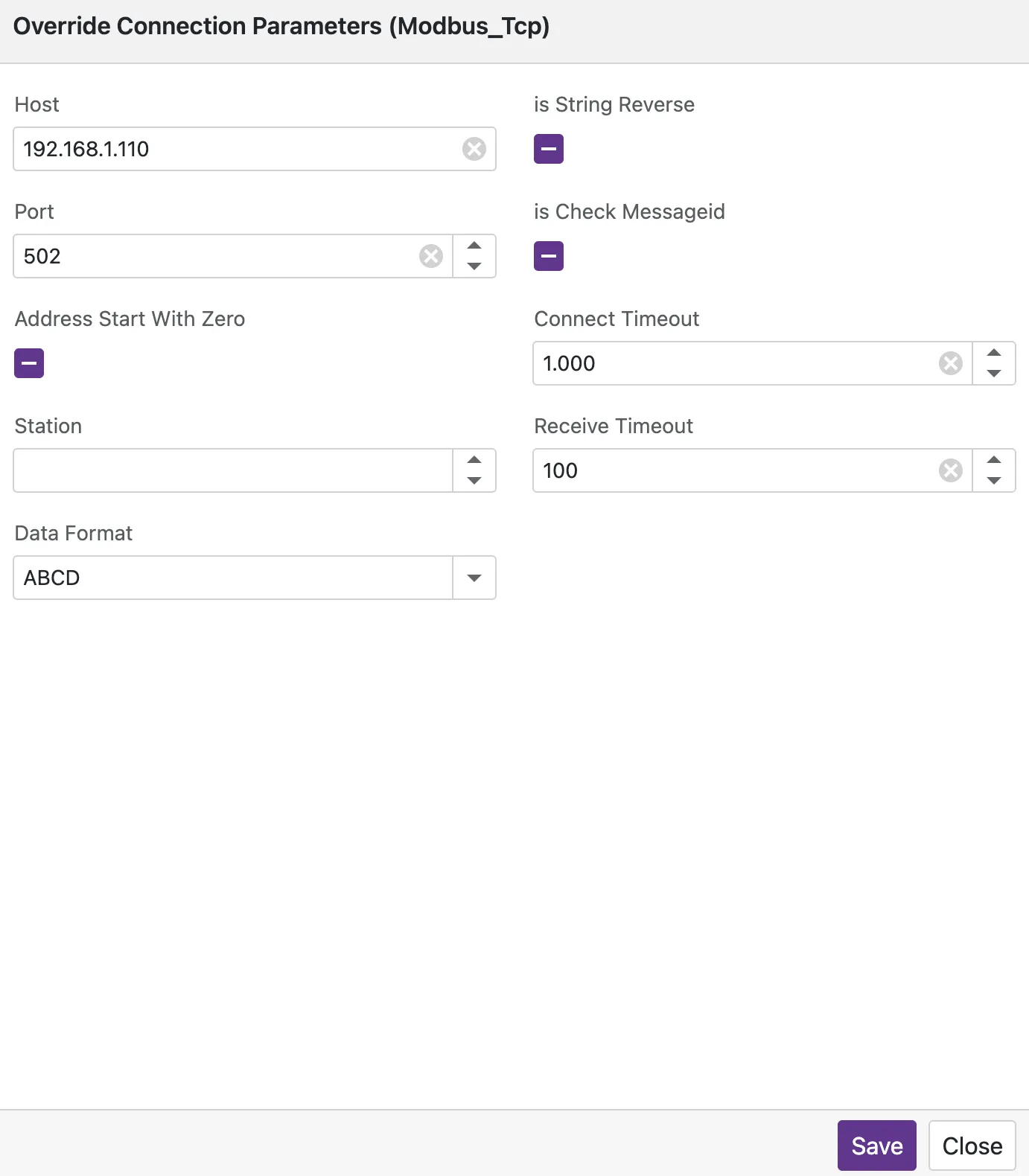
Geçersiz kılmaları kaydetmek, yeni ayarları uygulamak için Edge Gateway üzerindeki protokol sürücüsünü yeniden başlatır.
Veri Metrikleri
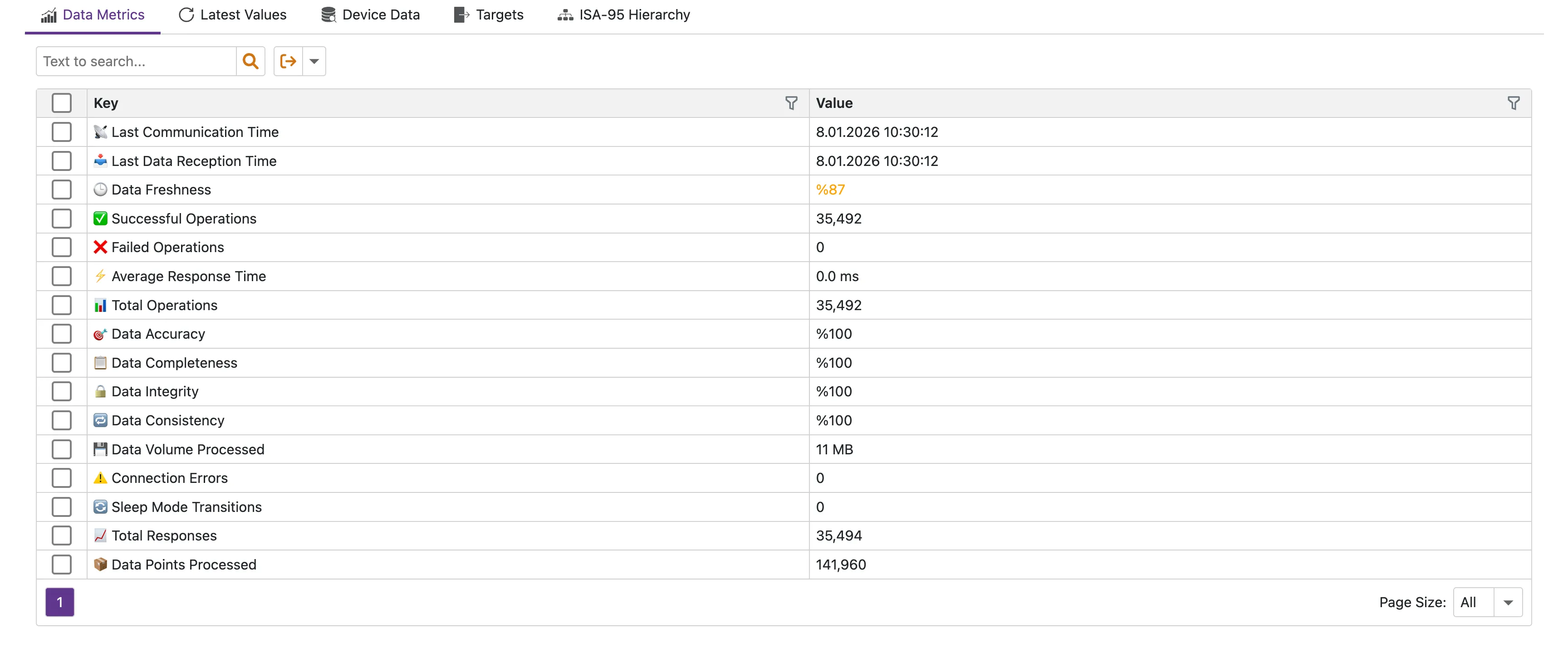
Data Metrics (Veri Metrikleri) sekmesi, fiziksel bağlantı için canlı bir sağlık kontrolüdür. Protokol sürücüsünden gelen sayaçları toplar ve yeni telemetri geldikçe otomatik güncellenir.
| Metrik | Açıklama |
|---|---|
| Data Freshness | Son penceredeki başarılı okumaların yüzdesi. %100'e yakın olmalıdır. |
| Response Time | PLC/Cihaza ortalama gidiş-dönüş süresi (RTT). |
| Success/Failed Ops | Son sıfırlamadan bu yana toplam okuma/yazma işlemi sayısı. |
| Sleep Mode Transitions | Cihazın güç tasarrufu moduna kaç kez girdiği. |
Son Değerler (Latest Values)
Bu sekme, Cihaz Profilinde tanımlanan her etiket için en son değeri gösterir. Makinenin mevcut durumunu bir bakışta sunar ve sayfa açık kaldığı sürece otomatik güncellenir.
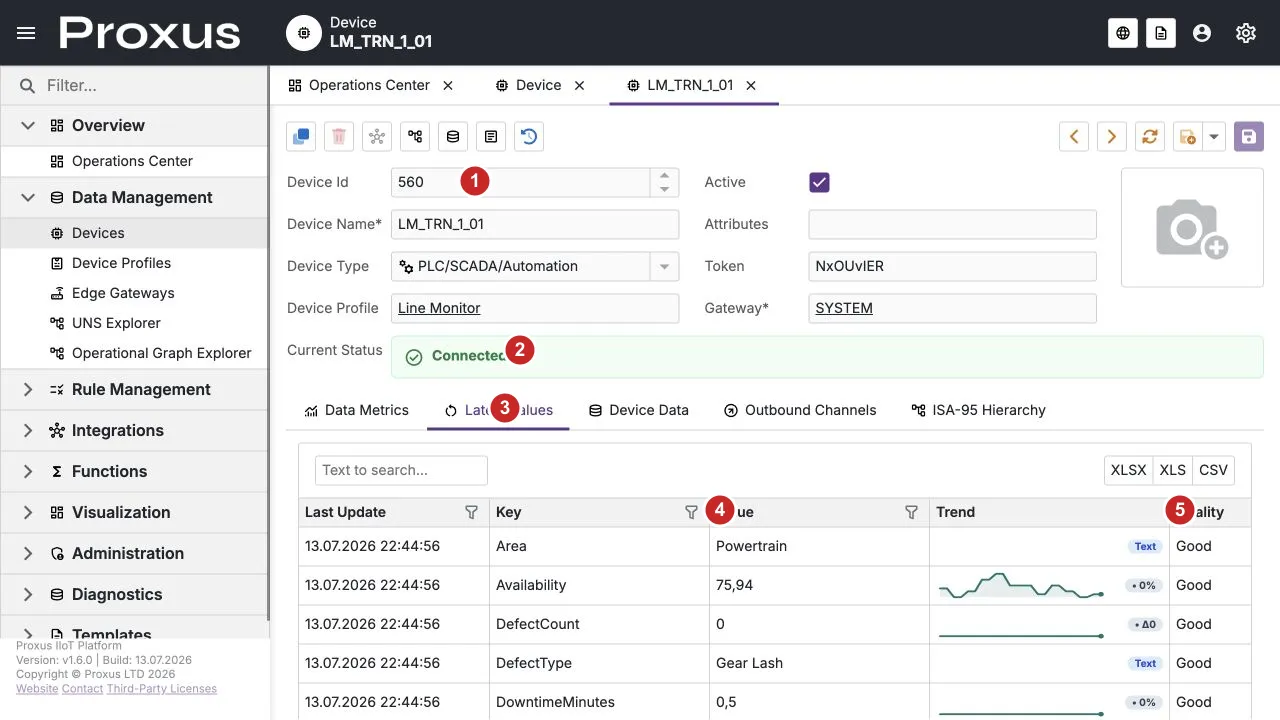
Çalışma zamanında doğrulanmış görünüm aktif durumu (1), bağlantı durumunu (2), seçili Latest Values sekmesini (3), canlı değer tablosunu (4) ve kalite sütununu (5) gösterir. Bu ekran 13 Temmuz 2026'da İngilizce demo UI üzerinde doğrulanmıştır.
Canlı Güncelleme Akışı
Çalışma zamanı güncellemeleri olay güdümlü bir akışı izler:
- Edge'den Merkeze: Edge Gateway, cihaz ve protokol ayarlarına göre telemetriyi ve çalışma zamanı metriklerini göndermeye devam eder.
- Merkezden Arayüze: Detay sayfası canlı çalışma zamanı güncellemelerine abone olur ve görünür veri bölümlerini tam sayfa yenilemesi olmadan günceller.
Böylece Mevcut Durum, Veri Metrikleri, Latest Values ve Device Data operatör sayfada kaldığı sürece güncel kalır.
Trend Önizleme ve Drill-Down
Latest Values içindeki sayısal sinyaller kompakt bir trend önizlemesi içerir. Bu, grid'den ayrılmadan son hareketi görmeyi sağlar.
- Satır içi trend önizlemesi: Küçük grafik, sinyalin son hareketi için hızlı görsel bağlam sunar.
- Trend yönü özeti: Trend hücresi son yüzde değişimi ve yönü gösterir, ancak artışın ya da düşüşün iyi-kötü olduğu varsayımını yapmaz.
- Tıklayarak detay açma: Trend hücresine tıklamak daha derin inceleme için tam ekran sinyal görünümünü açar.
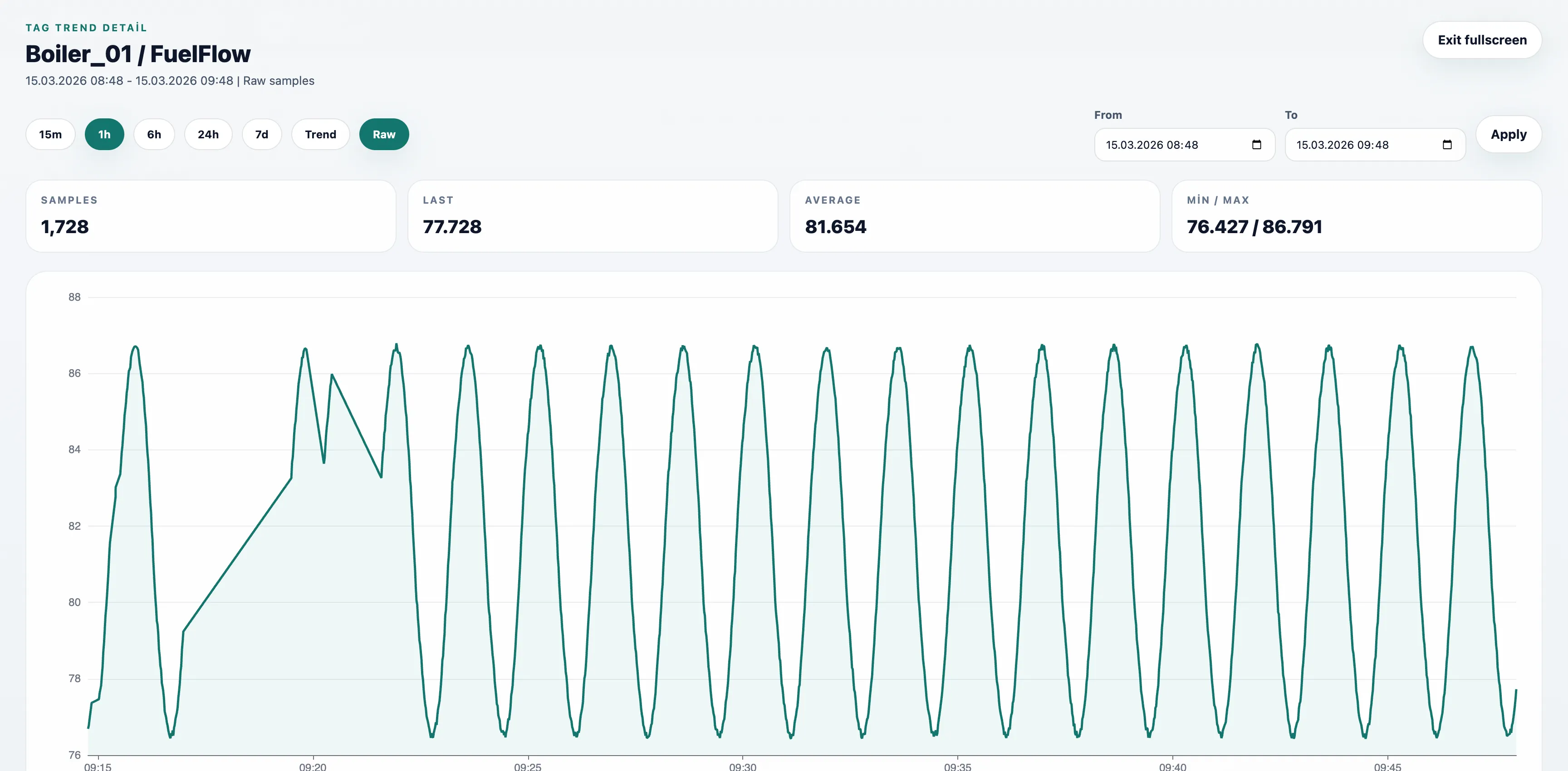
Tam ekran görünümde operatörler:
- 15m, 1h, 6h, 24h ve 7d gibi hızlı aralıklar arasında geçiş yapabilir
- özel From / To aralığı uygulayabilir
- Last, Average, Min / Max ve Samples değerlerini birlikte görebilir
- geçmişe dönük aşağı örneklenmiş analiz için Trend modu ile kısa aralıklı inceleme için Raw modu arasında geçiş yapabilir
Raw mod, yüksek frekanslı davranışı yakından incelemek için tasarlanmıştır ve şu anda istek başına en fazla 1 saat destekler.
Tag Kalitesi ve Hata İzolasyonu (v1.5.3)
v1.5.3 ile birlikte okuma davranışı tag seviyesinde kalite farkındalıklı hale gelmiştir:
- Good: Tag değeri başarıyla okunmuştur.
- Bad: Tag seviyesinde okuma hatası oluşmuştur, ancak cihazın diğer tag'ları okunmaya devam eder.
- Uncertain: Art arda hata veren tag geçici olarak devre dışı bırakılır ve belirli aralıklarla yeniden denenir.
Bu yaklaşım, tek bir hatalı/kararsız tag nedeniyle cihazın tüm telemetri akışının durmasını engeller.
Bağlantı güvenilirliği kararları da sıkılaştırılmıştır:
ProtocolErrorvarsayılan olarak bağlantı seviyesi hata kabul edilir.- Yalnızca açıkça tag kapsamına giren protokol hataları tag seviyesinde izole edilir.
Böylece gerçek iletişim/oturum kopuşlarının tag hatası gibi maskelenme olasılığı azalır.
Saniye altı değişiklikler için tam ekran Raw trend modunu veya Device Data sekmesini kullanın. Her ikisi de Latest Values gridinden daha ayrıntılı görünürlük sağlar.
Konfigürasyon Ayarları
Proxus-config.toml dosyasındaki aşağıdaki ayarlar bu görünümün davranışını kontrol eder:
| Ayar | Varsayılan | Açıklama |
|---|---|---|
DeviceDataTimeRange | 1h | UI önbelleğinde tutulan geçmiş veri zaman aralığı. |
MaxDeviceDataLoad | 1000 | İstek başına yüklenen maksimum veri noktası sayısı. |
DeviceMetricsTransmissionInterval | 10s | Edge'in sağlık ve performans metriklerini ne sıklıkla göndereceği. |
Tüm sistem ayarlarının tam listesi için Konfigürasyon Referansı'na bakın.
Platform kararlılığını sağlamak için, dahili UNS güncellemeleri metrik başına 500ms ile sınırlandırılmıştır. Bu, devasa yüksek frekanslı veri patlamaları sırasında UI kilitlenmelerini önler.
Cihaz Verisi (Geçmiş)
Device Data (Cihaz Verisi) sekmesi, cihazdan gelen ham paket akışını görüntüler. Sayfa açık kaldığı sürece canlı güncellenir ve protokol sorunlarını ayıklamak veya verinin doğru alındığını doğrulamak için kullanışlıdır.
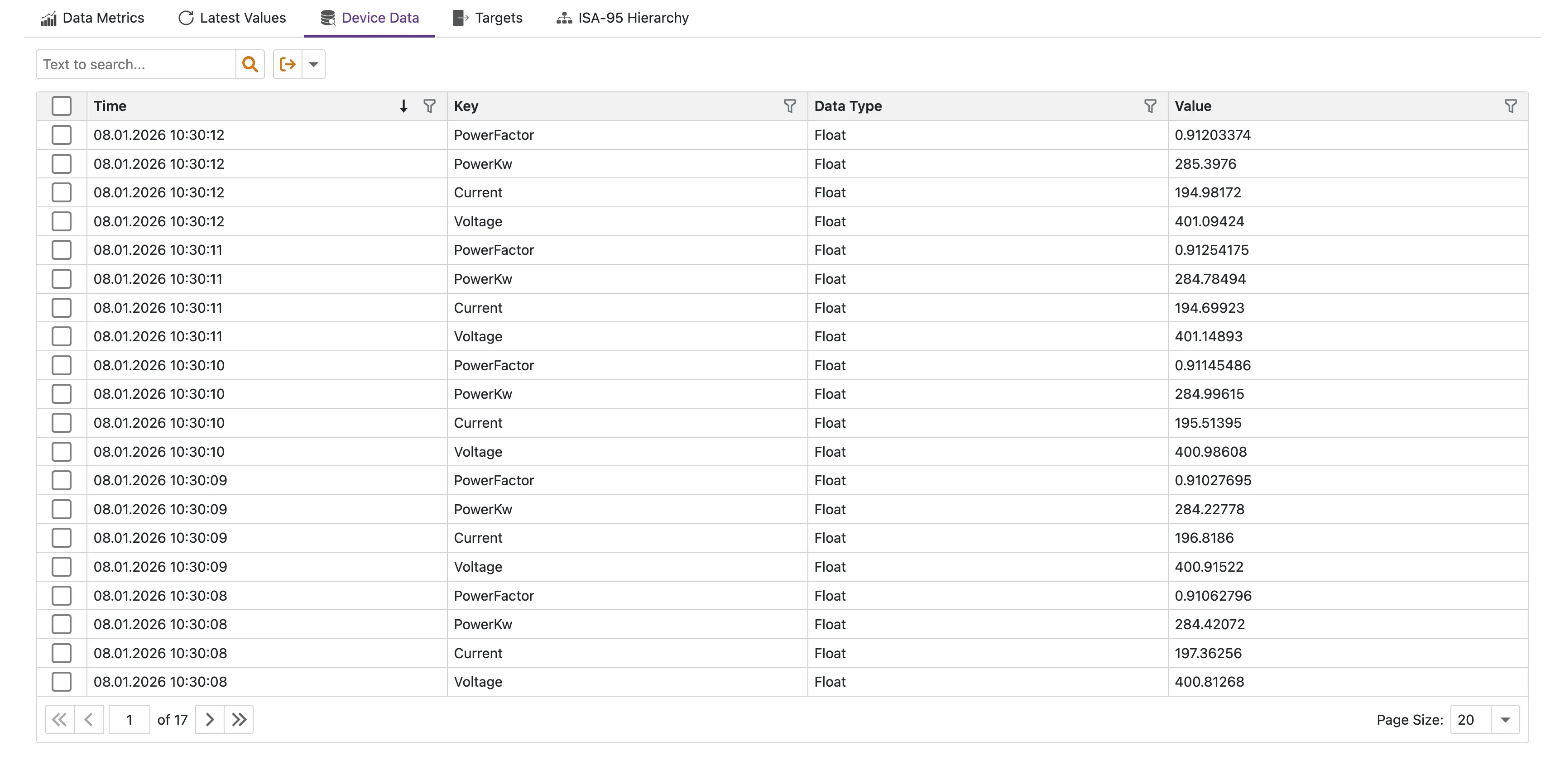
- Incoming: Cihazdan alınan ham değer.
- Timestamp: Verinin Edge'de zaman damgası aldığı kesin zaman (UTC).
- Quality: Operasyonel sorun gidermede kullanılmak üzere tag bazlı okuma kalitesi (
Good,Bad,Uncertain).
Outbound Channels
Verinin platformun ana depolaması dışında nereye gönderileceğini yönetin. Varsayılan olarak her cihaz System Internal DB kanalına yazar. AWS IoT, Kafka, MQTT veya HTTP endpoint gibi harici outbound routes buradan eklenebilir.
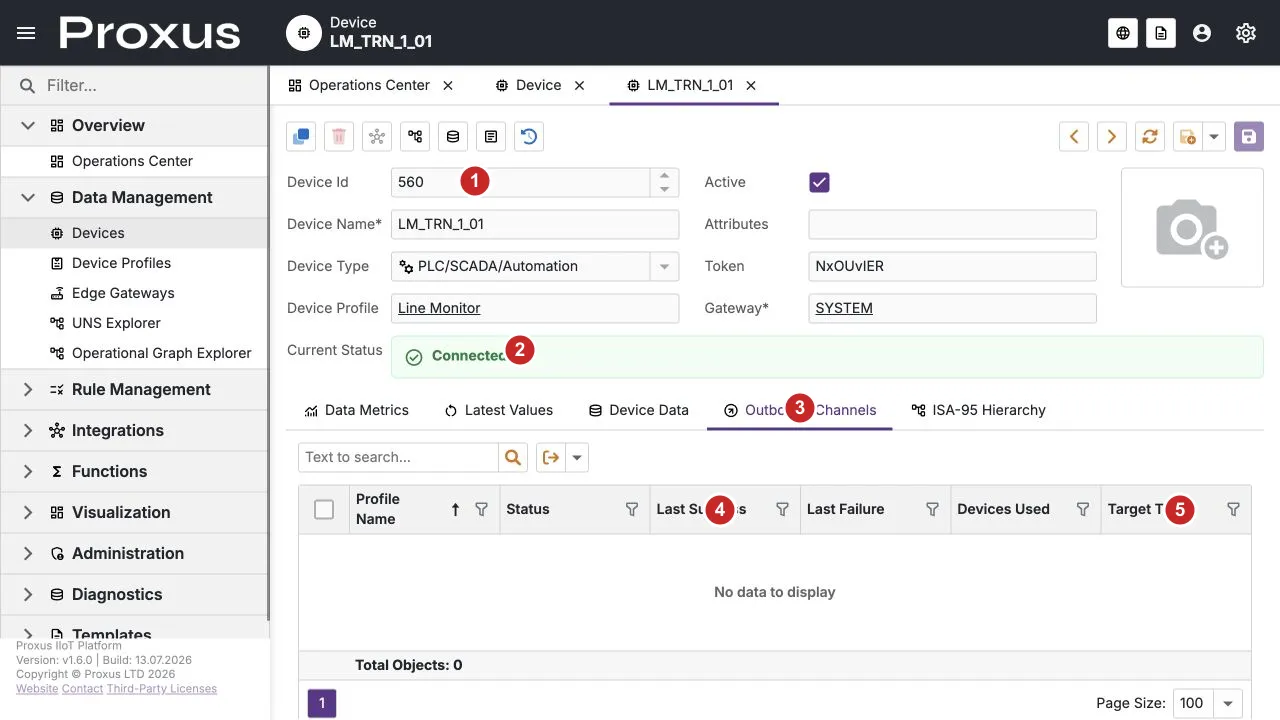
Çalışma zamanında doğrulanmış görünüm aktif durumu (1), bağlantı durumunu (2), Outbound Channels sekmesini (3), kanal tablosunu (4) ve hedef tipi sütununu (5) gösterir. Bu ekran 13 Temmuz 2026'da İngilizce demo UI üzerinde doğrulanmıştır.
Her satır bağlayıcı durumunu, son başarılı gönderimi, son hatayı, cihaz kullanımını, hedef tipini ve aktarım stratejisini gösterir. Not used durumundaki bir bağlayıcı yalnızca tanımlıdır ama atanmış değildir; hata anlamına gelmez.
Aktarım Stratejisi
Her outbound channel için verinin nasıl iletileceğini kontrol eden bir Transport Strategy vardır:
- Pass Through: Her veri noktasını outbound channel'a gönderir. Tam sadakatli depolama veya harici analitik için uygundur.
- On Change: Yalnızca değişen değerleri gönderir. Yüksek frekanslı tag'lerde bant genişliğini azaltır.
Bant genişliği, maliyet ve hedef sistemin depolama beklentisine göre kanal başına strateji seçin.
ISA-95 Hiyerarşisi
Bu sekme, cihazın organizasyonel modelinize nerede uyduğunu gösterir.
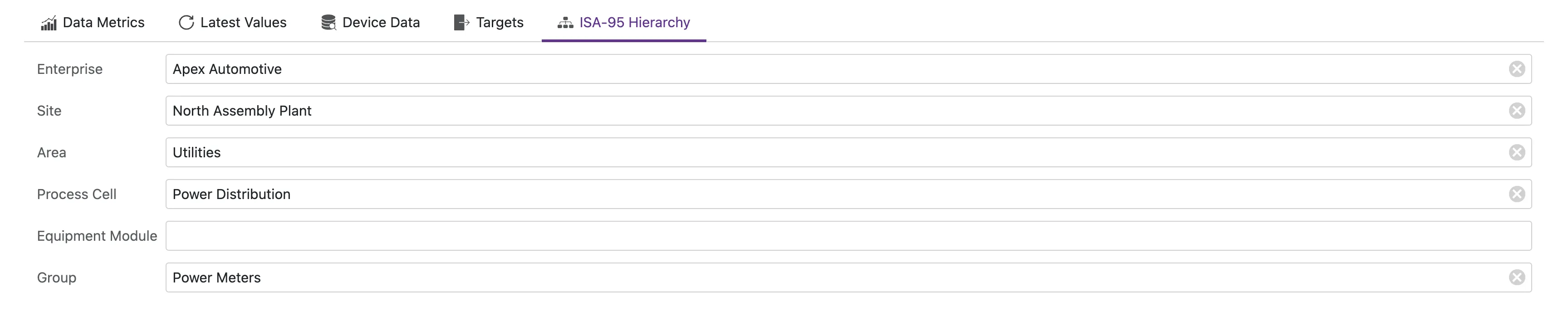
- Enterprise (İşletme): En üst düzey organizasyon.
- Site (Saha): Fiziksel konum (örneğin, "New York Fabrikası").
- Area (Alan): Üretim alanı (örneğin, "Montaj Hattı A").
- Process Cell (İşlem Hücresi): Mantıksal gruplama (örneğin, "Kaynak İstasyonu").
Bu değerleri ayarlamak, Panolarda ve UNS (Birleşik İsim Alanı) Konu Oluşturma işlemlerinde hiyerarşik filtreleme sağlar.