
Proxus Yönetim Konsolu, tüm IIoT altyapınızı yönetmek için birleşik ve zengin bir arayüz sunar. Binlerce cihazı listelerken veya logları analiz ederken; arayüz veriyi süzmek, gruplamak ve dışa aktarmak için standart araçlar sağlar.
Liste Görünümleri ve Gridler
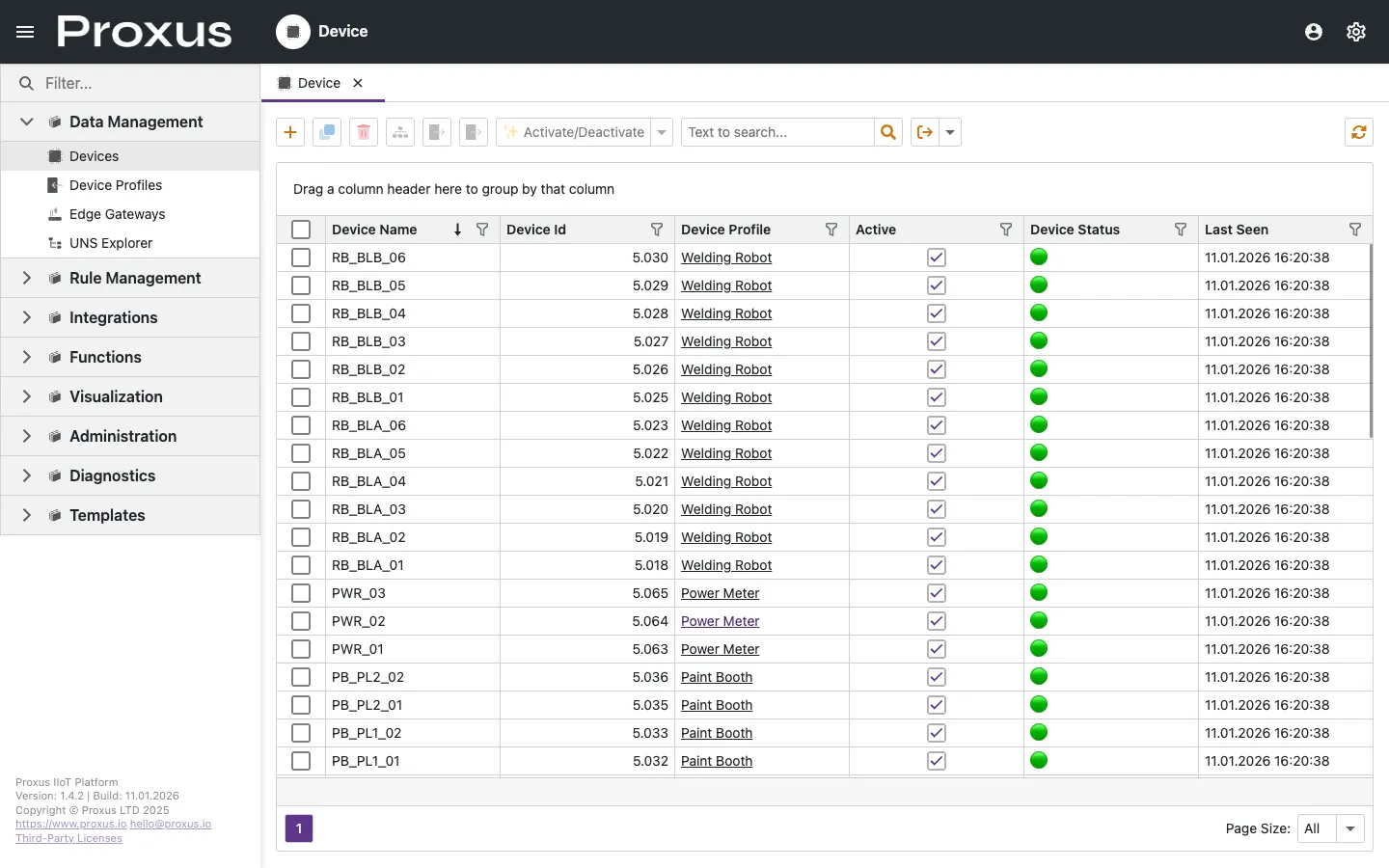
Yönetim konsolunun kalbi Veri Grid'idir. Tarayıcıda masaüstü seviyesinde performans ve etkileşim sunar.
Araç Çubuğu (Toolbar) Aksiyonları
Her liste görünümünün üstünde standart bir toolbar bulunur:
- Yeni / Kopyala / Sil: Kayıt oluşturma, çoğaltma veya kaldırma.
- Hiyerarşiyi Güncelle / Hedef Ekle: İlişkileri yönetmek için bağlama özel aksiyonlar.
- Yenile: Sunucudan veriyi yeniden yükler.
- Dışa Aktar: Geçerli görünümü XLSX, CSV veya PDF olarak indirir.
Grid Sağ Tık Menüsü
Sütun başlığına sağ tıklayınca güçlü görüntüleme seçenekleri açılır:
- Artan/Azalan Sırala: Veriyi hızlıca sıralayın.
- Bu Sütuna Göre Grupla: Grid'i seçili sütunun değerlerine göre gruplar.
- Sütun Seçici: Belirli sütunları göster/gizle (ör. "Device Id" gizleme).
- Bu Sütunu Gizle: Sütunu anında görünümden çıkarır.
- Altbilgi Göster: Grid altına özet değerler (Count, Sum, Max, Min) ekler.
- Bul Panelini Göster: Genel arama çubuğunu açıp kapatır.
Gelişmiş Filtreleme
Proxus, ihtiyacınızı hızlıca bulmanız için üç katmanlı filtreleme sunar.
Genel Arama (Find Panel)
Grid toolbar'ının sağ üstünde bulunur. Buraya yazdıklarınız görünür tüm metin sütunlarında aranır.
Otomatik Filtre Satırı
Sütun başlığına sağ tıklayıp Show Auto Filter Row seçin. Başlıkların hemen altına bir giriş satırı eklenir:
- Metin Sütunları: "Contains" eşleşmesi.
- Sayısal/Tarih Sütunları: Tam eşleşme, aralık ve tarih seçici.
Görsel Filtre Oluşturucu
Karmaşık sorgular için (ör. (Status = 'Active' OR LastSeen > '2024-01-01') AND Profile = 'Modbus') sağ tık menüsünden Filter Editor veya sağ alttaki huni ikonunu kullanın.
- Görsel Editör: Sürükle-bırak ile iç içe koşullar oluşturur.
- Metin Modu: Ham filtre ifadesi yazmak isteyenler için.
Gruplama ve Analiz
Veriyi çok seviyeli gruplandırarak anında pivot benzeri görünüm elde edebilirsiniz:
- Sütun başlığını Group Panel alanına sürükleyin ("Drag a column header here..." yazan gri bar).
- Grid, seçilen sütuna göre gruplu görünür.
- Birden fazla sütunu (ör. Device Profile ardından Status) ekleyerek analiz yapabilirsiniz.
Navigasyon ve Seçim
- Çoklu Seçim: Sol kenardaki checkbox'larla çoklu kayıt seçip toplu işlem uygulayın (Sil, Deaktive Et gibi).
- Durum Göstergeleri: "Active" sütunundaki yeşil/kırmızı noktalar hızlı sağlık kontrolü sağlar.
Konfigürasyon
Tema, dil desteği ve render ayarları gibi ileri arayüz davranışları sunucu konfigürasyonundan yönetilir.
Aşağıdaki ayarlar için Konfigürasyon Referansı bölümüne bakın:
- ForceSkiaRendering: Grafik motoru ayarı.
- Languages: Türkçe/İngilizce arayüzler.
- Themes: Kullanılabilir tema paletleri.