
Proxus, OEM kullanımı veya kurumsal kimlik uyumluluğu için yeniden markalanacak şekilde tasarlanmıştır. Temel kodu değiştirmeden görünüm ve hissi değiştirebilirsiniz.
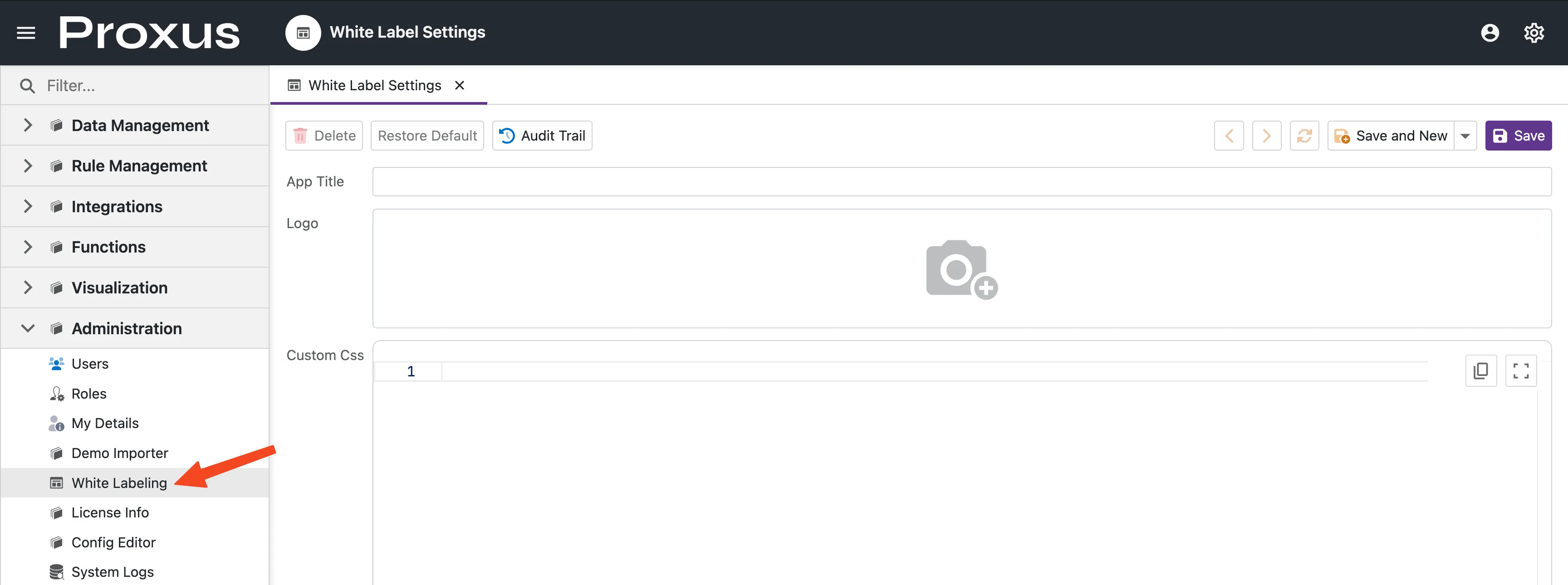
Beyaz Etiketleme yalnızca Enterprise ve Unlimited lisans planlarında kullanılabilir. Free, Standard veya Pro lisanslarda markalama değişikliklerini kaydetmeye çalışmak şu hataya neden olur: "Your license does not allow White Label."
| Lisans Planı | Beyaz Etiketleme |
|---|---|
| Free | ❌ Dahil değil |
| Standard | ❌ Dahil değil |
| Pro | ❌ Dahil değil |
| Enterprise | ✅ Dahil |
| Unlimited | ✅ Dahil |
Lisansınızı yükseltmek için proxus.io/contact adresini ziyaret edin.
Özelleştirme Seçenekleri
System > Settings > White Label Settings (Sistem > Ayarlar > Beyaz Etiket Ayarları) menüsüne gidin. Kimlik doğrulama ve kullanıcı erişimi yapılandırması için Güvenlik ve Erişim Kontrolü sayfasına bakın.
Uygulama Başlığı (App Title)
Tarayıcı sekmesi ve başlıkta varsayılan "Proxus" markalamasının yerine geçen özel bir uygulama başlığı ayarlayın.
Logo
Yan menüdeki Proxus logosunu değiştirmek için özel logonuzu yükleyin. Logo Logo.png olarak kaydedilir ve yönetim konsolunun üst kısmında gösterilir.
| Gereksinim | Detay |
|---|---|
| Format | Yalnızca PNG (dosya başlığı ile doğrulanır) |
| Önerilen Boyut | 200×50px (şeffaf arka plan) |
| Konum | Yan menü navigasyonunun üstü |
Özel CSS
Gelişmiş özelleştirme için yerleşik CSS Editörünü kullanarak özel stiller enjekte edin. CSS, sistem stillerinden sonra yüklenir ve şunları geçersiz kılmanıza olanak tanır:
- Yazı tipleri ve tipografi
- Boşluk ve düzen
- Bileşene özel davranışlar
- Birincil vurgunun ötesinde renk şemaları
Küresel yapılandırma seçenekleri için Konfigürasyon Referansı sayfasına bakın.
Varsayılana Geri Yükleme
Tüm markalama değişikliklerini orijinal Proxus markalamasına döndürmek için Restore Default (Varsayılana Geri Yükle) eylem butonunu kullanın. Bu işlem:
- Özel Uygulama Başlığını temizler
- Orijinal Proxus logosunu geri yükler
- Tüm özel CSS'i kaldırır