
Bu rehber, Proxus yığınını yerel olarak kurmanıza ve gerçek zamanlı veri akışına tanık olmak için simülasyonlu bir cihaz bağlamanıza yardımcı olacaktır.
Gereksinimler
Docker Engine 4GB+ RAM
Makinenizde Docker ve Docker Compose'un kurulu olduğundan emin olun.
Kurulum
Proxus'u çalıştırmanın en hızlı yolu otomatik yükleyicimizi kullanmaktır. Terminalinizde aşağıdaki komutu çalıştırın:
curl -fsSL https://proxus.io/install.sh | bashBetik tamamlandıktan sonra yığını başlatın:
cd proxus-platform
docker compose up -d
Konteynerlerin başlaması için yaklaşık 30-60 saniye bekleyin. Ardından Yönetim Konsolunu http://localhost:8080 adresinden açın.
- Kullanıcı Adı:
Admin - Şifre: (Boş bırakın)
Proxus, gateway'leri etkinleştirmek için bir lisans gerektirir. Ücretsiz demo lisansınızı proxus.io/contact adresinden talep edebilirsiniz.
Simülatör Bağlama
Geliştirme makinenize bağlı fiziksel bir PLC'niz muhtemelen olmadığı için, veri üretmek üzere yerleşik Simülatör protokolünü kullanacağız.
Cihaz Profili Oluşturun
- Yan menüden Data Management > Device Profiles (Veri Yönetimi > Cihaz Profilleri) sekmesine gidin.
- New (Yeni) butonuna tıklayın.
- Adını
Simulated Generatorkoyun. - Protocol:
SIMULATORseçin. - Aşağıdaki Etiketleri (Tag) ekleyin (Address alanı
[min,max]aralığını belirler):- Name:
Temperature, Type:Double, Address:[20,80] - Name:
Vibration, Type:Double, Address:[0,5] - Name:
Status, Type:Bool, Address:[0,1]
- Name:
- Save (Kaydet) butonuna tıklayın.
Cihazı Ekleyin
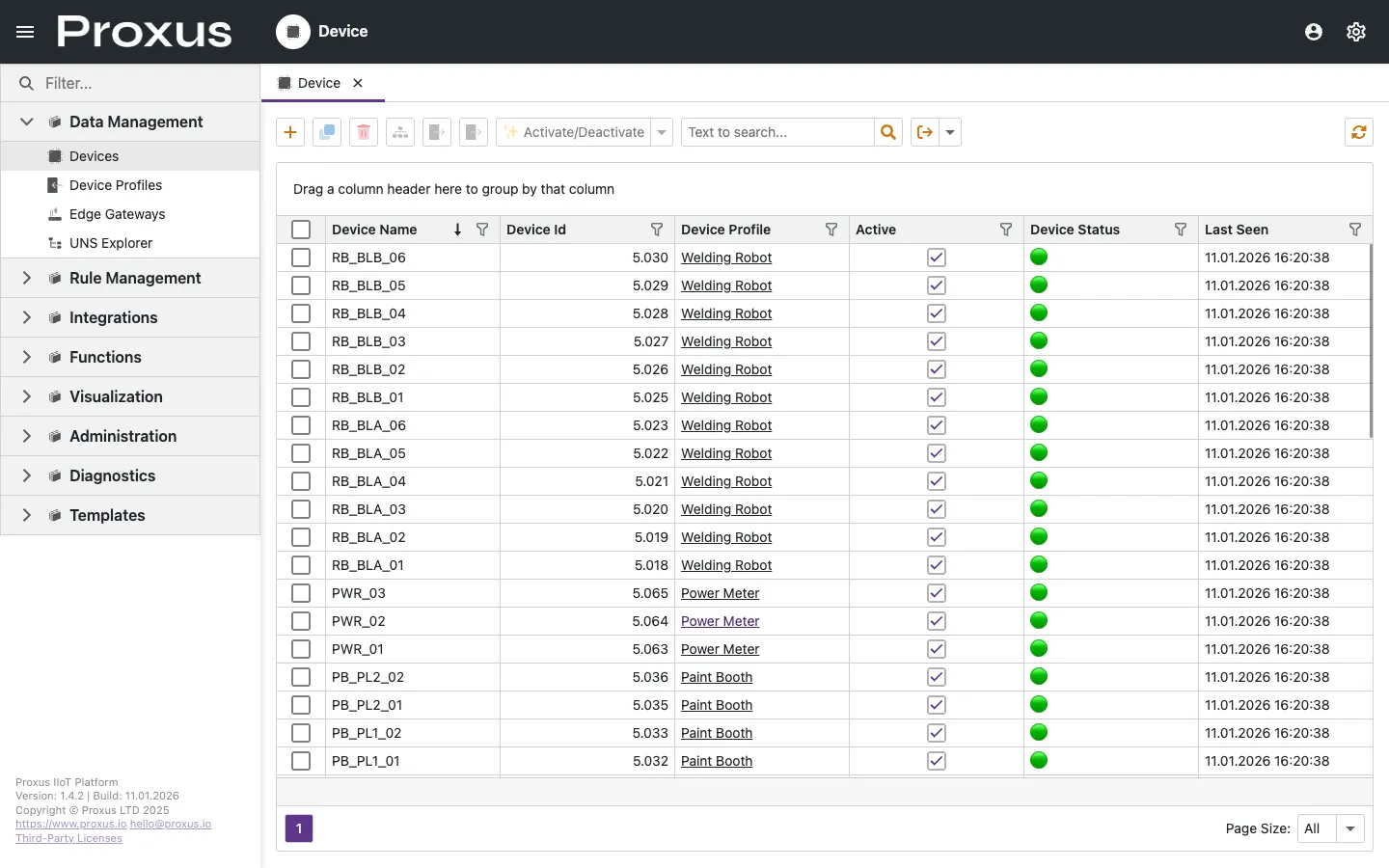
- Data Management > Devices (Veri Yönetimi > Cihazlar) sekmesine gidin.
- New (Yeni) butonuna tıklayın.
- Name:
Gen_01. - Profile:
Simulated Generatorseçin. - Gateway: Varsayılan
SYSTEMgateway'ini seçin (bu, sunucunuzla birlikte kurulan yerel gateway'dir). - Save (Kaydet) butonuna tıklayın.
Etkinleştirin
Cihaz listesinde Gen_01 cihazını bulun. Varsayılan olarak Passive (Pasif) olduğunu göreceksiniz. Active (Aktif) kutucuğunu işaretleyin. Sistem, konfigürasyonu Gateway'e anında dağıtacaktır.
Veri Akışını Doğrulayın
Verilerin platforma aktığını doğrulamak için:
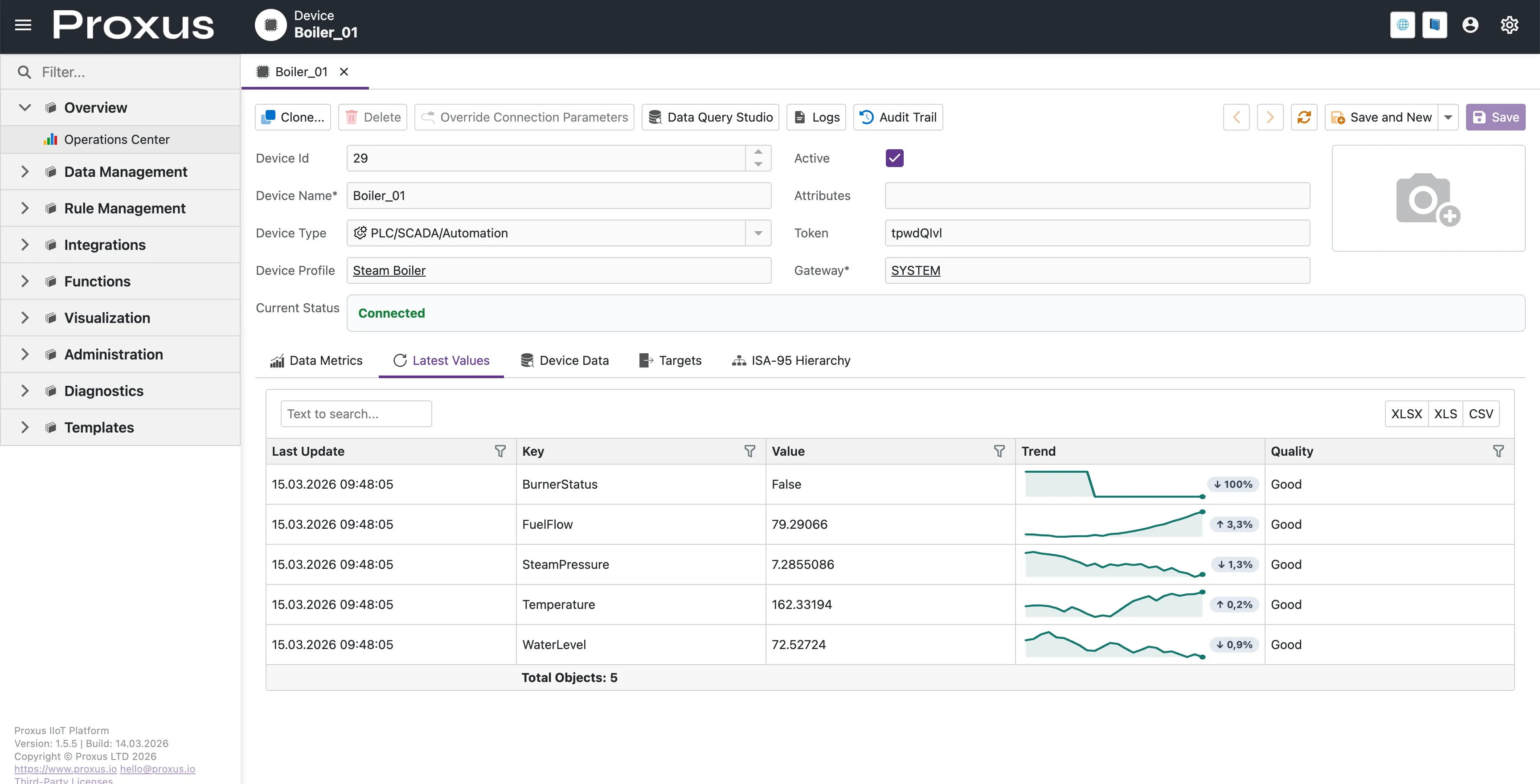
- Detay görünümünü açmak için
Gen_01cihaz adına tıklayın. - Latest Values (Son Değerler) sekmesine geçin.
TemperatureveVibrationdeğerlerinin sayfayı yenilemeden canlı olarak güncellendiğini görmelisiniz.- Yakın geçmişi incelemek veya Raw moda geçmek isterseniz bir trend hücresine tıklayarak tam ekran sinyal görünümünü açın.
Tebrikler! Proxus'u başarıyla kurdunuz ve ilk veri akışınızı sağladınız.
Sonraki Adımlar
Artık canlı veriye sahip olduğunuza göre, platform mimarisini keşfedin veya otomasyon kuralları oluşturmaya başlayın.