
Veri Sorgu Stüdyosu, geçici veri analizi için birincil aracınızdır. İster bir üretim anomalisini araştırmanız, ister bir rapor için belirli bir veri kümesini dışa aktarmanız, isterse bir cihaz bağlantı sorununu gidermeniz gereksin, Sorgu Stüdyosu geçmiş verilerinize doğrudan ve güvenli erişim sağlar.
Ham veritabanı erişimi ile görsel panolar arasındaki boşluğu kapatarak, karmaşık kod yazmadan verilerinize sorular sormanıza olanak tanır.
Neden Veri Sorgu Stüdyosu Kullanmalısınız?
- Sorun Giderme: Bir arızadan önce ne olduğunu görmek için belirli bir makine için son bir saatlik sıcaklık verilerini hızla çekin.
- Geçici Raporlama: Belirli bir zaman aralığı için bir veri kümesi oluşturun ve çevrimdışı analiz için Excel'e aktarın.
- Pano Prototipleme: Farklı veri görünümleriyle deneyler yapın ve yararlı bir tane bulduğunuzda, tek bir tıklamayla kalıcı bir panoya dönüştürün.
Başlarken
Stüdyoya Erişim
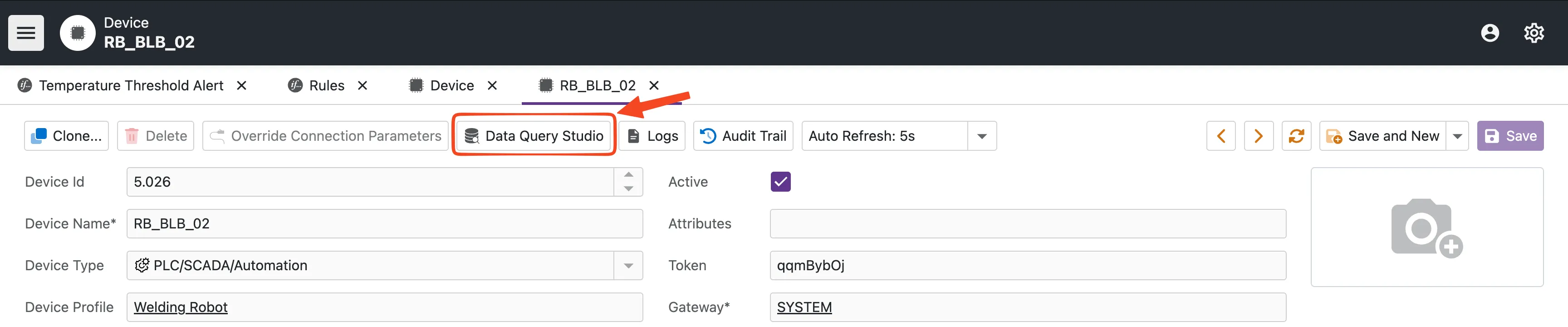
Veri Sorgu Stüdyosuna doğrudan herhangi bir Cihazın detay sayfasından erişebilirsiniz.
- Ana menüden Devices (Cihazlar) bölümüne gidin.
- Analiz etmek istediğiniz cihazı seçin.
- Araç çubuğundaki Data Query Studio (veritabanı simgesi) eylemine tıklayın.
Sorgunuzu Oluşturma
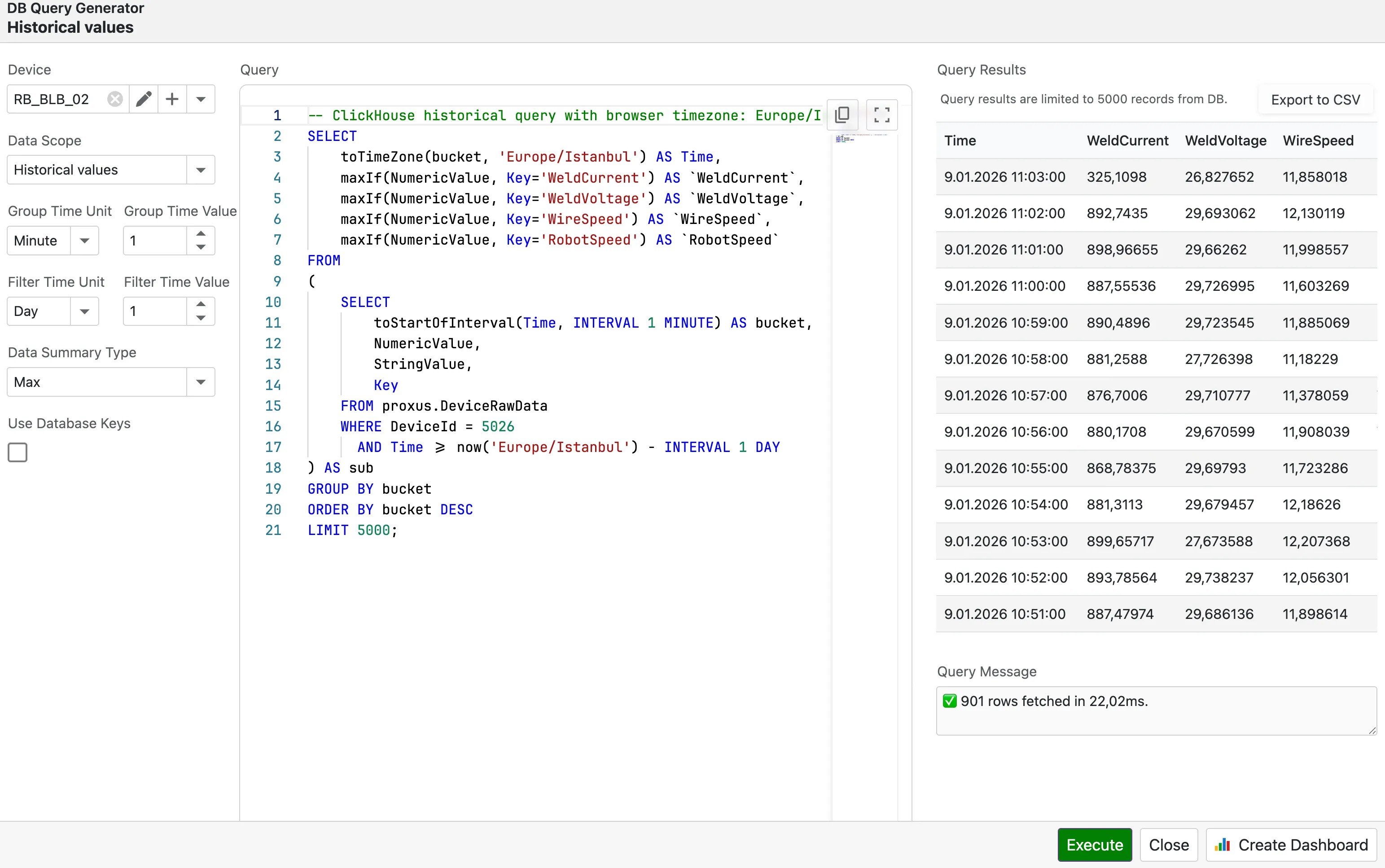
Cevap almak için veritabanı uzmanı olmanıza gerek yok. Stüdyo basit bir parametre tabanlı oluşturucu kullanır:
- Kapsamı Tanımlayın: Time Unit (Zaman Birimi) ve Time Value (Zaman Değeri) seçin (örneğin, "Son 2 Gün").
- Ayrıntıyı Optimize Edin: Milyonlarca veri noktasını indirmeden trendleri görmek istiyorsanız bir Group Unit (Grup Birimi) seçin (örneğin, "10 Dakika").
- Oluşturun: Sistemin sizin için en uygun SQL'i oluşturmasına izin vermek için Generate Query (Sorgu Oluştur) butonuna tıklayın.
İpucu: Gruplama (downsampling) kullanmak, uzun zaman aralıklarındaki raporları önemli ölçüde hızlandırır. Örneğin, "Son Ayı" "1 Saat" ile gruplanmış olarak görüntülemek, ham verileri görüntülemekten çok daha hızlıdır.
Sonuçları Analiz Etme ve Dışa Aktarma
Bir sorguyu çalıştırdığınızda, verileriniz esnek bir ızgara görünümünde görünür:
- Filtrele ve Sırala: Sıralamak için başlıklara tıklayın veya sonuçları daraltmak için filtre satırını kullanın (örneğin, > 100 olan tüm değerleri bulun).
- Dışa Aktar: Bulgularınızı ekibinizle paylaşmak üzere CSV veya Excel dosyaları olarak indirmek için dışa aktarma menüsünü kullanın.
Öngörüleri Panolara Dönüştürme
Sorgu Stüdyosunun en güçlü özelliği analizinizi kalıcı hale getirme yeteneğidir. Yararlı bir sorgu oluşturursanız (örneğin, "Hat 1 için Günlük Ortalama OEE"), bir dahaki sefere yeniden oluşturmanız gerekmez.
- Sorgunuzu çalıştırın ve sonuçları doğrulayın.
- Create Dashboard (Pano Oluştur) butonuna tıklayın.
- Proxus, verileriniz önceden yüklenmiş olarak otomatik olarak yeni bir Pano oluşturur.
- Görselleştirmek için grafikleri, göstergeleri ve ızgaraları sürükleyip bırakın.
Tam iş akışı (düzenler, widget'lar ve ClickHouse SQL bağlamaları) için Pano Oluşturma bölümüne bakın.
Sistem Koruması (Akıllı Koruma)
Proxus, görev kritik operasyonlar için tasarlanmıştır. Devasa bir sorgunun fabrika ağını yavaşlatmasını veya tarayıcınızı çökertmesini önlemek için Akıllı SQL Koruması her zaman aktiftir.
- Güvenli Limitler: Sorgular otomatik olarak 50.000 satır ile sınırlandırılır. Daha fazla veriye ihtiyacınız varsa, gruplama aralığını artırmayı deneyin.
- Salt Okunur: Sistem, veri bütünlüğünü sağlamak için verileri değiştirebilecek veya silebilecek komutları kesinlikle engeller.
Keşfetmeye hazır mısınız? Herhangi bir Cihaz sayfasına gidin ve verilerinizdeki içgörüleri ortaya çıkarmak için Veri Sorgu Stüdyosunu başlatın.
Grafikler için varsayılan zaman aralıklarını ve maksimum veri yüklemesini Proxus-config.toml dosyasındaki Data Settings bölümünden ayarlayın.