Gerekenler
- Oturum açabildiğiniz bir Proxus merkez sunucusu ve cihaz ile veri hedefi oluşturma yetkisi olan bir kullanıcı rolü. Proxus'u Docker ile kurun
- Çalışan ve Edge Gateway’den erişilebilen bir OPC UA sunucusu; sunucu genellikle 4840 portunu kullanır. Uç nokta URL’sini (
opc.tcp://host:port/path) biliyorsanız doğrudan girebilirsiniz, bilmiyorsanız Edge Gateway ağda arayıp bulabilir. OPC UA sunucusu bağlayın - Güvenli bağlantı için sunucunun sertifika ayarlarına erişim: sunucunun Edge Gateway’in sertifikasına güvenmesi gerekir. Kullanıcı adıyla oturum açılacaksa kullanıcı adı ve parola. OPC UA sunucusu bağlayın
- MQTT sunucunuzun (sunucu adresi, port, kimlik bilgileri; Sparkplug B için Group ID ve Edge Node ID) bağlantı bilgileri ve hedefe veri gönderecek her Edge Gateway’den bu hedefe ağ erişimi. Veri hedefleri
Adımlar
- 01
Cihaz sihirbazını açın ve OPC UA protokolünü seçin
Bağlantılar > Cihazlar ekranını açın ve Yeni düğmesini seçin. Makineyle aynı ağdaki Edge Gateway’i seçin; bağlantı testi bu Edge Gateway üzerinden yapılır. Protokol arama kutusuna
opcyazın, OPC UA kartını seçin ve İleri: Bağlantı düğmesini seçin.Doküman: Cihaz ekleyin
- 02
Sunucuyu bulun ve bağlantı yöntemini seçin
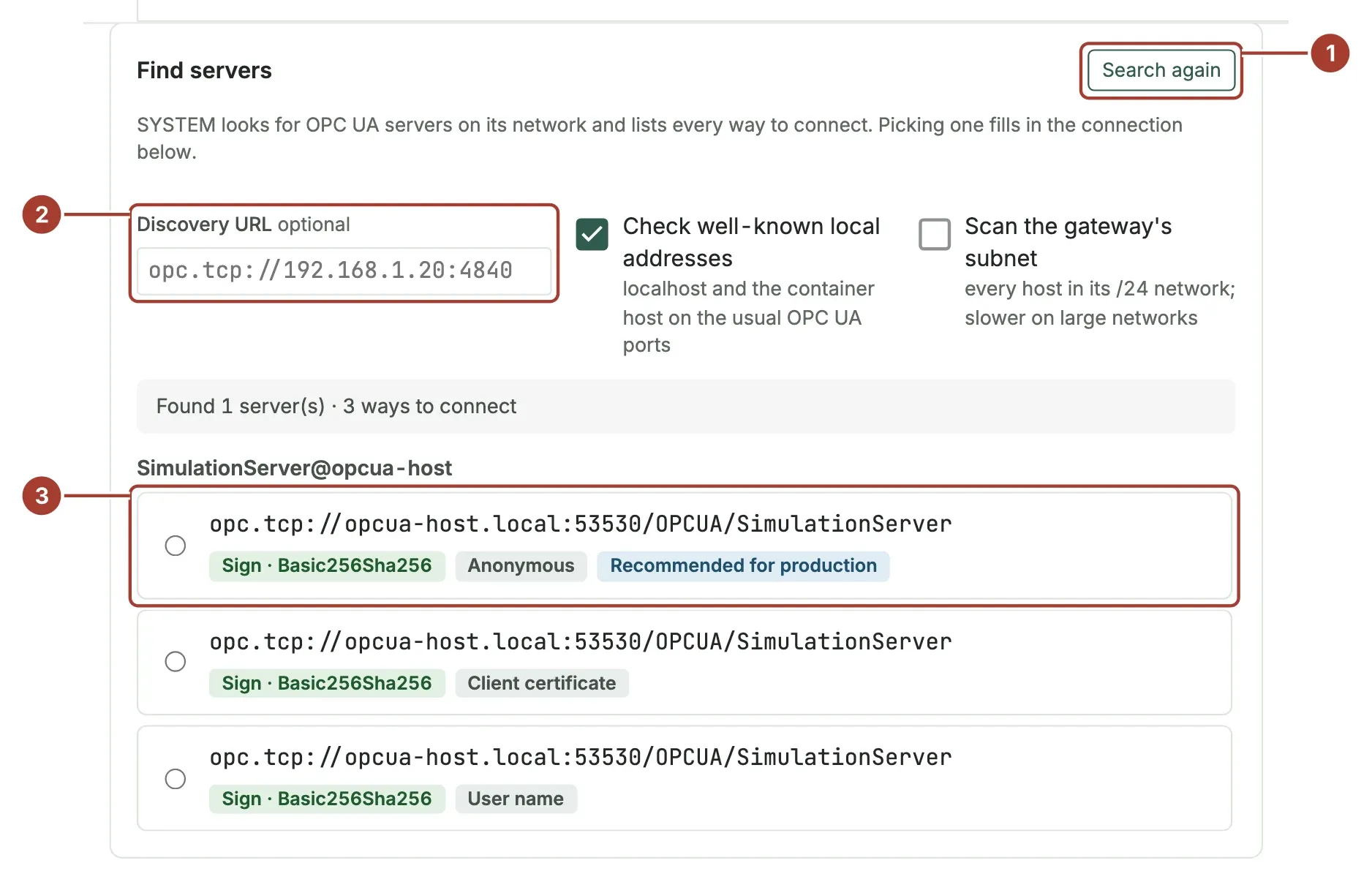
Sunucuları keşfet düğmesini seçin; Edge Gateway ağdaki OPC UA sunucularını arar, bu 15 saniyeye kadar sürebilir. Sunucu bulunamazsa adresini Keşif URL’si alanına girin, örneğin
opc.tcp://192.168.1.20:4840, ve yeniden arayın. Her bağlantı yöntemi güvenlik düzeyi (Güvenlik yok, İmzala ya da İmzala ve şifrele) ve oturum açma biçimiyle listelenir; en uygunu Üretim için önerilir etiketini taşır. Bir yöntem seçtiğinizde Uç nokta URL’si, Güvenlik modu, Güvenlik ilkesi ve Kullanıcı erişim anahtarı türü alanları dolar. Üretimde İmzala ve şifrele, en azından İmzala yöntemini seçin.Doküman: OPC UA sunucusu bağlayın
- 03
Sertifikaları iki tarafta da onaylayın
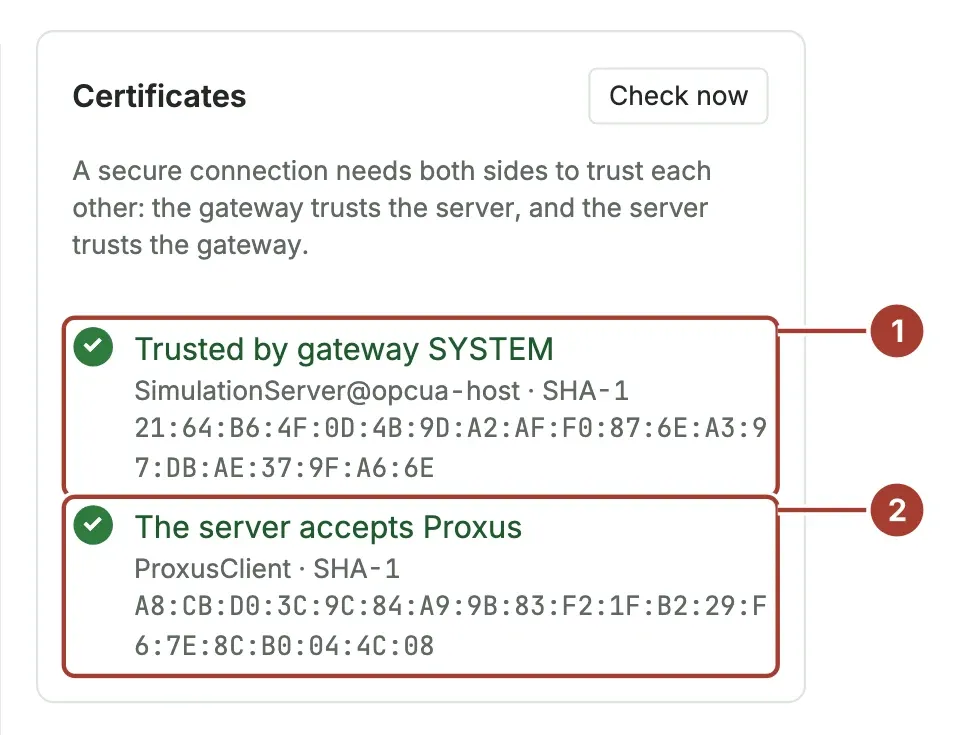
Güvenlikli bir yöntemde Sertifikalar paneli iki yönü de denetler. Ekrandaki parmak izini sunucudakiyle karşılaştırın ve Bu sunucuya güven düğmesini seçin; sertifika Sertifika deposuna güvenilir olarak kaydedilir ve tüm Edge Gateway’ler onu kabul eder. Sunucu Edge Gateway’e henüz güvenmiyorsa Parmak izini kopyala düğmesini seçin, sunucuda Edge Gateway’in sertifikasını reddedilenlerden güvenilenlere taşıyın ve satırda Sunucu Proxus’u kabul ediyor yazana kadar Şimdi denetle düğmesini seçin. Ardından Bağlantıyı test et düğmesini seçin.
Doküman: OPC UA sunucusu bağlayın
- 04
Düğümleri tarayın ve seçin
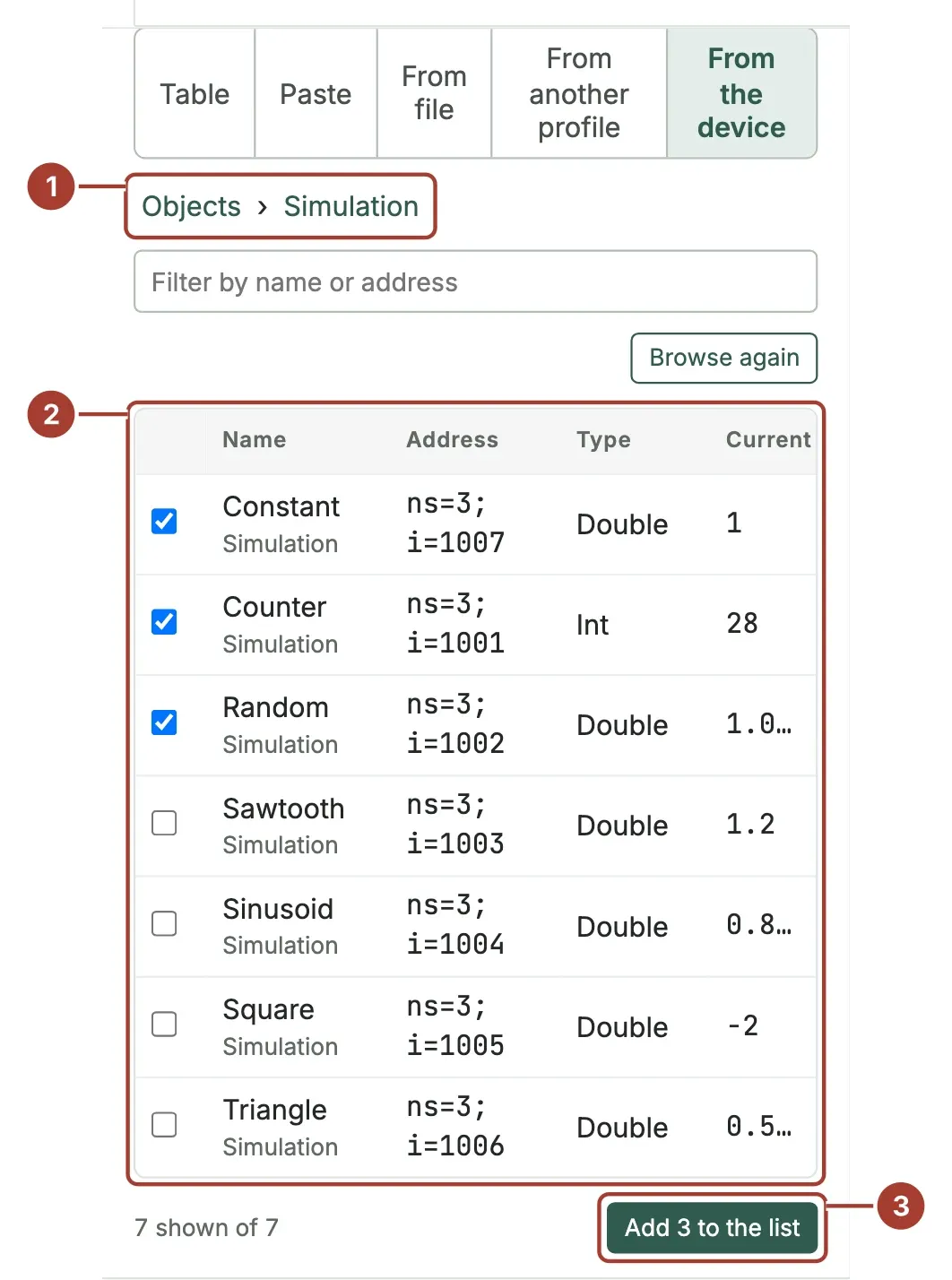
Cihazdan tara sekmesinde Cihazı tara düğmesini seçin. Liste Nesneler klasöründen başlar; klasörleri açın, okunacak değişkenleri işaretleyin ve … tanesini listeye ekle düğmesini seçin. OPC UA veri noktasının adresi düğüm kimliğidir, örneğin
ns=3;i=1001ya dans=2;s=Line1.Speed; veri türü düğümden alınır. Edge Gateway tüm veri noktalarını her Okuma aralığı süresinde bir kez, toplu olarak okur; OPC UA aboneliklerini kullanmaz.Doküman: OPC UA sunucusu bağlayın
- 05
Cihaza ad verin, yerini belirleyin ve kaydedin
Yer ve tür adımında benzersiz bir Cihaz adı girin, Yer bölümünü Kuruluş düzeyinden Ekipman modülü düzeyine kadar doldurun (hiçbir düzey zorunlu değildir) ve Cihaz türü seçin; Proxus türü tahmin etmez. Cihazın ortak veri modelindeki (UNS) yerini bu bilgiler belirler. Kaydet ve doğrula düğmesini seçin: Kaydedildi, Gönderildi, Cihaz bağlandı ve İlk değerler aşamaları sırayla yeşile döner, her veri noktasının ilk değeri görünür.
Doküman: Cihaz ekleyin
- 06
Sparkplug B veri hedefini oluşturun
Bağlantılar > Veri hedefleri ekranında Yeni düğmesini seçin ve Hedef tür olarak SparkplugB seçin (düz JSON için MQTT). Bir Profil adı girin, Parametreleri düzenle ile MQTT sunucusunun adresini ve portunu (
BrokerPortvarsayılanı 1883),GroupId(varsayılanProxusGroup),EdgeNodeIdve gerekiyorsaScadaHostIdentifier(scada1) değerlerini girin. TLS için8883portunu kullanın, TLS kullan seçeneğini açın ve MQTT sunucusunun CA sertifikasını Güvenilen sunucu sertifikası olarak seçin. Kaydet düğmesini seçin.Doküman: Veri hedefi türleri
- 07
Hedefi Edge Gateway’den denetleyin
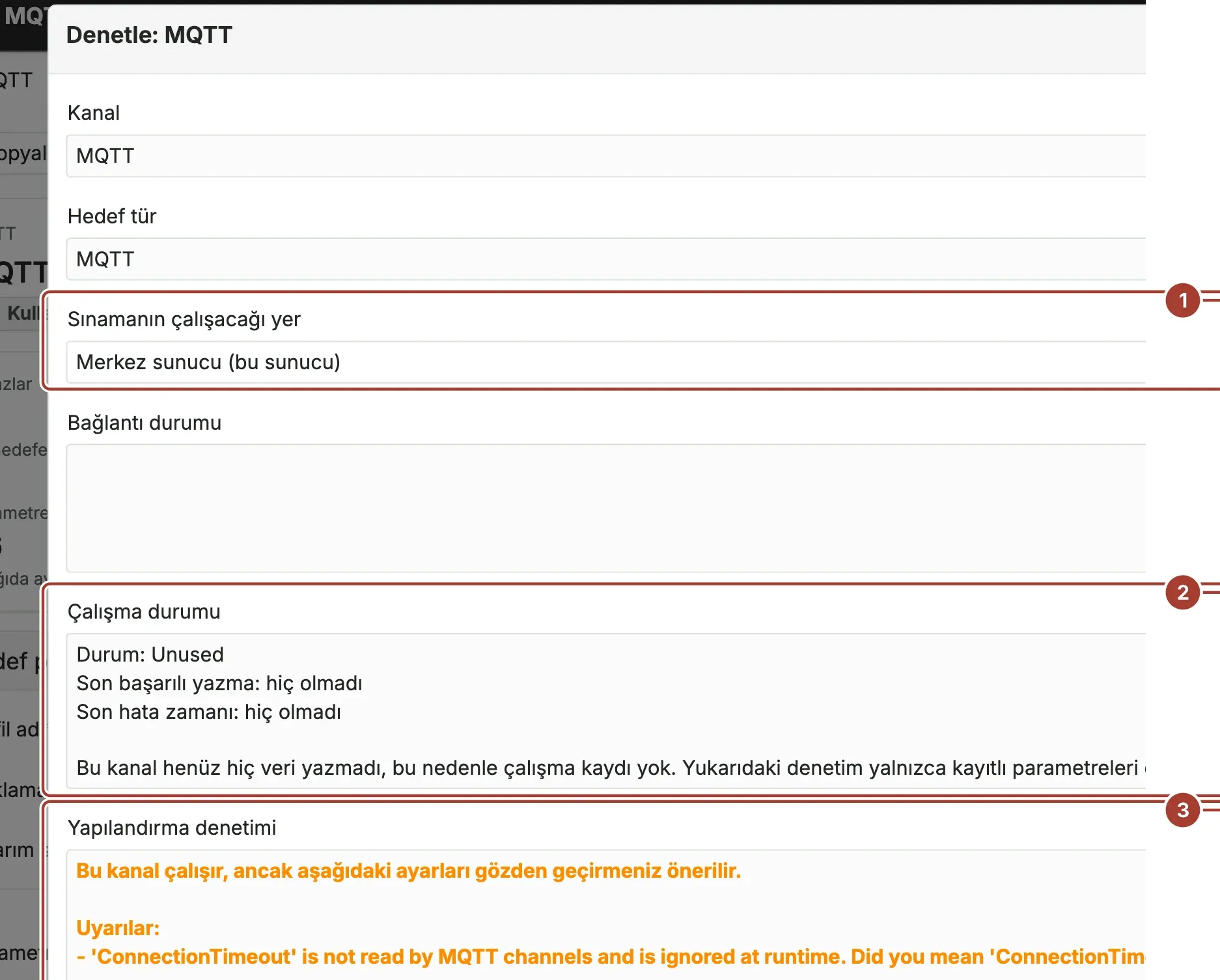
Kaydettiğiniz hedefte Denetle düğmesini seçin. Sınamanın çalışacağı yer alanında merkez sunucuyu değil, cihazı okuyan Edge Gateway’i seçin: veriyi hedefe Edge Gateway gönderir ve yalnızca tesis ağından ulaşılabilen bir hedef merkez sunucudan sınandığında başarısız olur. Yapılandırma denetimi, hedefe bağlanmadan hataları ve uyarıları listeler. Bağlantıyı test et ise veri göndermeden hedefe bağlanır; sonuç kimlik doğrulandı, yalnızca erişilebiliyor ya da başarısız olarak, nedeniyle birlikte görünür.
Doküman: Veri hedefleri
- 08
Cihazın değerlerini hedefe gönderin
Bağlantılar > Cihazlar ekranında cihazı (ya da birden çok cihazı) seçin, ardından Hedefler > Hedef ekle komutuyla hedefi ekleyin. Tek bir cihaz için cihaz sayfasındaki Gönderim sekmesini de kullanabilirsiniz; yeni bir cihazda hedefi sihirbazdaki Veri nereye gidecek? bölümünde işaretlemeniz yeterlidir. Hedefin Cihazlar sayısı artar, ilk gönderimden sonra Durum yeşile döner.
Doküman: Veri hedefleri
Edge Gateway’in kendi MQTT sunucusunda Sparkplug B
Her Edge Gateway, cihazlarının değerlerini yayınlayan bir MQTT sunucusu çalıştırır. Edge Gateway’in yapılandırma dosyasında [UNS] bölümüne UNSPayloadFormat = "SparkplugB" yazın ve Edge Gateway’i yeniden başlatın: Edge Gateway bundan sonra spBv1.0/<UNSGroupId>/... altında, her cihaz için önce DBIRTH sonra DDATA ile Sparkplug B 3.0 yayınlar ve Node Control/Rebirth komutuna yanıt verir. Sparkplug host uygulamaları kullanıcı adı olarak Edge Gateway’in MasterToken değeriyle bağlanır.
Doküman: MQTT ve UNS konuları
Veriyi doğrulayın
- Cihazı açın. Canlı değerler sekmesinde her veri noktası değeri, küçük bir trend grafiği, Veri kalitesi ve güncellenme zamanıyla görünür. Geçerli, değerin hatasız okunduğunu gösterir. Cihaz sayfası
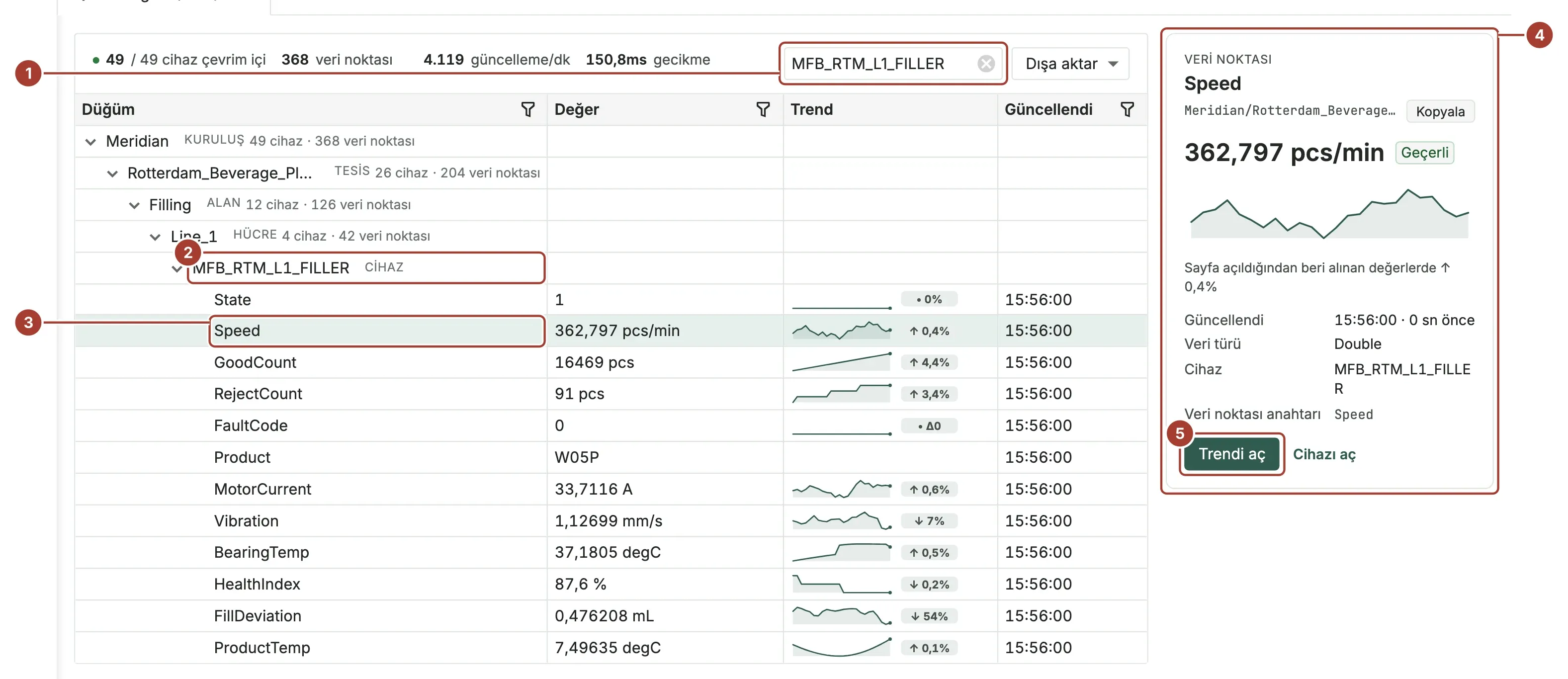
- Varlık yapısı > Veri ağacı (UNS) ekranını açın, Ara... kutusuna cihaz adını yazıp Enter tuşuna basın, ardından bir düğüme sağ tıklayıp Tümünü genişlet komutunu seçin. Cihaz verdiğiniz yerde durur; her veri noktası anlık değeri, trendi ve güncellenme zamanıyla görünür. Veri ağacı (UNS)
- Kendi MQTT sunucunuzda değerler, hedefte girdiğiniz Group ID ve Edge Node ID altında Sparkplug B olarak görünür. Veri hedefi türleri
- Hedefte Durum yeşildir; hedef veri göndermeye devam ettikçe son başarılı gönderim zamanı yaklaşık dakikada bir yenilenir. Veri hedefleri
Sık karşılaşılan sorunlar
- Cihaz veri göndermiyor, Edge Gateway
BadCertificateUntrustedhatası veriyor - Edge Gateway’ler yalnızca Sertifika deposunun güvendiği sunucu sertifikalarını kabul eder. Güvenlik > Sertifika deposu ekranında Güven durumu filtresinden Reddedilenler’i seçin,
OPC UA server <name> (<address>)kaydını bulun, parmak izini karşılaştırın ve Güven’i seçin. Değişiklik bir dakika içinde tüm Edge Gateway’lere ulaşır. Cihaz sorunlarını giderme - Keşif sunucuyu bulamıyor
- Keşif, Edge Gateway’in çalıştığı makinede ve konteyner ana makinesinde 4840 ve 53530 (
opc.tcp) ile 53443 (https) portlarını dener. Sunucunun Keşif URL’si değerini girin, Edge Gateway’in alt ağını tara seçeneğini açın ya da uç noktayı doğrudan yazın. OPC UA sunucusu bağlayın The OPC UA server does not recognize this node id.- Düğüm kimlikleri
ns=2;s=TagNameya dans=3;i=1001gibi yazılır. Düğümü elle yazmak yerine Cihazı tara ile seçin. Cihaz sorunlarını giderme - Sihirbaz parolayı yeniden soruyor
- Parola sihirbazın taslağına kaydedilmez. Sihirbazdan çıkıp geri dönerseniz parolayı yeniden girin. OPC UA sunucusu bağlayın
- Sunucunun sertifikasına güvenilmiyor
- Her TLS bağlantısında sunucu doğrulanır; hedefler tanımadıkları bir sertifikayı kabul etmez. Kendinden imzalı ya da özel bir CA’dan alınmış sertifika için CA sertifikasını Sertifika deposuna yükleyin ve hedefte güvenilen sunucu sertifikası olarak seçin. Hedefteki adres, sunucu sertifikasında geçen bir ad olmalıdır. Veri hedeflerine güvenli bağlantı
- Hedef testi merkez sunucudan geçiyor, Edge Gateway’den geçmiyor
- Edge Gateway’in ağı sunucuya ulaşamıyor ya da ona başka bir adla ulaşıyor. Bağlantıyı test et testini veriyi gönderen Edge Gateway’den çalıştırın; güvenlik duvarını ve DNS ayarlarını kontrol edin. Veri hedeflerine güvenli bağlantı