Nasıl yapılır · Sistem yöneticileri için
Sertifikalar
Sertifika deposu platformun sertifika yetkilisidir. Sertifikaları yenileyin, güvenilir yapın, kurumsal CA'nızı ve HTTPS sertifikasını ayarlayın.
Bu kılavuzda Proxus kurulumunuzdaki her sertifikanın nereden geldiğini, tarayıcıların ve cihazların bu sertifikalara nasıl güveneceğini ve sertifikaların nasıl yenilenip değiştirileceğini öğreneceksiniz. Sertifika deposu, tüm sertifikaları merkez sunucunun veritabanında tutar ve platformun kendi sertifika yetkilisi (CA) olarak çalışır. Böylece merkez sunucu, tüm Edge Gateway'ler, OPC UA bağlantılarınız ve veri hedefleriniz aynı sertifikaları kullanır.
Başlamadan önce
- Administrators rolündeki bir kullanıcıyla oturum açın.
- Kuruluşunuzun CA'sını kullanacaksanız CA sertifikası ve özel anahtarı
.pfxya da.p12dosyası olarak elinizde olmalıdır. Dosya parolalı olabilir. - Kendi sertifika yetkilinizden aldığınız tek bir sertifikayı kullanacaksanız sertifika ve özel anahtarı şu biçimlerden birinde olmalıdır: parolasız
.pfxya da.p12dosyası veya.keydosyasıyla birlikte.pem,.crtya da.cerdosyası.
Platform CA'sı
Merkez sunucu ilk açılışında 20 yıl geçerli Proxus Platform CA sertifika yetkilisini oluşturur. Platformun kendisi için gereken tüm sertifikaları bu CA verir:
- merkez sunucunun HTTPS sertifikası (yeni kurulumlarda);
- merkez sunucu ile Edge Gateway'ler arasındaki tüm trafiği taşıyan NATS sunucusunun sertifikası;
- her Edge Gateway'in HTTPS bağlantı noktası ve MQTT sunucusu için kullandığı sertifika.
Bu sertifikaların tamamı aynı CA'ya bağlı olduğu için tarayıcıların, SCADA sistemlerinin ya da MQTT cihazlarının yalnızca bu CA'ya güvenmesi yeterlidir. CA sertifikasını almak için CA'yı indir düğmesine tıklayın (bkz. Tarayıcıların ve cihazların platforma güvenmesini sağlayın).
Sertifikaların kullanım yerleri
| Kullanım | Sertifikanın kaynağı |
|---|---|
Merkez sunucunun web arayüzü için HTTPS (8443 numaralı bağlantı noktası) | Varsayılan olarak işaretli sertifika. Yeni kurulumlarda bu sertifikayı platform CA'sı verir. |
Merkez sunucunun NATS sunucusu (4222, 7422 ve Kubernetes HA kurulumunda 6222 numaralı bağlantı noktaları) | Proxus Hub NATS. Otomatik olarak verilir ve yenilenir. |
Her Edge Gateway'in HTTPS bağlantı noktası ve MQTT sunucusu (8883 numaralı bağlantı noktası) | "Edge Gateway adı (gateway N)". Edge Gateway istediğinde merkez sunucu verir. |
| Proxus'un OPC UA sunucusuna bağlanırken kullandığı kendi sertifikası ve güvendiği OPC UA sunucuları | Cihaz profilinin OPC UA bağlantı ayarları ve deponun güven listesi. Bkz. OPC UA. |
| Veri hedeflerinin istemci sertifikaları ve güvenilen sunucu sertifikaları | Hedefteki İstemci sertifikası ve Güvenilen sunucu sertifikası alanları. Bkz. Veri hedefleri. |
Sertifika deposu
Güvenlik > Sertifika deposu ekranını açın.
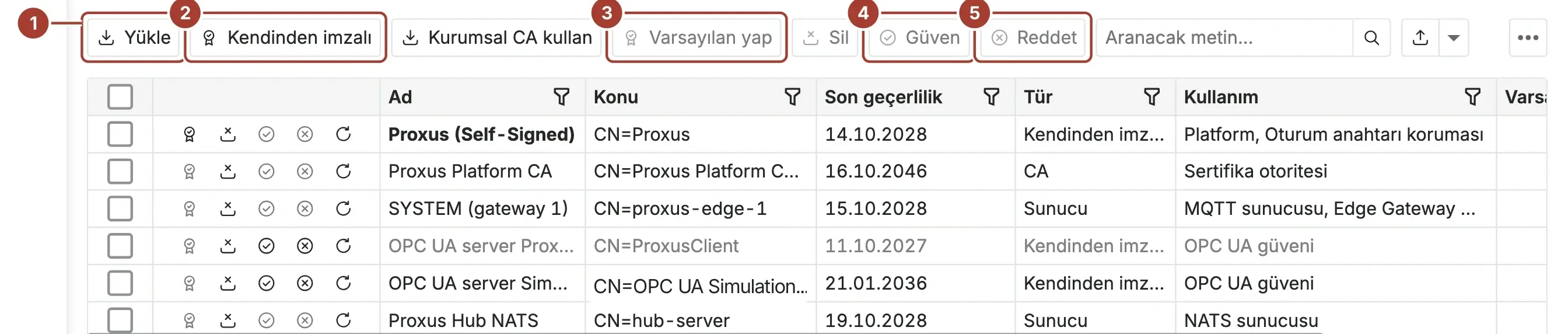
- Yükle, bir sertifika dosyasını içe aktarır.
- Kendinden imzalı, yeni bir kendinden imzalı sertifika oluşturur.
- Varsayılan yap, seçili sertifikayı merkez sunucunun HTTPS sertifikası yapar. Yalnızca özel anahtarı olan bir sunucu sertifikası varsayılan olabilir; diğerlerinde düğme kullanılamaz.
- Güven, seçili sertifikayı OPC UA için güvenilir olarak işaretler.
- Reddet, sertifikayı reddedildi olarak işaretler. Reddedilen sertifika artık kullanılmaz.
Güven ve Reddet yalnızca OPC UA sunucularının sertifikalarında çalışır: özel anahtarı depoda olmayan ve platformun kendisinin kullanmadığı sertifikalar. Platform CA'sında, merkez sunucunun HTTPS ve NATS sertifikalarında, Edge Gateway sertifikalarında ve oturum anahtarı sertifikasında bu düğmeler kullanılamaz; bir Edge Gateway'in OPC UA sunucusu raporu da bu sertifikaları değiştiremez.
Depoda şu eylemler de bulunur:
| Eylem | Yaptığı iş |
|---|---|
| Kurumsal CA kullan | Bundan sonra platformun sertifikalarını kuruluşunuzun CA'sının imzalamasını sağlar. Bkz. Kurumsal CA'nızı kullanın. |
| CA'yı indir | CA sertifikalarını, başka sistemlerde güvenilir olarak kurmanız için indirir. Dosyada yalnızca ortak sertifikalar bulunur (PEM biçiminde, özel anahtar olmadan). |
| Yenile | Seçili sertifikanın yerine platform CA'sından alınan yeni bir sertifika koyar. Bkz. Sertifikayı yenileyin. |
| Durumu güncelle | Sertifikaların bitiş tarihlerini hemen kontrol eder. |
| Sil | Onayınızdan sonra seçili sertifikayı siler. Bkz. Silinemeyen sertifikalar. |
Güven durumu alanında Tümü, Güvenilenler ya da Reddedilenler seçeneğiyle listeyi daraltabilirsiniz. Durum sütununda Etkin, Süresi yakında doluyor (30 günden az kaldı), Süresi doldu ya da Devre dışı (reddedildi) yazar. Proxus bitiş tarihlerini günde bir kez kontrol eder. Süresi 30 gün içinde dolacak her sertifika için sistem günlüklerine uyarı yazar.
Kullanım sütunu sertifikanın kullanıldığı her işi yazar; örneğin MQTT sunucusu, Edge Gateway HTTPS.
Yeni kurulumdaki sertifikalar
Yeni bir merkez sunucu ilk açılışta şu sertifikaları oluşturur. Hiçbirini sizin eklemeniz gerekmez:
| Sertifika | Ne için |
|---|---|
| Proxus Platform CA | Platformun sertifikalarını imzalar. |
| Proxus Data Protection | Merkez sunucunun oturum anahtarlarını korur. |
| Proxus Hub HTTPS | 8443 portundaki web arayüzü. |
| Proxus Hub NATS | Merkez sunucunun mesaj sunucusu. |
| SYSTEM (gateway 1) | Yerleşik Edge Gateway'in HTTPS'i ve MQTT sunucusu. Kurduğunuz her Edge Gateway da böyle bir sertifika alır. |
Yenilenen sertifikaların eski sürümleri
Liste kullanımdaki sertifikaları gösterir. Bir sertifika yenilendiğinde eski sürümü 30 gün saklanır, sonra kendiliğinden silinir; bir veri hedefi ya da cihaz profili hâlâ kullanıyorsa silinmez. Bir Edge Gateway'i silmek onun sertifikalarını da siler.
Sertifikayı kullanan nesneler
Ayrıntılarını görmek için sertifikayı açın. Şu alanlar, sertifikaya nelerin bağlı olduğunu gösterir:
| Alan | Gösterdiği |
|---|---|
| Kullanıldığı yerler | Bu sertifikayı kullanan her şey. Örneğin "Platformun sertifikalarını imzalıyor", "Tüm platform hizmetleri bu CA'ya güveniyor", "Merkez sunucu HTTPS", "Merkez sunucunun oturum anahtarlarını koruyor", "Merkez sunucu NATS sunucusu", "Edge Gateway 2: merkez sunucu bağlantısı", "Edge Gateway 2: HTTPS", "Edge Gateway 2: MQTT sunucusu", "OPC UA istemci kimliği", "Güvenilen OPC UA sunucusu", "Reddedilen OPC UA sunucusu" ya da sertifikayı istemci sertifikası veya güvenilen sunucu sertifikası olarak kullanan veri hedeflerinin adları. |
| Platform sertifikalarını imzalar | Platformun sertifikalarını veren CA'da seçilidir. |
| Otomatik yenilenir | Platformun verdiği ve kendiliğinden yenilediği sertifikalarda seçilidir. |
| Kullanım | Sertifikanın kullanım amacı. Örneğin Platform, NATS sunucusu, NATS istemcisi, MQTT sunucusu, Edge Gateway HTTPS, Sertifika yetkilisi ya da Oturum anahtarı koruması. |
Bir sertifikayı reddetmeden ya da değiştirmeden önce Kullanıldığı yerler alanını kontrol edin.
Silinemeyen sertifikalar
Depoda şu sertifikalar silinemez:
- platformun sertifikalarını imzalayan CA;
- merkez sunucunun oturum anahtarlarını koruyan sertifika;
- verdiği sertifikalar hâlâ kullanılan CA;
- bir veri hedefinin ya da cihaz profilinin kullandığı sertifikalar.
Varsayılan HTTPS sertifikası da silinemez. Silmek için önce başka bir sertifikayı varsayılan yapın.
Tarayıcıların ve cihazların platforma güvenmesini sağlayın
- Güvenlik > Sertifika deposu ekranında CA'yı indir düğmesine tıklayın. CA sertifikalarını içeren bir PEM dosyası iner. Dosyada özel anahtar bulunmadığı için dosyayı serbestçe dağıtabilirsiniz.
- Dosyayı gereken her yerde güvenilir kök sertifika olarak kurun: kullanıcıların bilgisayarları (ya da şirketinizin cihaz yönetim sistemi), merkez sunucuya bağlanan SCADA sistemleri ve diğer araçlar, Edge Gateway'in MQTT sunucusuna
8883numaralı bağlantı noktasından bağlanan MQTT cihazları.
Bundan sonra tarayıcılar merkez sunucuyu HTTPS üzerinden uyarı vermeden açar. Bunun için tarayıcıda kullanılan adresin merkez sunucunun sertifikasındaki adlardan biri olması gerekir (bkz. Merkez sunucunun HTTPS sertifikası).
Kurumsal CA'nızı kullanın
Kuruluşunuzun kendi sertifika yetkilisi varsa platformun sertifikalarını bu CA'ya imzalatabilirsiniz. Böylece kurumsal CA'nıza zaten güvenen istemciler, ek bir işlem yapmadan Proxus'a da güvenir.
- Kurumsal CA kullan düğmesine tıklayın.
- CA dosyasını seçin: CA sertifikasını ve özel anahtarını içeren
.pfxya da.p12dosyası. Dosya parolalıysa parolayı girin. - İşlemi onaylayın.
Bu andan itibaren platformun verdiği tüm sertifikaları sizin CA'nız imzalar. Proxus Platform CA, verdiği sertifikalar yenilenene kadar güvenilir kalır. Bu sayede geçiş sırasında hiçbir bağlantı kopmaz. Tüm sertifikaları tek seferde kendi CA'nıza geçirmek için mevcut sertifikaları yenileyin.
Depo şu dosyaları kabul etmez: CA olmayan, özel anahtarı bulunmayan ya da süresi 30 gün içinde dolacak sertifikalar.
Sertifikayı yenileyin
- Bir sertifika seçin.
- Yenile düğmesine tıklayın ve işlemi onaylayın.
Yeni sertifikayı platform CA'sı verir. Yeni sertifika, eskisiyle aynı adları ve kullanım amacını taşır, yeni bir anahtarla oluşturulur ve iki yıl geçerlidir. Eski sertifikayı kullanan her şey yeni sertifikaya geçer: merkez sunucunun HTTPS bağlantısı, veri hedefleri ve OPC UA bağlantıları.
- Kendinden imzalı sertifika yenilendiğinde yerine platform CA'sının verdiği bir sertifika gelir.
- Proxus dışında verilmiş sertifikalar burada yenilenemez. Bu sertifikaları veren yerde yenileyin ve yeniden yükleyin.
- CA sertifikaları burada yenilenmez.
Otomatik yenileme
Platformun kendi verdiği sertifikalar (merkez sunucunun NATS sertifikası, Edge Gateway'lerin sertifikaları ve Otomatik yenilenir olarak işaretli diğer sertifikalar), süreleri dolmadan 30 gün önce yenilenir. Merkez sunucu bu kontrolü günde bir kez yapar. Hiçbir şeyi yeniden başlatmanız gerekmez. Merkez sunucunun NATS sunucusu, Edge Gateway'ler bağlı kalırken yeni sertifikasını yükler. Her Edge Gateway da yeni sertifikasını bir sonraki isteğinde alır.
Merkez sunucunun HTTPS sertifikası
Merkez sunucu varsayılan olarak 8443 numaralı bağlantı noktasında, Varsayılan olarak işaretli sertifikayla HTTPS hizmeti verir.
Yeni kurulumlarda merkez sunucunun sertifikasını platform CA'sı verir. Sertifika şu adları kapsar:
- makinenin adı ve IP adresleri;
localhost;Proxus-config.tomldosyasında[Service]bölümündekiPublicHostNamesanahtarına virgülle ayırarak yazdığınız adlar. Örneğin kullanıcıların tarayıcıya yazdığı DNS adı ya da NAT adresi.
[Service]
PublicHostNames = "proxus.lyonfoods.local, 203.0.113.10"
Önceki bir sürümden yükseltilen kurulumlar kendinden imzalı Proxus (Self-Signed) sertifikasını kullanmaya devam eder. Platform CA'sına güvenen tarayıcıların güveneceği bir sertifikaya geçmek için bu sertifikayı seçin ve Yenile düğmesine tıklayın. Yenilenen sertifika merkez sunucunun adlarını kapsar.
Merkez sunucunun HTTPS sertifikasını değiştirin
- Yeni sertifikayı oluşturun, yükleyin ya da yenileyin. Sertifika, özel anahtarı olan bir sunucu sertifikası olmalıdır. CA'lar, istemci sertifikaları ve platformun kendi NATS, Edge Gateway ve oturum sertifikaları varsayılan olamaz.
- Sertifikayı seçin, Varsayılan yap düğmesine tıklayın ve Varsayılan yap ile onaylayın.
Merkez sunucu bir dakika içinde yeni sertifikayı kullanmaya başlar. Hiçbir şeyi yeniden başlatmanız gerekmez ve kimsenin oturumu kapanmaz. Çünkü oturumları koruyan anahtarlar HTTPS sertifikasıyla değil, ayrı bir sertifikayla (kullanım amacı Oturum anahtarı koruması) korunur. Yükseltilen kurulumlarda bu iş için mevcut varsayılan sertifika kullanılmaya devam eder.
HTTPS'i kapatmak, tüm HTTP trafiğini HTTPS'e yönlendirmek ya da HTTPS'i başka bir bağlantı noktasından yayınlamak için bkz. Güvenlik.
Deponun özel anahtarlarını koruyun
Depodaki özel anahtarlar şifrelenmiş olarak saklanır. Bu anahtarları şifreleyen ve çözen depo anahtarı veritabanında bulunmaz:
| Kurulum | Depo anahtarının yeri |
|---|---|
| Docker | Yapılandırma klasöründeki (config birimi) keys/STORE/certificate-store.key dosyası. |
| Kubernetes HA | Merkez sunucunun paylaşılan yapılandırma diskindeki keys/STORE/certificate-store.key dosyası. |
| Tüm kurulumlar | Alternatif olarak, sizin yönettiğiniz PROXUS_CERTIFICATE_STORE_KEY ortam değişkeni (32 baytlık base64 değer). |
Önceki sürümlerde saklanan sertifikalar, 2.0.0 sürümü ilk kez açıldıktan birkaç dakika sonra otomatik olarak şifrelenir.
Kendinden imzalı sertifika oluşturun
Kendinden imzalı sertifikayı testlerde ya da tüm istemcilerin bu sertifikaya güvenecek şekilde ayarlandığı ortamlarda kullanın. Tarayıcılar kendinden imzalı sertifikalarda uyarı gösterir. Çoğu durumda platform CA'sının verdiği bir sertifika daha iyi bir seçimdir.
- Kendinden imzalı düğmesine tıklayın.
- Penceredeki alanları doldurun ve Oluştur düğmesine tıklayın.
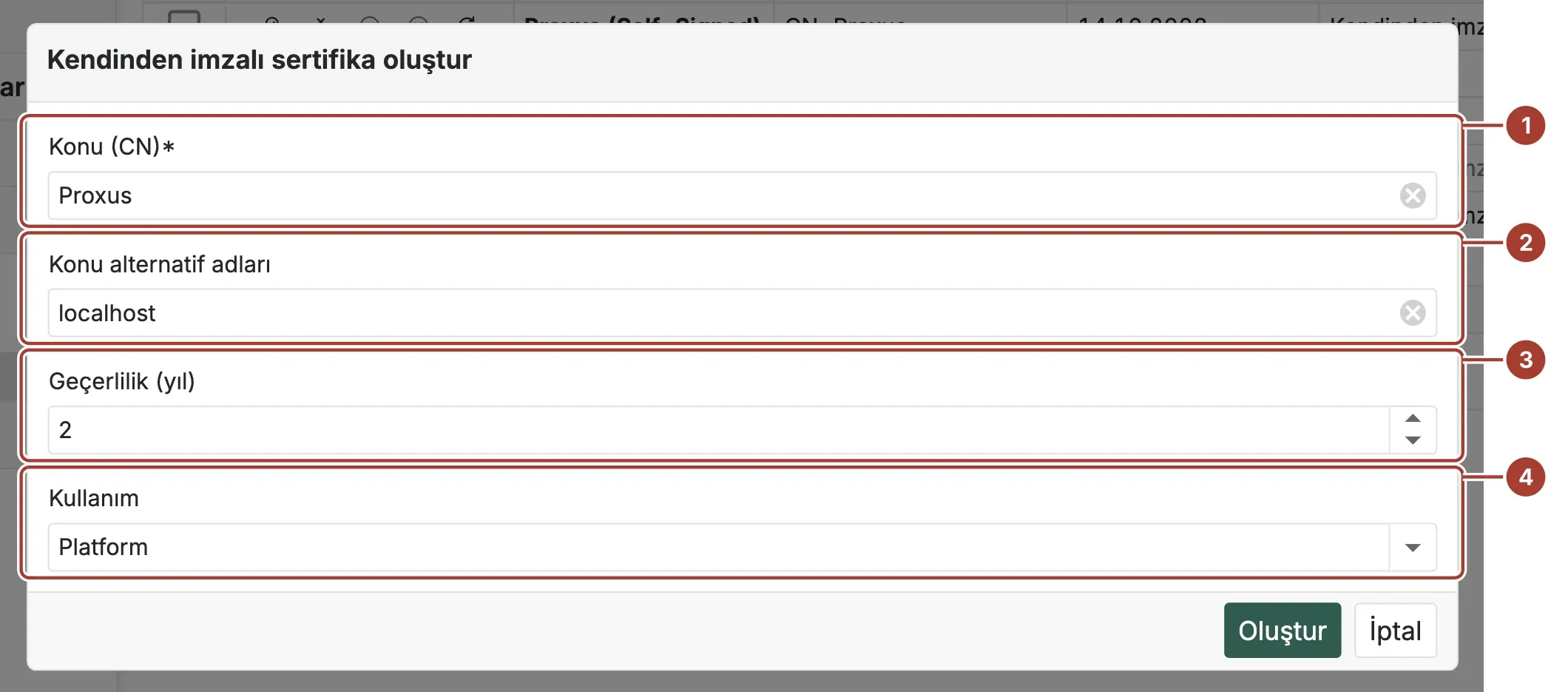
- Konu (CN): sertifikanın adı. Örnek:
proxus.lyonfoods.local. - Konu alternatif adları: istemcilerin merkez sunucuya erişirken kullandığı tüm adlar ve IP adresleri, virgülle ayrılmış olarak. Örnek:
proxus.lyonfoods.local, 10.20.0.15. Konu adı velocalhosther zaman eklenir. - Geçerlilik (yıl): 1 ile 10 arası. Varsayılan değer 2'dir.
- Kullanım: sertifikanın kullanım amacı. Platform, merkez sunucunun kendi kullanımı içindir.
Sertifika 2048 bitlik RSA anahtarıyla oluşturulur ve listede "konu (Self-Signed)" adıyla görünür. Bu sertifikayı daha sonra platform CA'sının verdiği bir sertifikaya çevirmek için sertifikayı seçin ve Yenile düğmesine tıklayın.
Sertifika yetkilinizden aldığınız sertifikayı yükleyin
Şirketinizin sertifika yetkilisinden aldığınız tek bir sertifikayı (örneğin merkez sunucunun HTTPS bağlantısı için) depoya yükleyin. Merkez sunucunun DNS adının sertifikanın konu alternatif adları arasında olduğundan emin olun.
- Yükle düğmesine tıklayın.
- Dosyaları seçin: tek bir
.pfxya da.p12dosyası veya.keydosyasıyla birlikte.pem,.crtya da.cersertifikası. Adındacageçen dosya, sertifika yetkilisinin zinciri olarak okunur. - Sertifika listede görünür. Depoda zaten bulunan bir sertifika "Sertifika zaten var" iletisiyle reddedilir.
Anahtarı olmayan .pem, .crt ya da .cer dosyası yalnızca ortak sertifika olarak içe aktarılır. Bu sertifikayı güvenilir yapabilir ya da bir veri hedefinde Güvenilen sunucu sertifikası olarak seçebilirsiniz, ancak varsayılan sertifika yapamazsınız.
Bir OPC UA sunucu sertifikasına güvenin ya da reddedin
Proxus yalnızca sertifikası güvenilir olan OPC UA sunucularına bağlanır. Güven listesi Sertifika deposunda tutulur ve tüm Edge Gateway'ler için geçerlidir. Her Edge Gateway listeyi dakikada bir kopyalar. Bu yüzden burada yaptığınız Güven ya da Reddet işlemi bir dakika içinde tüm Edge Gateway'lerde geçerli olur.
Reddedilen bir sunucuyu güvenilir yapın
Edge Gateway, güvenmediği bir OPC UA sunucu sertifikasıyla karşılaştığında bağlantıyı reddeder ve sertifikayı merkez sunucuya bildirir.
- Güvenlik > Sertifika deposu ekranında Güven durumu alanını Reddedilenler olarak ayarlayın.
- Sertifikayı bulun. Sertifikanın adı "OPC UA server ad (adres)" biçimindedir.
- Sunucuyu tanıdığınızdan emin olun. Ardından sertifikayı seçin ve Güven düğmesine tıklayın.
Bağlantısı reddedilen cihazlar bir sonraki yeniden denemede bağlanır.
Sunucu sertifikası şu yollarla da güvenilir hâle gelir:
- Cihaz bağlantı sihirbazındaki Güven adımı, sunucunun sertifikasını depoya tüm Edge Gateway'ler için güvenilir olarak kaydeder.
- Cihazdaki Sunucu sertifikasına güven seçeneği, sunucunun sertifikasını ilk bağlantıda kabul eder ve depoya güvenilir olarak kaydeder. Sertifikayı listede görebilir ve Reddet ile güveni geri alabilirsiniz. Bu seçenek, depoda reddedilmiş bir sertifikayı yeniden güvenilir yapmaz.
2.0.0'dan önce Edge Gateway'lerde yerel olarak verilen güven kararları artık geçerli değildir. Güvenlik modu Yok olan cihazlar sertifika kullanmaz, bu yüzden bu değişiklikten etkilenmez.
Cihaz profiline sunucu sertifikası sabitleyin
Bir profili yalnızca belirli bir sunucu sertifikasıyla çalışacak şekilde ayarlamak için sertifikayı depoya yükleyin ve profilde seçin.
- Sunucunun sertifika dosyasını alın (genellikle sunucunun kendi sertifika klasöründeki
.der,.cerya da.pemdosyası). Gerekirse dosyayı.pem,.crtya da.cerbiçimine dönüştürün. - Yükle düğmesine tıklayın ve dosyayı seçin. Dosya ortak sertifika olarak içe aktarılır.
- Sertifikayı seçin ve Güven düğmesine tıklayın.
- Cihaz profilinin OPC UA bağlantı ayarlarında bu sertifikayı güvenilen sunucu sertifikası olarak seçin. Bkz. OPC UA.
Sertifikanın güvenilirliğini kaldırın
Sertifikayı seçin ve Reddet düğmesine tıklayın. Reddedilen sertifikaların durumu Devre dışı olur ve bu sertifikalar artık kullanılmaz. Reddedilen sertifikaları listelemek için Güven durumu alanını kullanın.
Sonraki adımlar
- Kurulumu güvenli hâle getirin: HTTPS, TLS ve erişim ayarlarını gözden geçirin.
- Merkez sunucuyu ve depo anahtarını yedekleyin: sertifikaların geri yüklemeden sonra da okunabilmesini sağlayın.
- Veri hedefleri: istemci ve sunucu sertifikalarını hedeflerde kullanın.
Bu sayfa işinize yaradı mı?
Proxus'u değerlendiriyor musunuz? 30 dakikalık teknik görüşmede kendi makinelerinizle görün.