Nasıl yapılır · Mühendisler, Sistem yöneticileri için
Veri hedefleri
Cihaz verisini kendi veritabanınıza, mesaj sunucunuza, bulut hizmetinize ya da REST API'nize gönderin. Hedefi oluşturun, sınayın, cihazları seçin.
Bu kılavuzu tamamladığınızda seçtiğiniz cihazların verisi, kendi veritabanınız ya da MQTT sunucunuz gibi Proxus dışındaki bir sisteme de gider. Cihaz Proxus geçmiş veri deposuna da veri gönderdiği sürece (her yeni cihaz gönderir) veri orada da saklanır.
Veri hedefi, bağlantı ayarlarıyla birlikte tanımlanmış tek bir hedeftir. Cihazın verisini, o cihazı okuyan uç cihaz gönderir. Edge Gateway veriyi cihaza atanmış her hedefe iletir. Bu nedenle merkez sunucudaki SYSTEM uç cihazı kendi okuduğu cihazların verisini, her Edge Gateway da kendi cihazlarının verisini gönderir.
Başlamadan önce
Şunlar gerekir:
- Hedefin bağlantı bilgileri: sunucu adresi, port, kullanıcı adı ve parola, veritabanı, konu ya da URL.
- Hedefe veri gönderecek her Edge Gateway'den hedefe ağ erişimi. Örneğin veritabanına yalnızca tesis ağından ulaşılabiliyorsa, cihazların o ağdaki bir Edge Gateway'e bağlı olması gerekir.
- İstemci sertifikasıyla TLS bağlantısı kurulacaksa sertifika dosyası ve özel anahtar dosyası.
- Sunucunun sertifikası kendinden imzalıysa ya da kendi CA'nızdan alındıysa o CA sertifikası. Bu sertifikayı Sertifika deposu ekranında güvenilir olarak tanımlarsınız.
- Veri hedefi oluşturma yetkisi olan bir kullanıcı rolü.
Hedef listesi
Bağlantılar > Veri hedefleri ekranını açın.
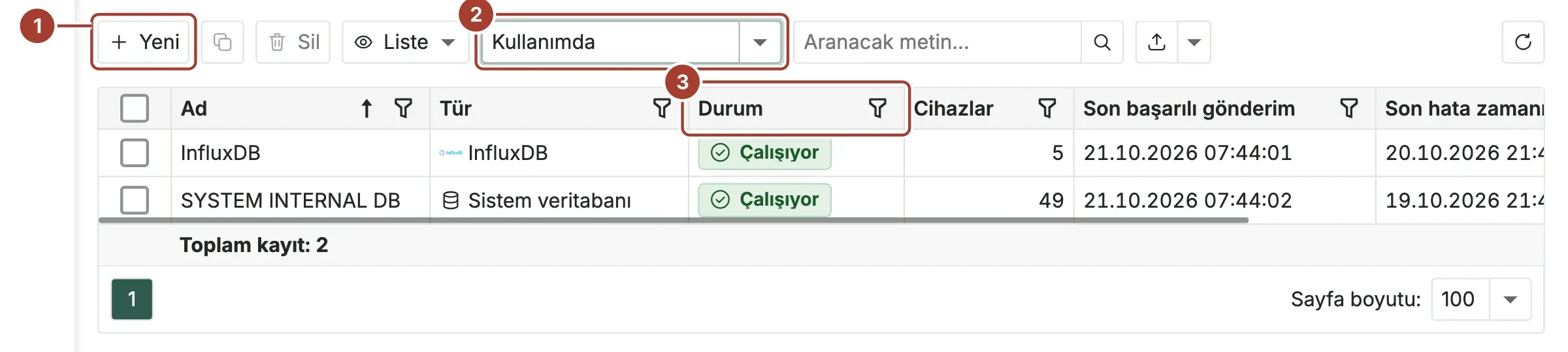
- Yeni, yeni bir hedef oluşturur.
- Filtre varsayılan olarak Kullanımda olan hedefleri, yani en az bir cihazın veri gönderdiği hedefleri gösterir. Proxus ile gelen örnekler dahil tüm hedefleri görmek için filtreyi Tümü olarak değiştirin.
- Durum, hedefe veri gidip gitmediğini gösterir. Hedef çalışırken yeşil, bir hatadan sonra kırmızı, hiçbir cihaz kullanmıyorken gri görünür. Son başarılı gönderim ve Son hata sütunları, hedefin en son ne zaman çalıştığını, en son ne zaman ve neden hata verdiğini gösterir. Hedef veri göndermeye devam ettikçe son başarılı gönderim zamanı yaklaşık dakikada bir yenilenir. Hedefe birden çok Edge Gateway gönderiyorsa her biri kendi durumunu bildirir ve hedef en kötüsünü gösterir: bir Edge Gateway'deki hata hedefin hatasıdır, hedefi kullanmayı bırakan bir uç cihaz ise onu çalıştıran başka bir Edge Gateway'i gizlemez. Her Edge Gateway'in durumunu, son başarılı ve hatalı gönderimini ve kuyruğunu görmek için hedefi açın.
SYSTEM INTERNAL DB, Proxus'un geçmiş veri deposudur. Bu hedef silinemez ve değiştirilemez. Yeni cihazlar varsayılan olarak bu hedefe veri gönderir: kurulum sihirbazında bu hedef hep işaretlidir. Hedefi bir cihazdan sonradan kaldırırsanız (Hedefi kaldır ya da cihazın Gönderim sekmesi), o cihazın değerleri artık saklanmaz ve cihazın geçmişi olmaz.
Adım 1: Hedefi oluşturun
En hızlı yol bir örnekten başlamaktır. Filtreyi Tümü olarak değiştirin, ihtiyacınız olan türün örneğini açın (örneğin MQTT, PostgreSQL ya da Kafka) ve Kopyala... düğmesini seçin. Kopyada o türün bütün parametreleri hazır listelenmiştir.
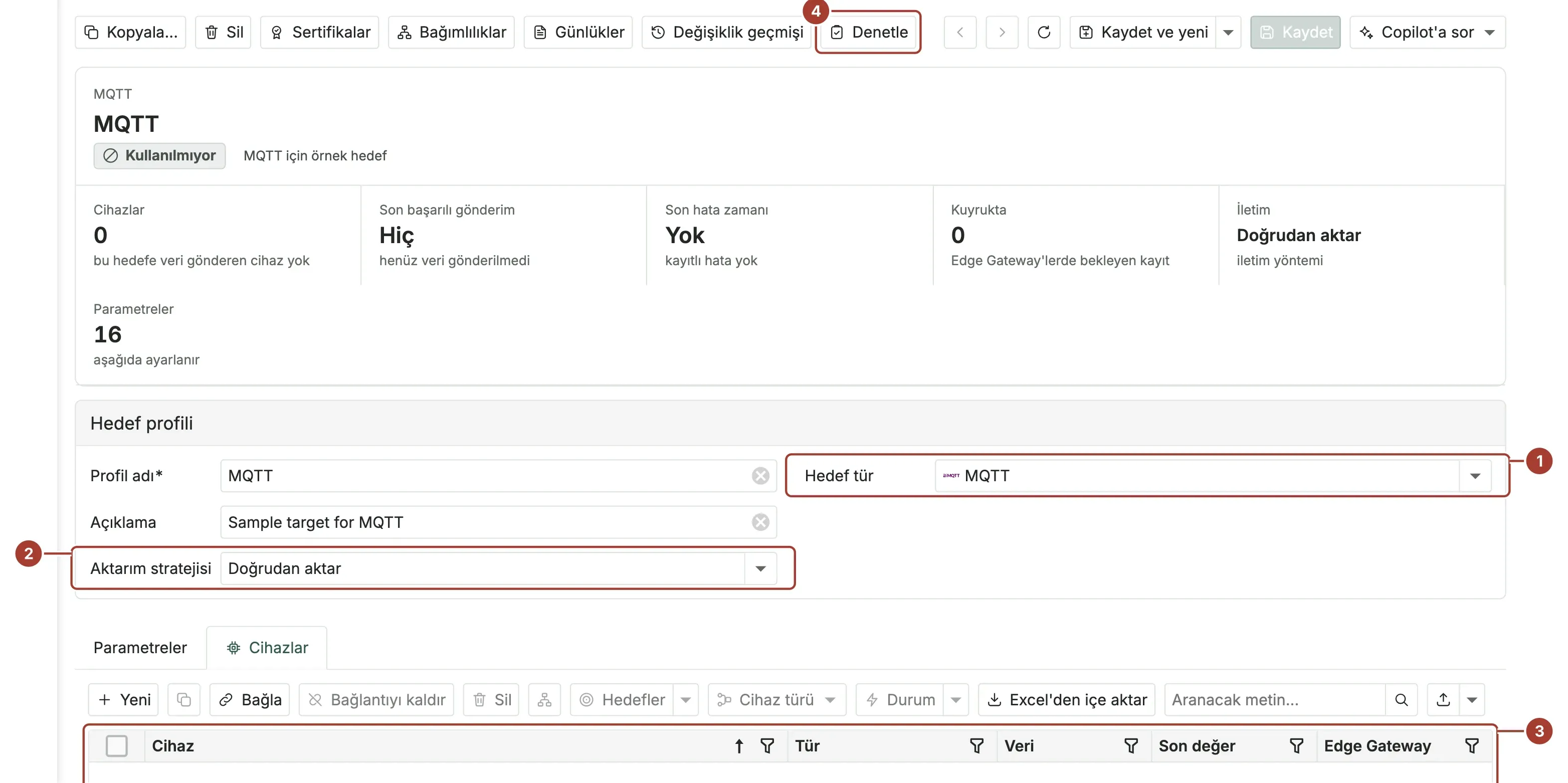
- Hedef tür: hedef sistemin türü. Ayrıntılar için Hedef türleri bölümüne bakın.
- Aktarım stratejisi: hedefe neyin gönderileceği.
- Doğrudan aktar: okunan her değer gönderilir.
- Değiştiğinde: yalnızca son okumadan bu yana değişen değerler gönderilir.
- Yalnızca işlem akışları: normal cihaz gönderiminden hiçbir veri gelmez. Hedefe yalnızca bu hedefi kullanan işlem akışları veri gönderir.
- Parametreler: bağlantı ayarları, Anahtar ve Değer çiftleri olarak. Örneğin MQTT için
BrokerHost,BrokerPortveTopic. Parolalar ve anahtarlar maskelenir. - Denetle, ayarları sınar. Ayrıntılar için 2. adıma bakın.
Benzersiz bir Profil adı ve isteğe bağlı bir Açıklama girin. Parametreleri doldurduktan sonra Kaydet düğmesini seçin.
MQTT, AWS IoT Core, Azure IoT, SparkplugB ve Azure Data Lake Gen2 türlerinde parametre listesinin üstünde Parametreleri düzenle düğmesi bulunur. Bu düğme, anahtarlar yerine etiketli alanların yer aldığı bir form açar. TLS bağlantısı için Sertifikalar düğmesini seçin ve istemci sertifikasını (PEM), özel anahtarını ve gerekirse CA sertifikasını birlikte yükleyin. Dosyaların adı ne olursa olsun, anahtarla eşleşen sertifika istemci sertifikası olur.
TLS ve sunucu sertifikaları
Her TLS bağlantısında sunucu doğrulanır. Sunucunun sertifikası girdiğiniz adresle eşleşmeli ve güvenilir bir kök sertifikaya bağlanmalıdır. Güvenilir kök, Sertifika deposunda hedef için seçilen Güvenilen sunucu sertifikası ya da işletim sisteminin güvendiği kök sertifikalardan biri olabilir. Hedefler tanımadıkları bir sertifikayı hiçbir zaman kabul etmez. Bağlantıyı test et de gerçek gönderimlerle aynı sertifikaları ve aynı doğrulamayı kullanır.
- MQTT, AWS IoT Core ve SparkplugB: parametre formunda Güvenilen sunucu sertifikası alanından sertifikayı seçin. Depodaki herhangi bir CA ya da sunucu sertifikasını seçebilirsiniz; Proxus Platform CA da bunlara dahildir. MQTT'de CA dosya yolu girilen eski alan kaldırıldı.
- Diğer türler: TLS anahtarlarını parametre listesine girin. Hangi türün hangi anahtarları kullandığı Veri hedefleri başvurusu sayfasında listelenir. Sertifika parmak izlerini Sertifika deposundan kopyalayın.
- Sertifikalar ile yükleme: istemci sertifikası ve anahtarı depoya kaydedilir. Eklediğiniz CA dosyası da depoya kaydedilir ve hedefin güvenilen sunucu sertifikası olarak atanır. AWS IoT Core için Proxus, Amazon Root CA 1 sertifikasını indirip kendisi atar. İnternet erişimi yoksa işletim sisteminin kök sertifikaları kullanılır.
Her türün adım adım kurulumu, AWS IoT Core dahil, Veri hedeflerine güvenli bağlantı sayfasındadır.
Edge Gateway, sertifikaları her gönderimde depodan alır. Depodaki bir sertifika yenilendiğinde ya da değiştirildiğinde hedefler yeni sertifikayı kullanmaya başlar. Hedefte ayrıca bir değişiklik yapmanız gerekmez.
Adım 2: Hedefi denetleyin
Denetle düğmesini seçin.
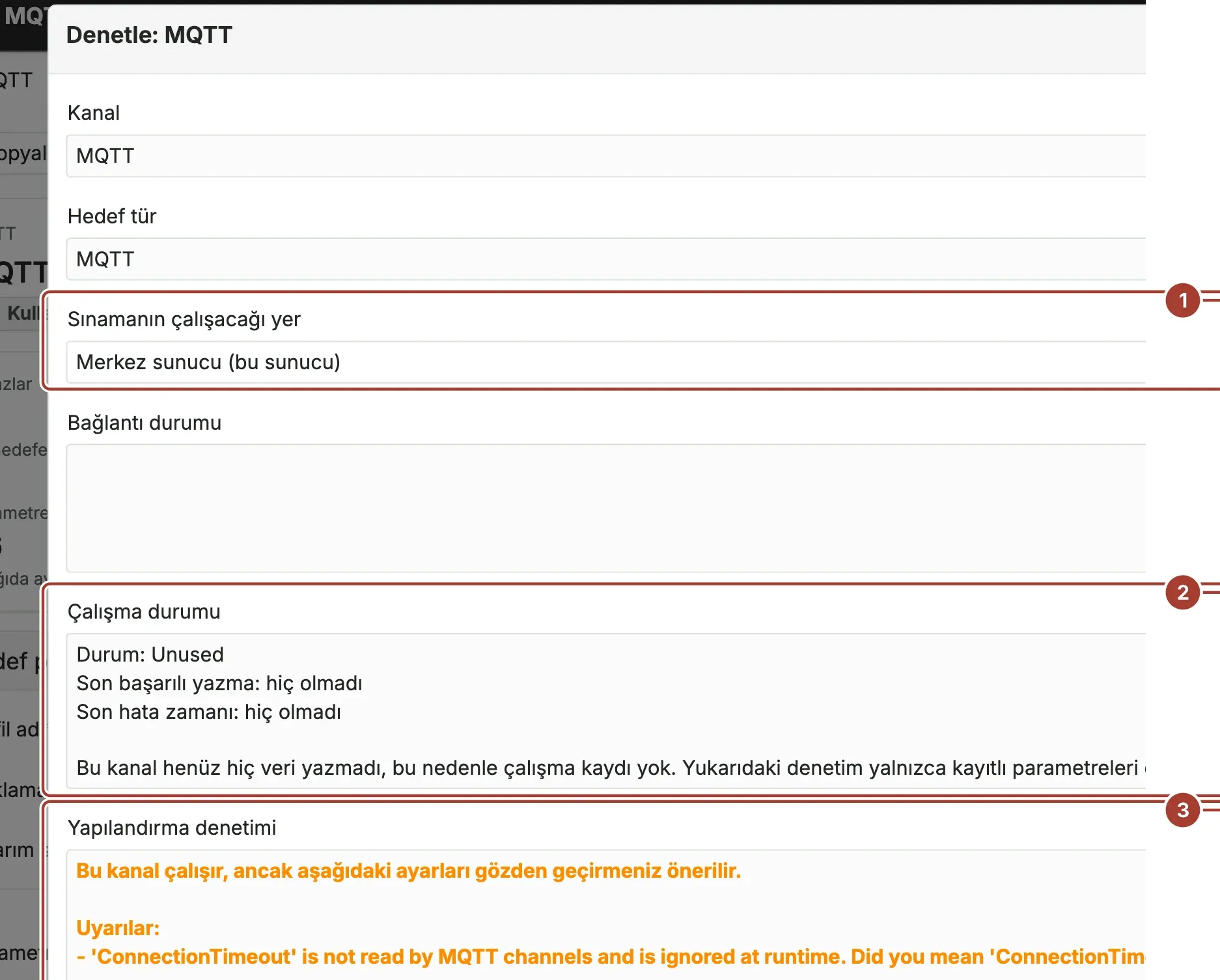
- Sınamanın çalışacağı yer: testin nereden yapılacağı. Merkez sunucu (bu sunucu) ya da Edge Gateway'lerden birini seçebilirsiniz. Veriyi gönderecek Edge Gateway'i seçin. Yalnızca tesis ağından ulaşılabilen bir hedef, merkez sunucudan sınandığında başarısız olur.
- Çalışma durumu: gerçek gönderimlere göre hedefin durumu, son başarılı gönderimi, son hatası ve son hata mesajı.
- Yapılandırma denetimi: bu hedef türünün kullandığı her parametrenin girilip girilmediğini ve doğru biçimde yazılıp yazılmadığını gösterir. Sonuçlar Hatalar (hedef çalışamaz), Uyarılar (gözden geçirilmeli) ve Notlar olarak listelenir. Bu denetim pencere açılınca hemen yapılır ve hedefe bağlanmaz.
- Bağlantıyı test et, 1. maddede seçilen yerden hedefe bağlanır. Veri göndermez. Sonuç Bağlantı durumu kutusunda görünür: kimlik doğrulandı, yalnızca erişilebiliyor ya da başarısız. Bağlantının ne kadar sürdüğü de burada yazar.
Adım 3: Cihazları seçin
Bir cihaz, kendi veri hedefleri listesindeki her hedefe veri gönderir. Hedefi cihazlara şu yollardan biriyle ekleyin:
- Çok sayıda cihaz için: Bağlantılar > Cihazlar ekranında cihazları seçin, ardından Hedefler > Hedef ekle komutunu seçin. Hedefi aynı yoldan Hedefi kaldır ile kaldırabilirsiniz.
- Yeni bir cihaz için: kurulum sihirbazının Yer ve tür adımında, Veri nereye gidecek? altında hedefi işaretleyin.
- Tek bir cihaz için: cihaz sayfasında Gönderim sekmesini açın.
Ardından hedefin Cihazlar sayısı artar. İlk gönderimden sonra Durum yeşile döner.
Hedefe ulaşılamadığında
Hedef kapalıyken, yeniden başlarken ya da ona ulaşılamazken veri kaybolmaz. Edge Gateway veriyi önce kendi kalıcı kuyruğuna yazar. Veriyi kuyruktan ancak hedef aldıktan sonra siler. Hedefe yeniden ulaşıldığında bekleyen veri sırasıyla yazılır. Edge Gateway başlarken hedefe ulaşılamıyorsa da aynı durum geçerlidir.
- Verinin ne kadar bekleyebileceği: Edge Gateway'in Ara bellek saklama süresi (saat) ayarı belirler. Varsayılan değer 48 saattir, en fazla 30 gün olabilir. Ayrıntılar için Edge Gateway'leri yönetin sayfasına bakın.
- Durum: hedefe ulaşılamadığı sürece hata mesajında, Edge Gateway'in kuyruğunda kaç mesajın beklediği yazar.
- Hedef sayfasındaki Kuyrukta: Edge Gateway'lerin kuyruklarında hedef için bekleyen kayıt sayısı (en fazla 15 saniyede bir güncellenir) ve hedefin reddettiği, kuyruğun atladığı kayıt sayısı. Edge Gateway tablosu ikisini Edge Gateway başına gösterir.
- Bir Edge Gateway'de hedefi kullanan cihaz kalmadığında o Edge Gateway hedefe göndermeyi bırakır. Kuyruğundaki kayıtlar Kuyrukta sayısına katılmaz; sayfa, Edge Gateway'in kaç kaydı ne zamana kadar tuttuğunu yazar (Edge Gateway'in tampon saklama süresi, varsayılan 48 saat). Hedef bu süre içinde orada yeniden kullanılırsa kayıtlar gönderilir; süre dolunca silinir.
- Hedefin hiç kabul etmediği kayıtlar (örneğin veritabanı sütununa sığmayacak kadar uzun bir değer) birkaç denemeden sonra atlanır ve durum bilgisinde belirtilir. Böylece arkasından gelen veri beklemede kalmaz.
- Yinelenen kayıtlar: nadiren, hedefin yazdığı ancak onayı yolda kaybolan bir kayıt iki kez yazılır. Bu durumda da veri kaybolmaz.
Bir hedef başarısız olduğunda
- Listede ve hedef sayfasında Son hata en son hatayı gösterir.
- Hedef sayfasındaki Günlükler düğmesi, sistem günlüğünde bu hedefe ait gönderim kayıtlarını açar.
- Denetle penceresinde, veriyi gönderen Edge Gateway'den Bağlantıyı test et düğmesini çalıştırın. Sonuç, sorunun ağdan mı yoksa oturum açmaktan mı kaynaklandığını gösterir.
Hedef türleri
Hedef tür alanında aşağıdaki türlerden birini seçebilirsiniz. Her türün kullandığı parametreler Veri hedefleri başvurusu sayfasında listelenir.
| Grup | Hedef türleri |
|---|---|
| Proxus | Sistem veritabanı (yerleşik geçmiş veri deposu) |
| İlişkisel veritabanları | Microsoft SQL Server, PostgreSQL veritabanı, MySQL veritabanı, Oracle veritabanı, IBM DB2, SAP HANA, Firebird veritabanı, SQLite veritabanı, Microsoft Access, Adaptive Server Enterprise, SQL Anywhere, Advantage Database, Pervasive veritabanı, VistaDB |
| Zaman serisi ve analiz | InfluxDB, TDengine, ClickHouse, Splunk |
| Mesajlaşma | MQTT, SparkplugB, Kafka mesajlaşma sistemi, RabbitMQ mesajlaşma sistemi, Redis veritabanı |
| Bulut | AWS IoT Core, Azure IoT, Azure Data Lake Gen2 |
| Diğer | REST API, XML dosyası |
Sonraki adımlar
- Veri hedefleri başvurusu: her türün parametreleri.
- İşlem akışları: veriyi göndermeden önce dönüştürün.
- Veri sorunlarını giderme: hedefte eksik veri olduğunda ne yapılacağı.
Bu sayfa işinize yaradı mı?
Proxus'u değerlendiriyor musunuz? 30 dakikalık teknik görüşmede kendi makinelerinizle görün.