Başvuru · Mühendisler, Operatörler için
Veri ağacı (UNS)
Veri ağacı (UNS) ekranının bölümleri: değerleri, veri kalitesini ve trendleri gösteren canlı ağaç, seçim paneli, arama, dışa aktarma ve sağ tık menüsü.
Veri ağacı (UNS) ekranı, ortak veri modelini (UNS) canlı bir ağaç olarak gösterir. Her cihaz kendisine atanan konumda (kuruluş, tesis, alan, hat vb.), her veri noktası da anlık değeriyle birlikte cihazının altında yer alır. Ekranı Varlık yapısı > Veri ağacı (UNS) menüsünden açarsınız. Sayfa açık kaldığı sürece değerler kendiliğinden güncellenir.
Ağaçta yalnızca rolünüzün okuyabildiği bölümler görünür. Hiç erişiminiz yoksa sayfada Rolünüze UNS erişimi verilmemiş. iletisi görünür. Bkz. UNS izinleri.
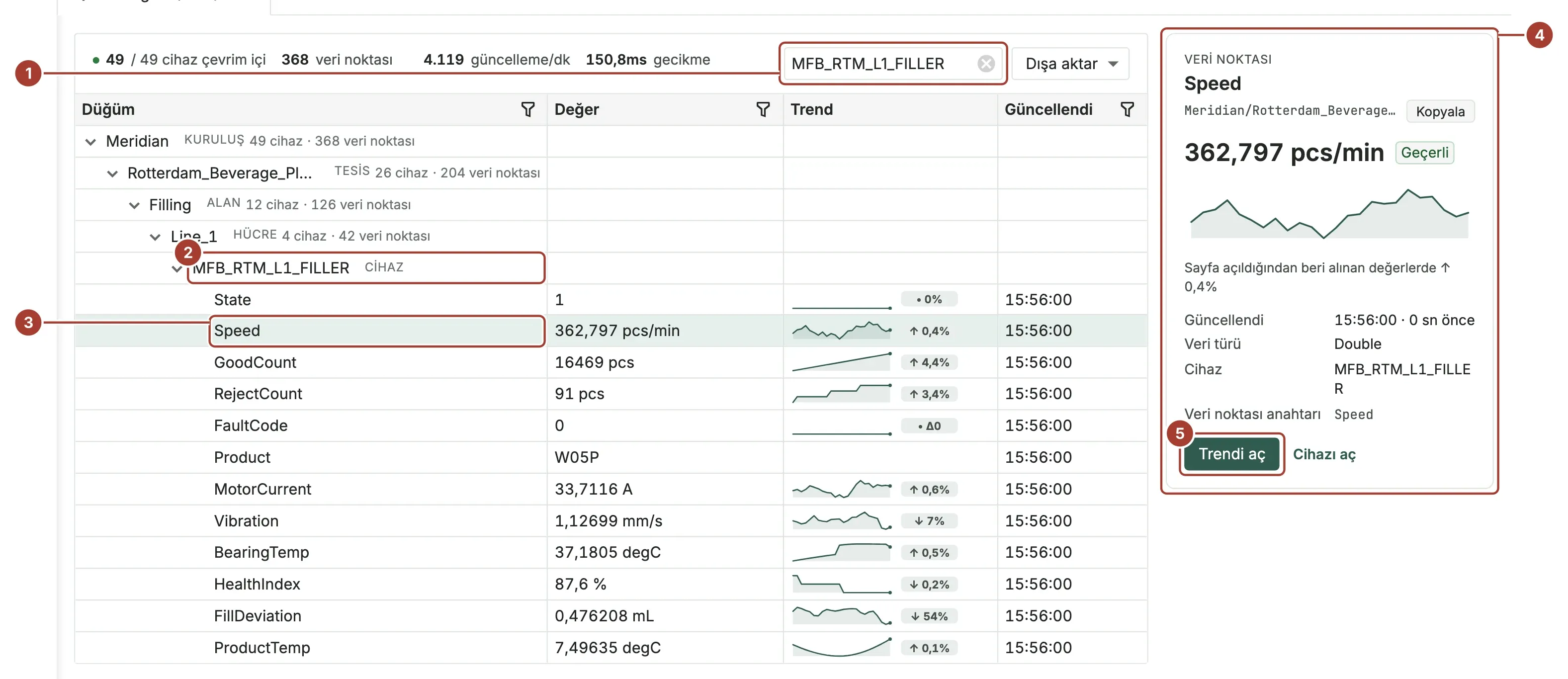
- Özet ve arama kutusu. Özette çevrim içi cihazlar, veri noktası sayısı, dakikadaki güncelleme sayısı ve gecikme görünür.
- Bir cihaz düğümü. Grup düğümleri, altlarındaki cihaz ve veri noktası sayısını gösterir.
- Değeri, trendi ve güncellenme zamanıyla bir veri noktası.
- Panel: seçili öğenin ayrıntıları.
- Trendi aç, veri noktasının trend panelini açar.
Özet
| Gösterge | Anlamı |
|---|---|
| cihaz çevrim içi | Ağaçtaki cihazlardan kaçının çevrim içi olduğu. |
| Veri noktaları | Ağaçtaki veri noktası sayısı. |
| güncelleme/dk | Dakikada gelen değer sayısı. 10 saniyelik ölçümden hesaplanır. |
| gecikme | Uçtan uca gecikme: değerin kendi zaman damgasından şu ana kadar geçen süre. |
Ağaç
Her satırda Düğüm, Değer, Trend ve Güncellenme sütunları bulunur. Grup düğümlerinin yanındaki kısa etiket, düğümün hangi düzeyde olduğunu gösterir: ENT (kuruluş), SITE (tesis), AREA (alan), CELL (hücre) ve bu şekilde DEVICE (cihaz) düzeyine kadar iner. Konumu atanmamış bir cihaz ağacın en üstünde durur.
| Sütun | Gösterdiği |
|---|---|
| Düğüm | Düzeyin, cihazın ya da veri noktasının adı. Veri kalitesi geçersiz olan veri noktasında ERR rozeti görünür. |
| Değer | Veri noktasının birimiyle birlikte anlık değeri. Okunamayan veri noktasında hata iletisi görünür. |
| Trend | Sayfa açıldığından bu yana gelen değerler ve yüzde olarak değişim. Metin türündeki veri noktalarının trendi olmaz. |
| Güncellenme | Değerin en son ne zaman geldiği. |
Veri ağacındaki adlarda boşlukların yerine alt çizgi kullanılır. Örneğin Rotterdam Beverage Plant tesisi ağaçta Rotterdam_Beverage_Plant düğümü olarak görünür.
Ara... kutusuna bir metin yazıp Enter tuşuna basarsanız ağaçta yalnızca eşleşme içeren dallar kalır. Dallar kapalı gelir. Açmak için bir düğüme sağ tıklayın ve Tümünü genişlet komutunu seçin. Sütun başlığındaki huni simgesiyle o sütuna göre süzebilirsiniz. Ağacın tamamını yeniden görmek için arama kutusunu temizleyin.
Arama kutusunun yanındaki düğmeyle ağacı Excel (XLSX), Excel 97 (XLS) ya da CSV olarak dışa aktarabilirsiniz. Dışa aktarılan dosyada fazladan bir Veri hedefleri sütunu bulunur. Bu sütun, her cihazın verisini gönderdiği hedefleri gösterir.
Panel
Bir satırı seçtiğinizde ayrıntıları sağdaki panelde görünür. Öğenin yolu adının altında görünür. Kopyala düğmesi yolu panoya kopyalar.
| Seçili öğe | Panelde görünenler |
|---|---|
| Veri noktası | Değer ve veri kalitesi (Geçerli ya da Geçersiz kalite), sayfa açıldığından bu yana trend, Güncellenme, Veri türü, Cihaz ve Veri noktası anahtarı. Trendi aç, son birkaç saatin trend panelini açar. Cihazı aç, cihaz sayfasına gider. |
| Cihaz | Durum, Veri noktaları sayısı, bunlardan kaçının Geçersiz kalite olduğu, Gönderildiği yer (veri hedefleri) ve kalitesi geçersiz veri noktaları. Cihazı aç, cihaz sayfasına gider. |
| Grup | Altındaki Çevrim içi cihazlar, Veri noktaları ve Geçersiz kalite sayıları, Çevrim dışı cihazlar ve kalitesi geçersiz veri noktaları. |
Trendi aç ile açılan trend panelinde şunlar bulunur: 15 dk, 1 sa, 8 sa ve 24 sa aralıkları; son, ortalama, en küçük ve en büyük değer; aralık içinde yaşanan olaylar; veri noktasını Trend çalışma alanında açan Çalışma alanında aç düğmesi.
Sağ tık menüsü
Bir düğümün menüsünü açmak için düğüme sağ tıklayın. Tümünü genişlet ve Tümünü daralt komutlarını herkes kullanabilir. Diğer komutlar yalnızca yöneticilere açıktır.
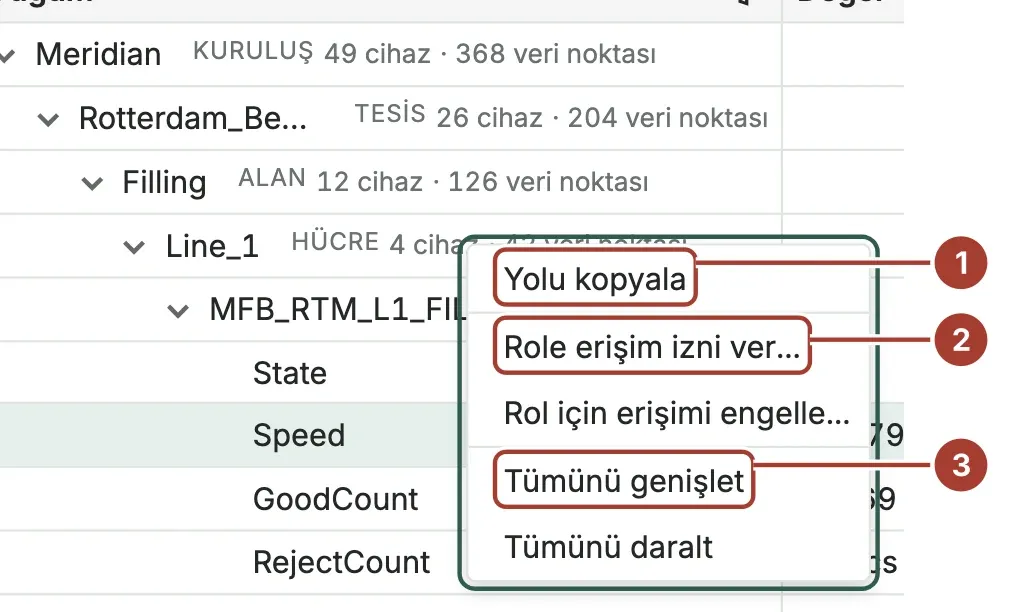
- Yolu kopyala, düğümün yolunu kopyalar. Örnek:
Meridian/Rotterdam_Beverage_Plant/Filling/Line_1. Bu yolu bir rolün izinlerinde UNS yolu olarak kullanabilirsiniz. - Role erişim izni ver... bir role bu düğüme ve altındaki her şeye erişim verir. Rol için erişimi engelle... bu erişimi kaldırır. Rolü seçin ve Uygula düğmesini seçin.
- Tümünü genişlet ağaçtaki bütün düğümleri açar. Tümünü daralt hepsini kapatır.
Sonraki adımlar
- Veri noktasını ve yolunu bulun: bir veri noktasını arayın, yolunu kopyalayın ve trendini açın.
- Ortak veri modeli (UNS): ağacın, cihazlara atanan konumlardan nasıl oluştuğu.
- MQTT: aynı veri ağacını kendi programlarınızdan okuyun.
Bu sayfa işinize yaradı mı?
Proxus'u değerlendiriyor musunuz? 30 dakikalık teknik görüşmede kendi makinelerinizle görün.