Nasıl yapılır · Sistem yöneticileri için
Proxus'u Docker ile kurun
Merkez sunucuyu, veritabanlarını, mesaj sunucusunu ve yerleşik Edge Gateway'i Docker Compose ile tek makinede çalıştırın ve oturum açın.
Bu kılavuzu bitirdiğinizde Proxus, Docker Compose ile tek bir makinede çalışır durumda olur ve merkez sunucuda oturum açmış olursunuz. Bu kurulum deneme, demo ya da küçük bir tesis için yeterlidir. Canlı kullanıma geçecekseniz Proxus'u Docker ile çalıştırın sayfasını da okuyun.
Başlamadan önce
Şunlar hazır olmalı:
- Docker Engine ve Docker Compose eklentisi (
docker composekomutu) kurulu bir makine. Ayrıntılar için sistem gereksinimleri sayfasına bakın. - Kurulum betiği için
proxus.ioadresine internet erişimi. Kurulumu Proxus teslimatıyla gelen bir compose dosyasından yapacaksanız odocker-compose.ymldosyası hazır olmalı. - Docker Hub erişimi. Proxus imajları (
proxusplatform/proxus-uiveproxusplatform/proxus-server) ile veritabanı ve mesaj sunucusu imajları Docker Hub'da yayınlanır. İnternet erişimi olmayan bir ağda bunun yerine İnternet erişimi olmadan kurulum sayfasını izleyin. - Makinede şu portların boş olması:
8080,8443,8083,1883,8883,4222,8222,7422,5442,8123,9000,9004ve9005. Her portun ne için kullanıldığı Ağ portları sayfasında yazar. - Proxus'tan ya da distribütörünüzden aldığınız lisans anahtarı. Anahtarınız yoksa kuruluma yine başlayabilirsiniz. Merkez sunucu ilk açılışta bir Lisans kimliği gösterir. Bu kimliği lisans için gönderin.
Compose dosyası hangi servisleri başlatır
| Servis | Görevi |
|---|---|
proxus-ui | Merkez sunucu. 8443 (HTTPS) ve 8080 (HTTP) portlarında web arayüzünü sunar ve merkez sunucu servislerini çalıştırır. Kullanıcılar, cihazlar ve ayarlar burada yönetilir. |
proxus-server | Merkez sunucunun yanında çalışan SYSTEM Edge Gateway'i. Merkez sunucunun bulunduğu ağdaki cihazları okur. Yerleşik MQTT sunucusu 1883 portunu, TLS üzerinden de 8883 portunu dinler. |
hub-server | Merkez sunucu ile Edge Gateway'ler arasında veriyi ve yapılandırmayı taşıyan NATS mesaj sunucusu. Bütün bağlantıları TLS ile şifrelenir. Uzak Edge Gateway'ler bu sunucuya 7422 portundan bağlanır. |
postgresql | Cihazlar, profiller, alarm kuralları ve kullanıcılar gibi yapılandırma bilgilerini tutan PostgreSQL veritabanı. 5442 portunu dinler. |
clickhouse | Proxus'un geçmiş veri deposu olan ClickHouse veritabanı. Bütün değerleri ve sistem günlüklerini saklar. |
Her servis, verisini adı belli bir Docker biriminde tutar (proxus-db-volume, clickhouse_data, nats, config, proxus_modules). Bu sayede veri, yeniden başlatmada ya da imaj güncellemesinde kaybolmaz.
Kurulum betiğiyle kurun
En hızlı yol kurulum betiğidir. Betik, Docker ve Docker Compose'un hazır olduğunu kontrol eder, sayı ve tarih biçimini ve saat dilimini sorar, yeni bir proxus-platform klasörüne docker-compose.yml dosyasını yazar ve onay verirseniz servisleri başlatır.
Makinede bir terminal açın ve işletim sistemine uygun komutu çalıştırın:
curl -fsSL https://proxus.io/install.sh | bashirm https://proxus.io/install.ps1 | iexDocker kurulumunuz gerektiriyorsa komutu Linux'ta
sudoile çalıştırın, Windows'ta ise PowerShell'i yönetici olarak açın.Betiğin sorularını cevaplayın:
- Culture, sayıların ve tarihlerin nasıl gösterileceğini belirler; örneğin
tr-TRya daen-US. Betik, makinenin kendi ayarını önerir. - Timezone, konteynerlerdeki ve günlük dosyalarındaki saati belirler; örneğin
Europe/Istanbul.
Betik ardından bulduğu makine adresini gösterir ("Address edge gateways use"). Merkez sunucu, Edge Gateway kurarken bu adresi önerir. Ayrıntılar için Merkez sunucunun adresini sabit tutun bölümüne bakın.
- Start the platform now? sorusuna
Yderseniz imajlar indirilir ve servisler hemen başlar. İlk indirme yaklaşık 2 ile 3 GB'tır.nderseniz servisleri daha sonraproxus-platformklasöründedocker compose up -dkomutuyla başlatırsınız.
- Culture, sayıların ve tarihlerin nasıl gösterileceğini belirler; örneğin
Bütün servislerin çalıştığını ve sağlıklı olduğunu kontrol edin:
cd proxus-platform
docker compose ps
İlk açılışta sağlık kontrollerinin yeşile dönmesi bir iki dakika sürebilir.
proxus-platform klasöründe önceden bir docker-compose.yml varsa betik, yenisini yazmadan önce eskisinin bir kopyasını saklar. Docker kurulu değilse, Docker servisi çalışmıyorsa ya da Docker Compose v2 yoksa betik açık bir mesajla durur ve hiçbir dosya yazmaz.
Ardından İlk kez oturum açın bölümüyle devam edin.
Compose dosyasından kurun
Proxus teslimatınızla hazır bir compose dosyası geldiyse ya da makine proxus.io adresine erişemiyorsa bu yolu kullanın. Makine Docker Hub'a da erişemiyorsa imajları önce İnternet erişimi olmadan kurulum sayfasındaki gibi yükleyin.
Proxus için bir klasör oluşturun (örneğin
/opt/proxus) vedocker-compose.ymldosyasını bu klasöre kopyalayın.Saat dilimini ayarlayın. Compose dosyasındaki
x-dotnet-envbloğu, merkez sunucu ve Edge Gateway içinTZdeğerini belirler. Bu değeri tesisin bulunduğu saat dilimine göre değiştirin. Örnek:docker-compose.ymlx-dotnet-env: &dotnet-env TZ: Europe/ParisMerkez sunucu ve Edge Gateway, günlük dosyalarına zamanı bu saat dilimine göre yazar.
Klasörün içindeyken servisleri başlatın:
docker compose up -dDocker ilk çalıştırmada imajları indirir, ardından beş servisi başlatır.
Bütün servislerin çalışmasını ve durumlarının
healthyolmasını bekleyin:docker compose psMerkez sunucu ilk açılışta veritabanı tablolarını, mesaj sunucusunun güvenlik ayarlarını ve platformun sertifika otoritesini (Proxus Platform CA) oluşturur. Bu nedenle ilk açılış sonrakilerden uzun sürer. Bu işlem bitene kadar
hub-servergünlüğündeWaiting for Proxus UI to create the NATS trustsatırı tekrar tekrar görünür. Bu normaldir.Merkez sunucunun yanıt verip vermediğini kontrol edin. Sunucu hazır olduğunda komut
Healthyyazar:curl http://localhost:8080/healthz
İlk kez oturum açın
Tarayıcıda
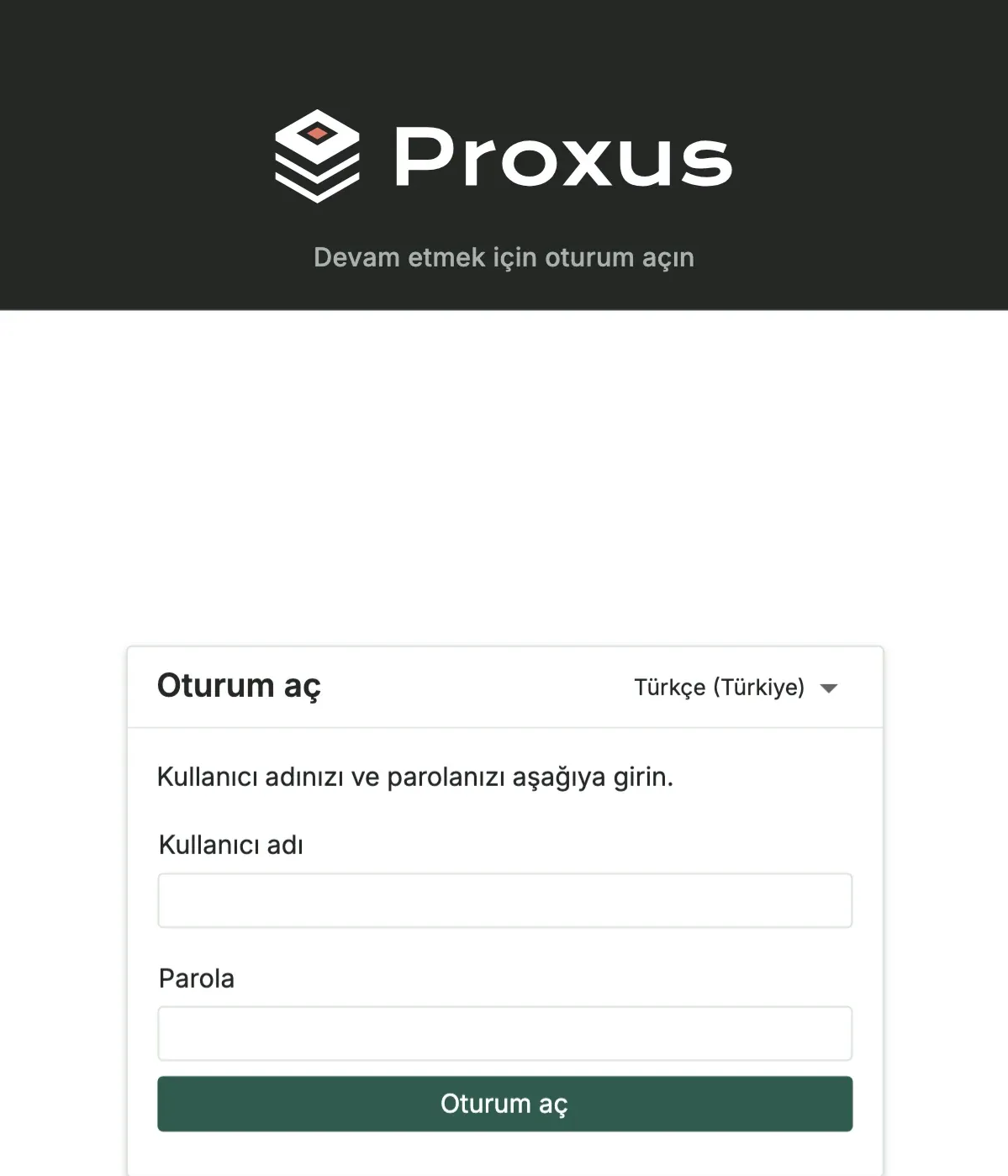
https://<host>:8443adresini açın.<host>yerine makinenin adını ya da IP adresini yazın (makinenin kendisindehttps://localhost:8443). Merkez sunucunun sertifikası Proxus Platform CA tarafından imzalanmıştır. Tarayıcınız bu CA'yı henüz tanımadığı için ilk açılışta uyarı gösterir. Uyarıyı geçip sayfaya devam edebilir ya dahttp://<host>:8080adresini kullanabilirsiniz. Uyarının bir daha çıkmaması için platform CA'sını bilgisayarınıza yükleyin (Sertifikalar sayfasına bakın).Form kendi dilinizde değilse sağ üstteki listeden dilinizi seçin.
Kullanıcı adına
Adminyazın, Parola alanını boş bırakın. Oturum aç düğmesini seçin.Yeni kurulan merkez sunucunun henüz lisansı olmadığı için Lisans etkinleştirme penceresi açılır. Size verilen anahtarı yapıştırın ve lisansı etkinleştirin. Anahtar yalnızca bu kurulumda çalışır. Lisans siparişinde iletmeniz gereken Lisans kimliği de bu pencerede yazar.
Pencereyi lisansı etkinleştirmeden kapatırsanız oturumunuz kapanır. Lisanslarla ilgili ayrıntılar Lisans sayfasındadır.
Ekranda Anlık durum sayfası açılır.
İlk hesapları güvenceye alın
İlk açılışta parolası boş olan tek bir yönetici hesabı oluşturulur: Admin. Merkez sunucuya başkaları erişmeden önce bu hesaba güçlü bir parola verin. Bunun için sağ üstteki kullanıcı menüsünü açın, önce Bilgilerim'i, ardından Parolamı değiştir'i seçin. API erişimi için Güvenlik > Kullanıcılar ekranında ayrı bir kullanıcı tanımlayın.
Ekip arkadaşlarınız için hesap açmayı Kullanıcılar ve roller sayfası anlatır.
Merkez sunucunun adresini sabit tutun
Her Edge Gateway, kurulum sihirbazında seçtiğiniz merkez sunucu adresiyle kurulur ve yalnızca o adrese bağlanır. Merkez sunucunun makinesi sonradan yeni bir IP adresi alırsa (örneğin DHCP'den) Edge Gateway'lerin bağlantısı kopar ve her birinin yeniden kurulması gerekir.
- Üretimde merkez sunucuya sabit bir adres verin: DHCP rezervasyonu ya da sabit IP, daha iyisi
proxus.fabrika.localgibi bir DNS adı. DNS adı kullanırsanız IP değişikliği hiçbir Edge Gateway'i etkilemez. - Kurulum sihirbazı önce merkez sunucuyu açtığınız adresi, ardından betiğin bulduğu adresi önerir. Doğru adresin ilk sırada gelmesi için merkez sunucuyu Edge Gateway'lerin kullanacağı adresle açın.
- Merkez sunucunun önerdiği adresi değiştirmek için
proxus-platform/docker-compose.ymldosyasındaproxus-uiservisindekiService__PublicAddresssatırını düzenleyin (birden çok adres ya da DNS adını virgülle ayırın), ardındandocker compose up -dkomutunu çalıştırın. Betiği yeniden çalıştırmak da adresi yeniden bulur.
Sertifika anahtarını kaybetmeyin
Merkez sunucu, sertifikalarının özel anahtarlarını şifreli olarak saklar. Bu şifrelemenin anahtarı config birimindedir (keys/STORE/certificate-store.key). Her yedeğe config birimini de ekleyin. Bu anahtar olmadan geri yüklemeden sonra sertifikalar okunamaz. Ayrıntılar için Yedekleme ve geri yükleme sayfasına bakın.
Sonraki adımlar
- İlk makinenizi bağlayın: yerleşik simülatörle ilk cihazı ekleyin.
- Merkez sunucuda kısa bir tur: her ekranın ne işe yaradığını görün.
- Proxus'u Docker ile çalıştırın: canlı kullanım ayarları, güncellemeler ve yedekleme.
- Yapılandırma: yapılandırma dosyasının ayarları. Docker kurulumunda bu dosya
configbirimindedir. Merkez sunucu dosyayı ilk açılışta varsayılan değerlerle buraya yazar.
Bu sayfa işinize yaradı mı?
Proxus'u değerlendiriyor musunuz? 30 dakikalık teknik görüşmede kendi makinelerinizle görün.