Nasıl yapılır · Mühendisler için
Cihaz ekleyin
Kurulum sihirbazıyla bir makineyi bağlayın. Protokolü seçin, bağlantıyı test edin, veri noktalarını ekleyin ve ilk değerlerin gelişini izleyin.
Bu kılavuzu bitirdiğinizde yeni cihaz Proxus'ta çalışıyor ve canlı değerleri ekranda görünüyor olur. Kurulum sihirbazı beş adımdan oluşur. Son adıma kadar hiçbir şey kaydedilmez. Bu nedenle istediğiniz adıma geri dönüp değişiklik yapabilirsiniz.
Başlamadan önce
Şunlar hazır olmalıdır:
- Makineye ağ üzerinden erişebilen bir Edge Gateway. Merkez sunucuyla aynı ağdaki makineler için merkez sunucunun kendi Edge Gateway'i SYSTEM yeterlidir. Çevrim içi bir Edge Gateway'in durumu Bağlı olarak görünür.
- Makinenin adresi (IP adresi ya da sunucu adı). Protokolün standart portu kullanılmıyorsa port numarası da gerekir.
- Okunacak değerlerin listesi ve her birinin makinedeki yeri (register numarası, PLC veri noktası adı, OPC UA düğümü). En kolay yol bir Excel tablosu ya da PLC'nin veri noktası tablosudur. Bunları sihirbaza doğrudan yapıştırabilirsiniz.
- Cihaz oluşturma yetkisi olan bir kullanıcı rolü.
Sihirbazı açın
Bağlantılar > Cihazlar ekranını açın ve Yeni düğmesini seçin (1).
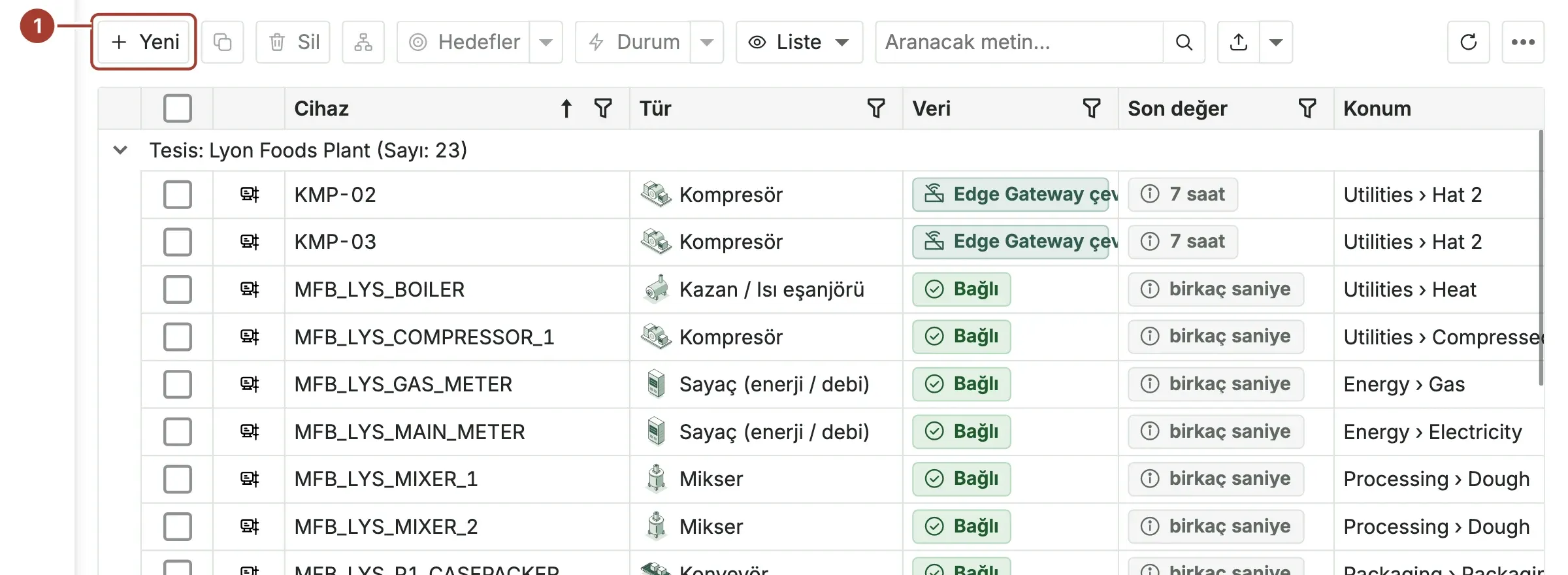
Sihirbaz ayrı bir sekmede açılır. Daha önce yarım bıraktığınız bir kurulum varsa sihirbaz önce bunu sorar. Taslaktan devam etmek için Devam et, sıfırdan başlamak için Baştan başla seçeneğini seçin.
Adım 1: Protokolü ve Edge Gateway'i seçin
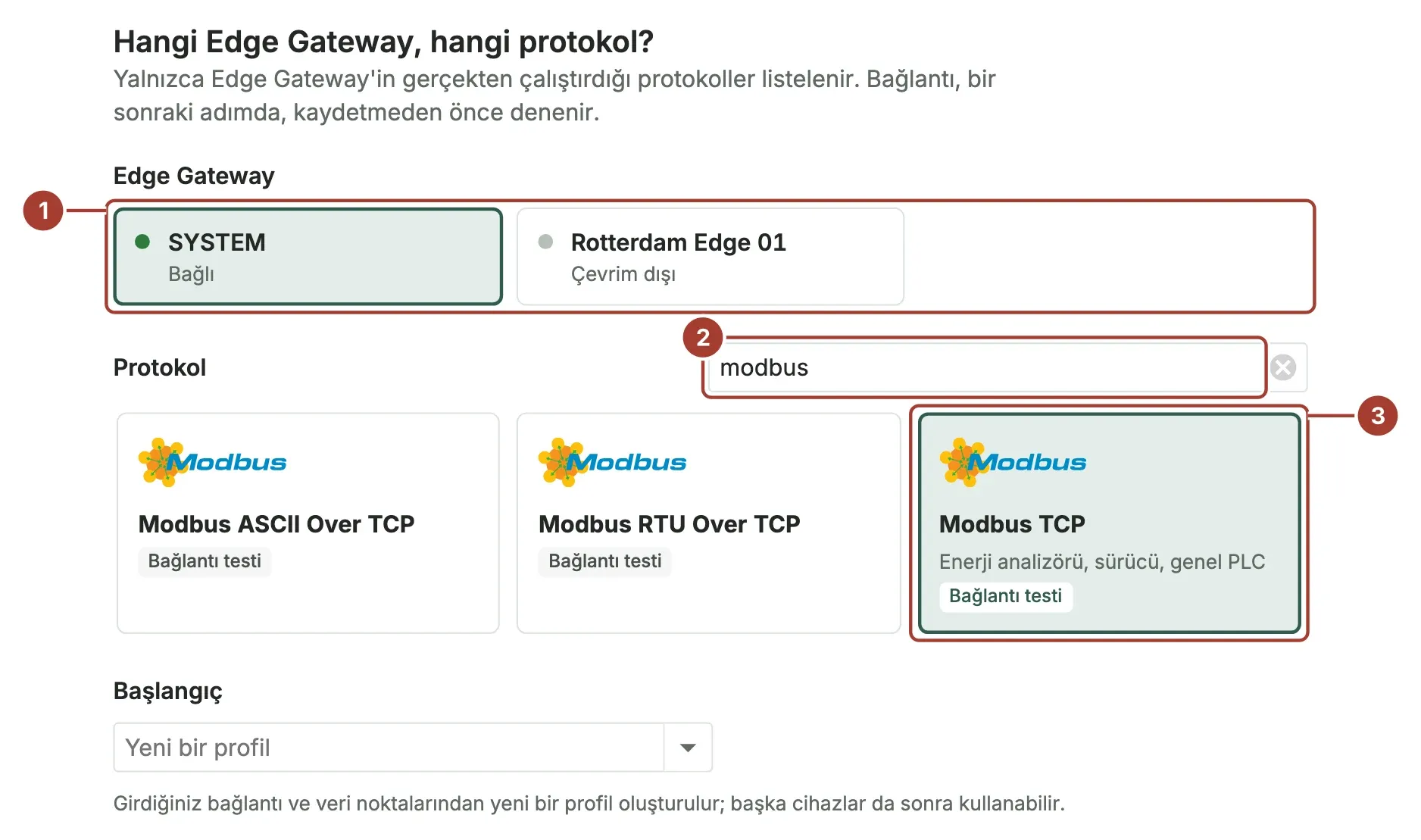
- Cihazı okuyacak Edge Gateway'i seçin. Bağlantı testi bu Edge Gateway üzerinden yapılır. Bu nedenle makineyle aynı ağda olan Edge Gateway'i seçin.
- Protokolü bulun. En sık kullanılan protokoller listenin başındadır. Diğerleri için arama kutusuna protokol ya da üretici adı yazın ("modbus", "s7", "melsec", "fanuc").
- Protokolün kartını seçin. Listede yalnızca bu Edge Gateway'in desteklediği protokoller yer alır.
Ardından sihirbazın altındaki İleri: Bağlantı düğmesini seçin.
Adım 2: Bağlantıyı test edin
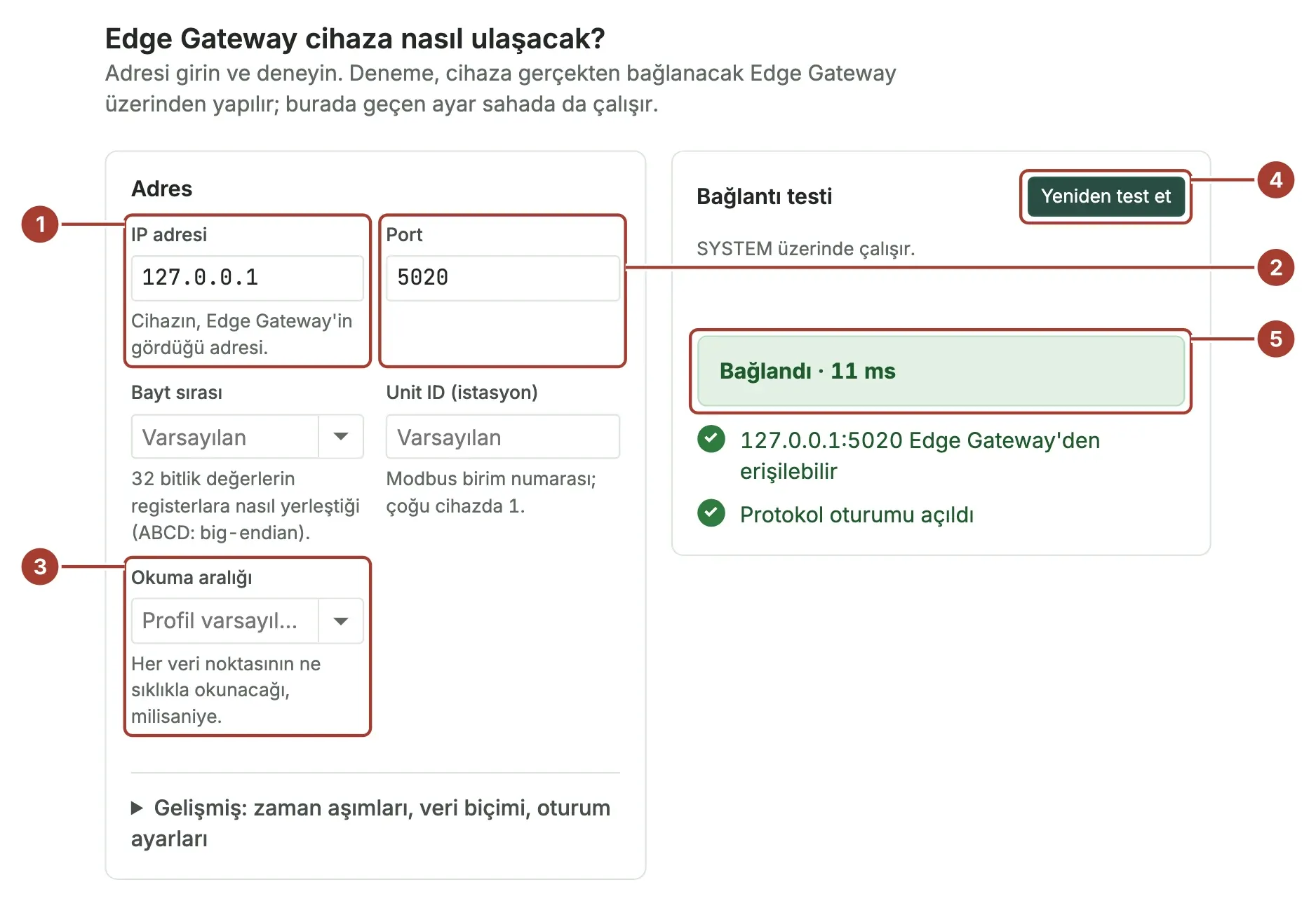
- IP adresi alanına makinenin adresini, Edge Gateway'in ağdan gördüğü şekliyle girin.
- Port alanına port numarasını girin. Protokolün standart portu kullanılacaksa alanı boş bırakın (Modbus TCP için 502, Siemens S7 için 102, EtherNet/IP için 44818).
- Okuma aralığı, cihazdaki tüm veri noktalarının hangi sıklıkla okunacağını belirler. Daha hızlı ya da daha yavaş okumanız gerekmiyorsa Profil varsayılanı seçeneğini değiştirmeyin.
- Bağlantıyı test et düğmesini seçin. Makineye bağlanmayı Edge Gateway'in kendisi dener. Bu nedenle burada başarılı olan test, üretimde de aynı sonucu verir.
- Sonuç ekranında her denetim ayrı ayrı görünür: Edge Gateway adrese ulaşabildi mi ve makine protokol oturumunu kabul etti mi.
Protokole özgü ayarlar (bayt sırası, unit ID, rack ve slot, güvenlik) adres alanlarının yanında yer alır. Daha az kullanılan ayarlar Gelişmiş bölümündedir. Her alanın altında ne işe yaradığı yazar.
İleri: Veri noktaları düğmesini seçin.
Adım 3: Veri noktalarını ekleyin
Veri noktası, makineden okunan tek bir değerdir: bir hız, bir sıcaklık, bir sayaç ya da bir durum bilgisi. Veri noktalarını adımın üstündeki sekmelerden size en uygun yolla ekleyin:
| Sekme | Ne zaman kullanılır |
|---|---|
| Tablo | Birkaç veri noktasını elle girecekseniz. |
| Yapıştır | Veri noktaları bir Excel tablosunda ya da PLC veri noktası tablosunda hazırsa. |
| Dosyadan | Elinizde .csv ya da .xlsx dosyası varsa (örneğin TIA Portal "PLC tags" dışa aktarımı). |
| Başka profilden | Aynı türden başka bir makinenin veri noktaları Proxus'ta zaten tanımlıysa. |
| Cihazdan tara | Protokol, cihazdaki değerleri listeleyebiliyorsa (OPC UA, SNMP, MTConnect, Allen-Bradley). |
Veri noktalarını tablodan yapıştırın
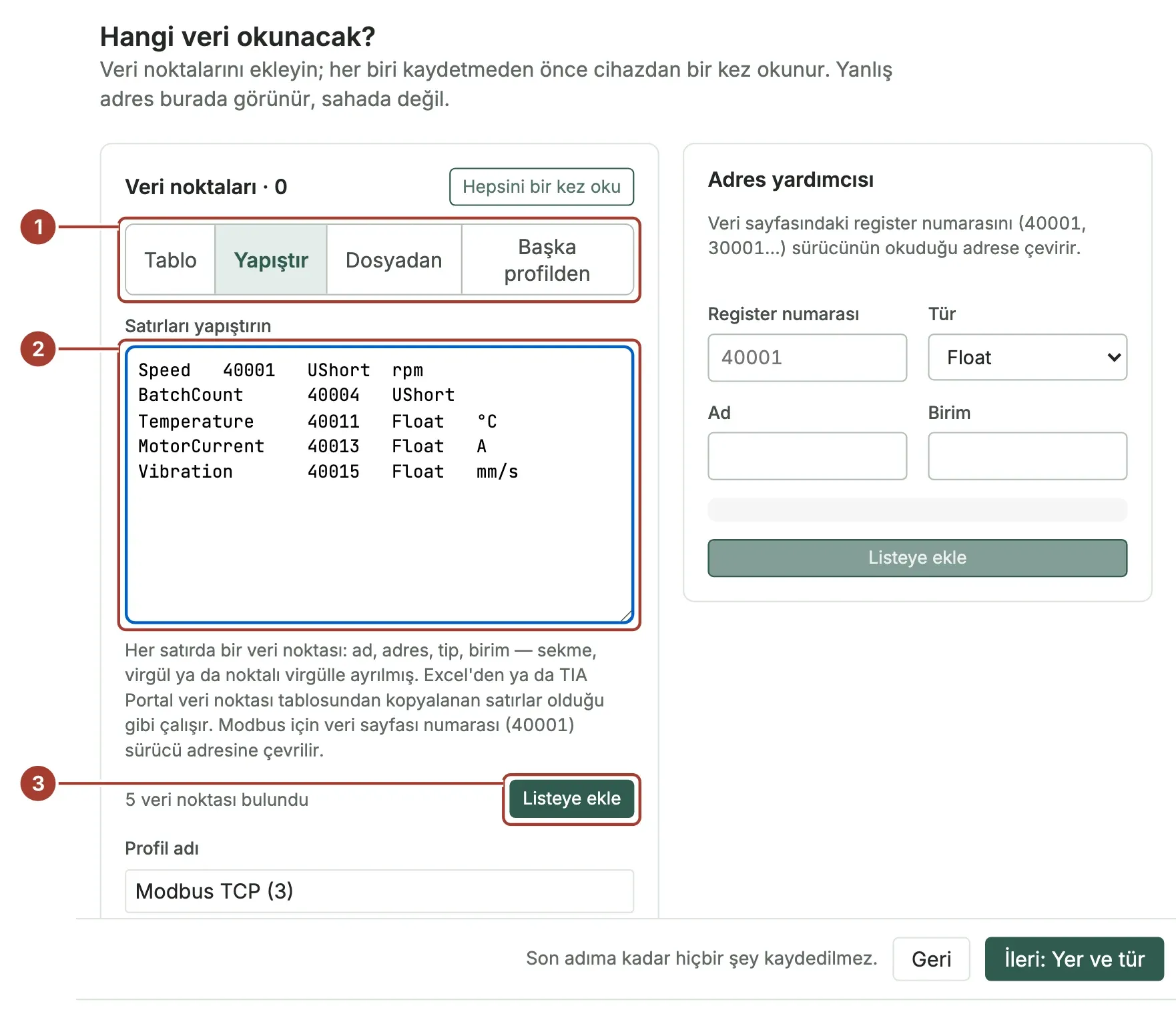
- Yapıştır sekmesini seçin.
- Her satırda bir veri noktası olacak şekilde ad, adres, veri türü, birim sütunlarını yapıştırın. Sütunlar sekmeyle (Excel'den kopyalandığı gibi), virgülle ya da noktalı virgülle ayrılabilir. Başlık satırı varsa atlanır.
- Listeye ekle düğmesini seçin.
Örnek:
Speed	40001	UShort	rpm
BatchCount	40004	UShort
Temperature	40011	Float	°C
MotorCurrent	40013	Float	A
Modbus'ta veri sayfasındaki register numarası, sürücünün okuduğu adrese otomatik olarak çevrilir. 40001 numarası x=3;0 (holding register 0), 30001 numarası x=4;0 (input register 0), 10001 numarası x=2;0 (discrete input), 1 numarası ise x=1;0 (coil) olur.
Siemens PLC'lerde TIA Portal'dan alınan "PLC tags" dışa aktarımını Dosyadan sekmesiyle yükleyin. Dosyadaki adresler (%MW10 gibi) sürücünün okuduğu biçime (M10) çevrilir. Ad, veri türü ve adres sütunları başlıklarından tanınır.
Veri noktalarını cihaz üzerinde deneyin
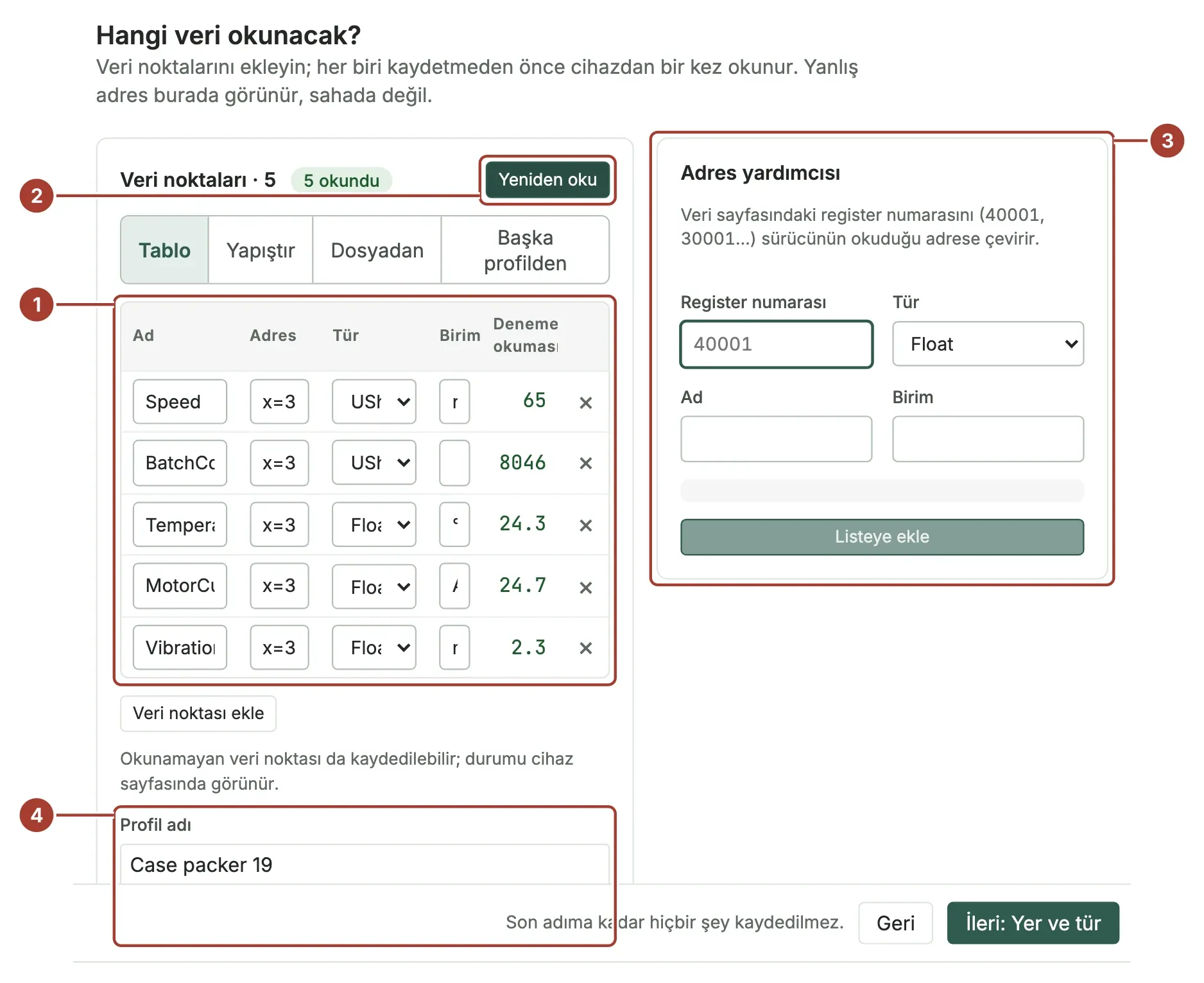
- Tabloyu kontrol edin: her veri noktasının adı, adresi, veri türü ve birimi doğru olmalı. Hataları doğrudan tabloda düzeltin.
- Hepsini bir kez oku düğmesini seçin. Edge Gateway her veri noktasını bir kez okur ve gelen değeri yanında gösterir. Adresi yanlış olan satırda hata mesajı görünür. Böylece hatayı sahada değil, burada yakalarsınız.
- Adres yardımcısı, adresi parçalarından oluşturur (Modbus'ta register numarası; Siemens'te veri bloğu, ofset ve bit). Böylece adres yanlış yazılmaz. Alanları doldurun ve Listeye ekle düğmesini seçin.
- Profil adı alanına bir ad girin. Bağlantı ayarları ve bu veri noktaları bu adla bir cihaz profili olarak kaydedilir. Aynı türden başka cihazlar daha sonra bu profili kullanabilir.
İleri: Yer ve tür düğmesini seçin.
Adım 4: Yeri ve türü belirleyin
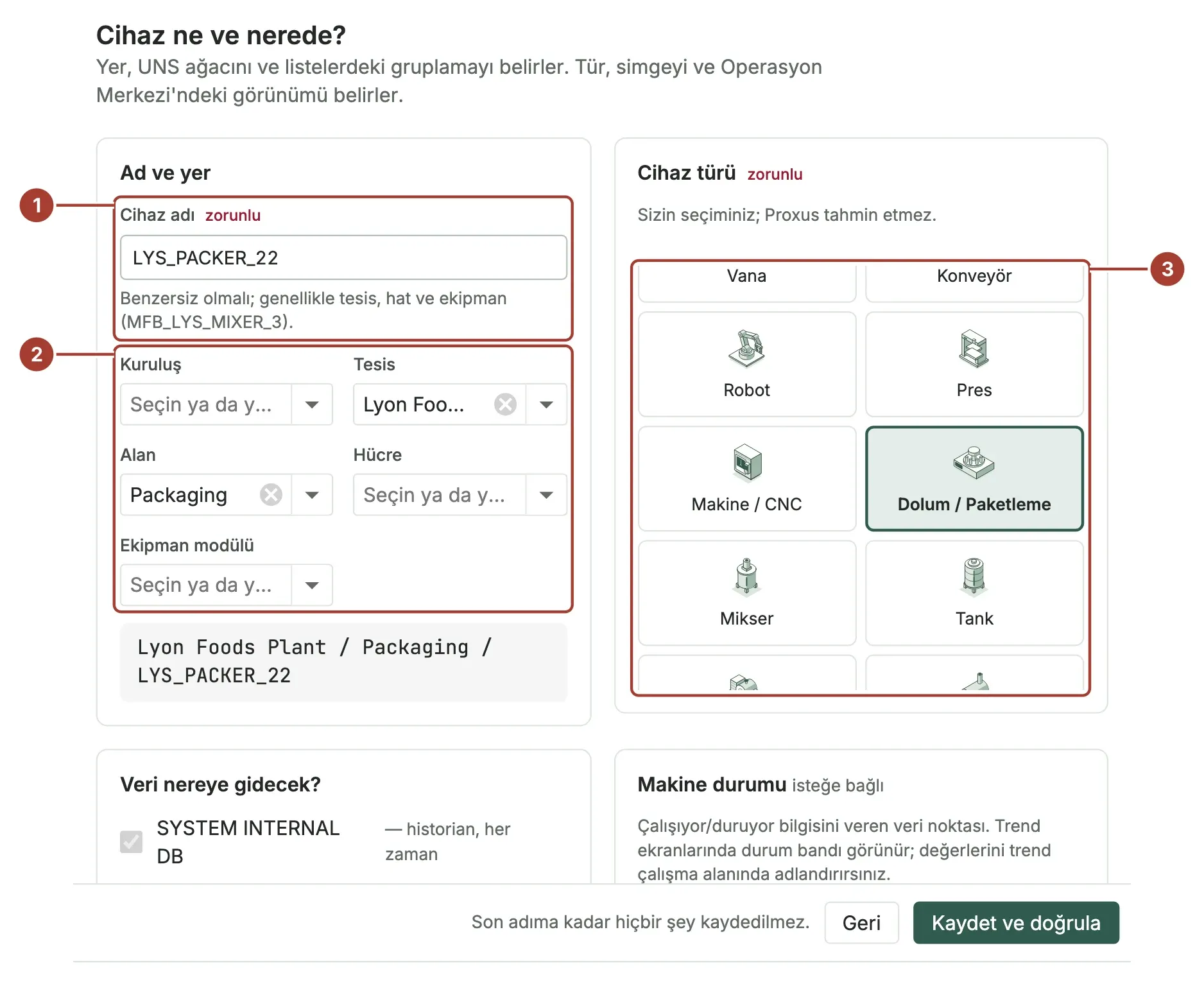
- Cihaz adı alanına benzersiz bir ad girin. Çoğu tesiste ad; tesis, hat ve ekipman bilgisinden oluşur, örneğin
LYS_PACKER_04. Yöneticiniz bir adlandırma kuralı tanımladıysa alanda beklenen biçim gösterilir. - Yer bölümünde cihazın bulunduğu yeri Kuruluş düzeyinden Ekipman modülü düzeyine kadar belirtin. Hiçbir düzey zorunlu değildir. Bir alanı seçtiğinizde daha önce kullanılan değerler listelenir. İsterseniz yeni bir değer de yazabilirsiniz. Her liste, bir üst alanda seçtiğiniz değerin altındakileri gösterir. Cihazın Veri ağacı (UNS) içindeki yerini bu bilgiler belirler.
- Cihaz türü alanında makinenin türünü seçin. Proxus türü tahmin etmez. Cihazın simgesi ve Anlık durum ekranında nasıl görüneceği bu seçime bağlıdır.
Ardından Kaydet ve doğrula düğmesini seçin.
Aynı adımın alt kısmında iki ayar daha vardır:
- Veri nereye gidecek? Proxus geçmiş veri deposu (SYSTEM INTERNAL DB) burada işaretlidir ve kaldırılamaz. Böylece yeni cihazın değerleri saklanır. Verinin ayrıca gönderilmesini istediğiniz veri hedeflerini (veritabanı, MQTT sunucusu, bulut hizmeti) işaretleyin. Bu seçimi daha sonra değiştirebilirsiniz.
- Makine durumu (isteğe bağlı): makinenin çalışıp çalışmadığını gösteren veri noktasını seçin. Trend grafiklerinde değerlerin arkasında bir durum bandı görünür.
Adım 5: İlk değerleri doğrulayın
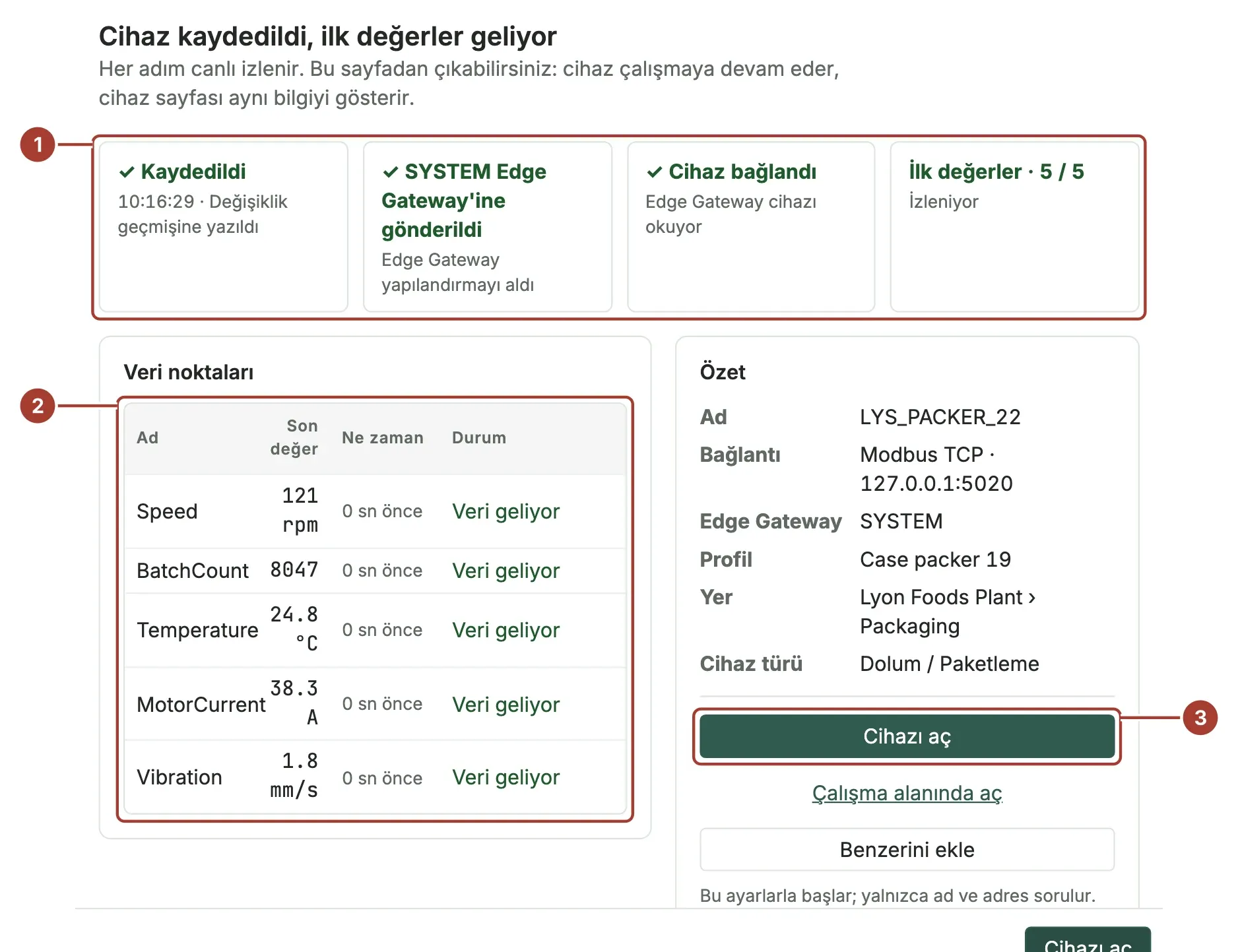
Sihirbaz cihazı kaydeder ve sonraki aşamaları canlı olarak izler:
- Dört aşama sırayla yeşile döner: Kaydedildi (değişiklik, değişiklik geçmişine yazılır), Edge Gateway'e Gönderildi, Cihaz bağlandı ve İlk değerler.
- Her veri noktasının yanında ilk değeri ve bu değerin ne kadar önce geldiği görünür.
- Cihazın sayfasına gitmek için Cihazı aç düğmesini seçin. Aynı ayarlarla benzer bir makine eklemek için Benzerini ekle düğmesini seçin.
Bu sayfadan istediğiniz zaman çıkabilirsiniz. Cihaz çalışmaya devam eder.
Cihazı sonradan değiştirin
Cihazı açın ve Sihirbazla yapılandır düğmesini seçin. Aynı beş adım, cihazın güncel ayarlarıyla açılır. Bu kez istediğiniz adıma doğrudan geçebilirsiniz. Kaydettiğinizde yeni bir cihaz oluşturulmaz, mevcut cihaz güncellenir. Ayrıntılar için Cihazı değiştirin sayfasına bakın.
Sonraki adımlar
- Cihaz sayfası: cihazın durumunu ve canlı değerlerini izleyin.
- Cihaz profilleri: aynı türdeki makinelerin ortak ayarlarını düzenleyin.
- Cihazları tablodan içe aktarın: çok sayıda cihazı tek seferde ekleyin.
- Veri hedefleri: cihaz verisini kendi sistemlerinize gönderin.
Bu sayfa işinize yaradı mı?
Proxus'u değerlendiriyor musunuz? 30 dakikalık teknik görüşmede kendi makinelerinizle görün.