Başvuru · Operatörler, Mühendisler için
Cihaz sayfası
Cihaz sayfası bir makinenin durumunu, canlı değerlerini ve trendlerini, değer geçmişini, veri iletimini, tanılama bilgilerini ve günlüklerini gösterir.
Her cihazın kendi sayfası vardır. Bu sayfada cihazın bağlı olup olmadığını ve hangi değerleri okuduğunu görürsünüz. Sayfayı açmak için Bağlantılar > Cihazlar ekranında cihazın satırını seçin. Kurulum sihirbazının sonundaki Cihazı aç düğmesi de aynı sayfayı açar.
Sayfa yukarıdan aşağıya üç bölümden oluşur: özet, sekmeler ve Yapılandırma bölümü. Yapılandırma bölümü varsayılan olarak kapalıdır.
Özet
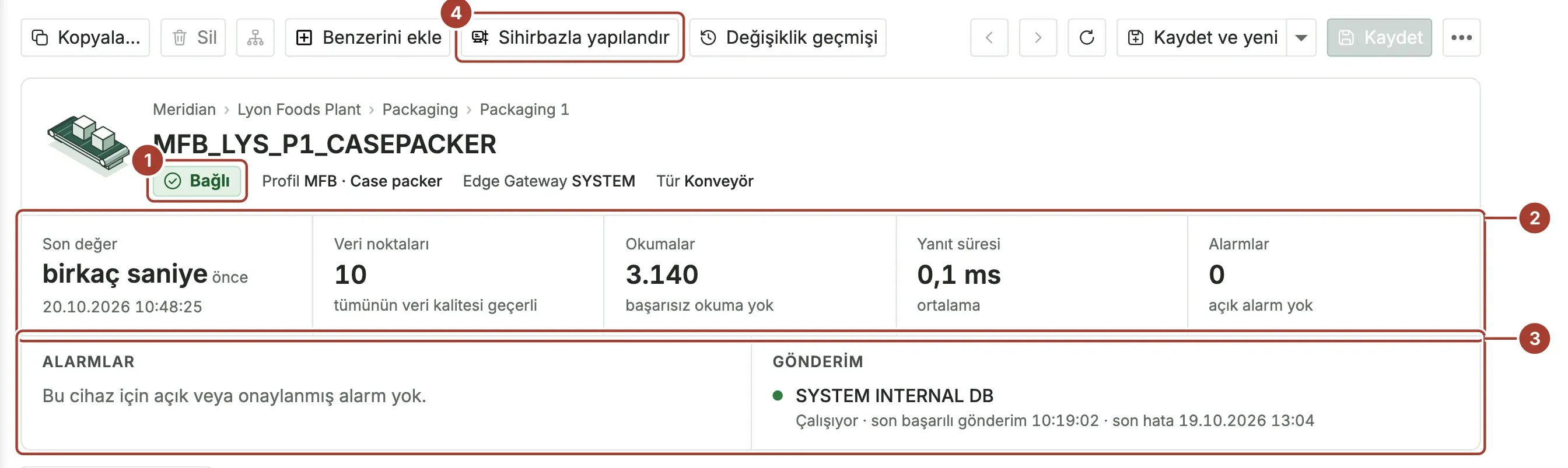
- Durum bilgisi, cihazın profili, Edge Gateway'i ve türüyle yan yana görünür. Cihaz adının üstünde cihazın yeri kuruluştan ekipman modülüne kadar yazar. Edge Gateway'in bildirdiği durum metninin tamamını görmek için imleci durumun üzerine getirin.
- Beş gösterge vardır:
- Son değer: Edge Gateway'in cihazdan son değeri ne zaman aldığı.
- Veri noktaları: cihazdaki veri noktası sayısı ve hepsinin veri kalitesinin geçerli olup olmadığı.
- Okumalar: başarılı ve başarısız okuma sayısı.
- Yanıt süresi: cihazın ortalama yanıt süresi.
- Alarmlar: cihazda açık olan alarm sayısı.
- Alarmlar bölümünde cihazın açık ya da onaylanmış en fazla beş alarmı listelenir. Veri iletimi bölümünde cihaz verisini alan veri hedefleri yer alır. Her hedefin durumu, son başarılı ve son başarısız gönderim zamanı da burada görünür.
- Araç çubuğu. Ayrıntılar için aşağıdaki Eylemler bölümüne bakın.
Durum
| Durum | Anlamı |
|---|---|
| Bağlı | Edge Gateway, cihazı ve tüm veri noktalarını okuyor. |
| Uyarı | Cihaz bağlı, ancak bazı veri noktaları okunamıyor. |
| Protokol sorunu | Cihaz yanıt veriyor ama protokol hatası, yanlış adres ya da yanlış veri türü bildiriyor. Cihazın zamanında yanıt vermemesi de bu duruma yol açar. |
| Yeniden deneniyor | Bağlantı koptu. Edge Gateway kısa süre sonra yeniden bağlanmayı deneyecek. |
| Hata, Kritik | Edge Gateway bağlanamıyor. Adrese ulaşılamıyor, bağlantı reddediliyor ya da oturum açılamıyor. |
| Edge Gateway çevrim dışı | Cihazı okuyan Edge Gateway'in merkez sunucuyla bağlantısı yok. |
| Çevrim dışı, Uyku modu | Cihazdan veri gelmiyor. |
| Durduruldu, Devre dışı | Cihaz etkin değil. Bu nedenle Edge Gateway cihazı okumuyor. |
| Bilgi, Bilinmiyor | Henüz durum bilgisi gelmedi. |
Cihaz bağlı değilse nedeni çoğunlukla günlüklerde yazar. Sık karşılaşılan nedenler için Cihaz sorunlarını giderme sayfasına bakın.
Sekmeler
Canlı değerler
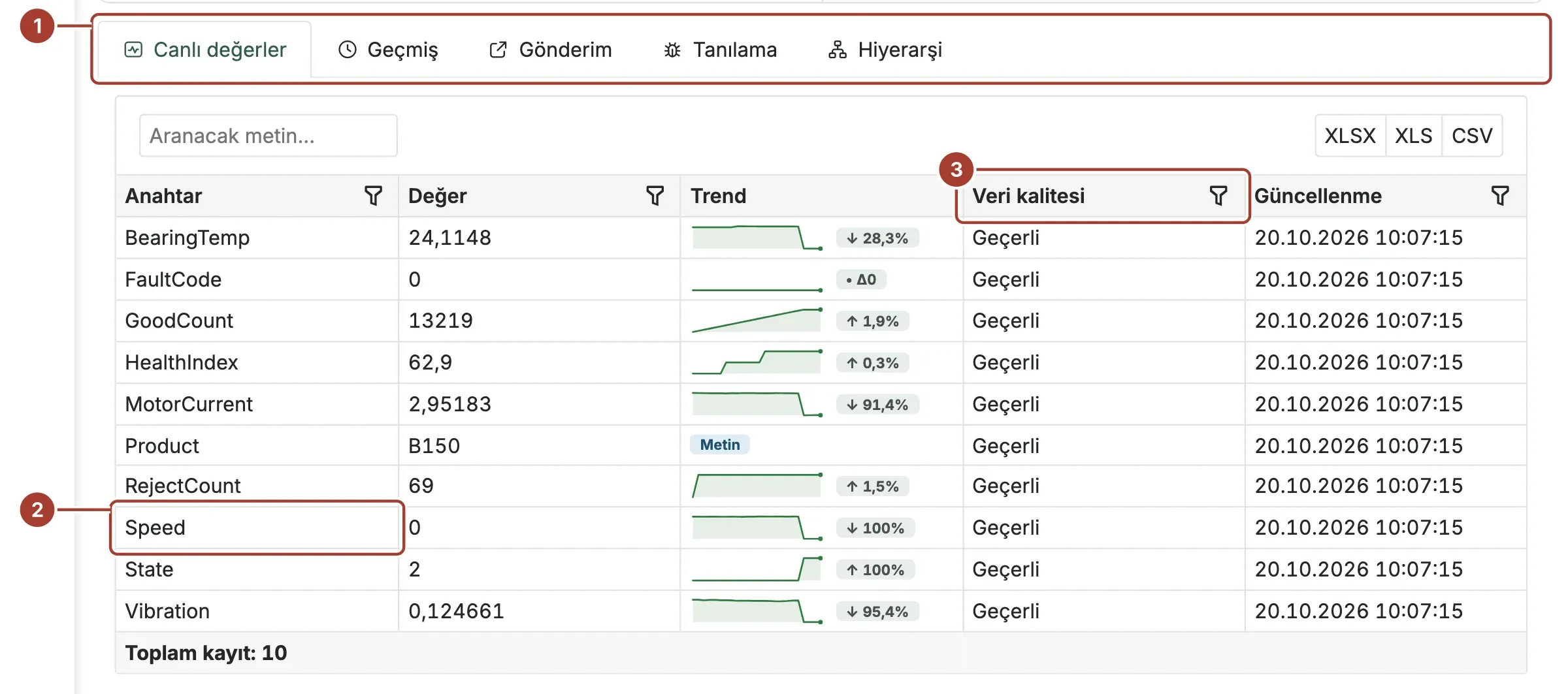
- Sekmeler: Canlı değerler, Geçmiş, Gönderim, Tanılama ve Hiyerarşi.
- Her veri noktası bir satırda gösterilir ve yeni değer geldikçe güncellenir. Bir veri noktasının trend grafiğini görmek için satırını seçin.
- Veri kalitesi sütununda Geçerli, Belirsiz ya da Geçersiz yazar. Kalitesi geçerli olmayan satırlar vurgulanır.
Tablodaki sütunlar şunlardır: Anahtar (veri noktasının adı), Değer, Trend, Veri kalitesi ve Güncellenme. Trend sütununda son değerlerin küçük bir grafiği ve değişim miktarı görünür. Metin türündeki veri noktalarında bu sütunda Metin yazar. Bir veri noktasını aramak için arama kutusunu kullanın. Tabloyu dosyaya kaydetmek için XLSX, XLS ya da CSV düğmesini seçin.
Tek bir veri noktasının trend grafiği
Bir satırı seçtiğinizde veri noktasının son değerlerini gösteren bir panel açılır.
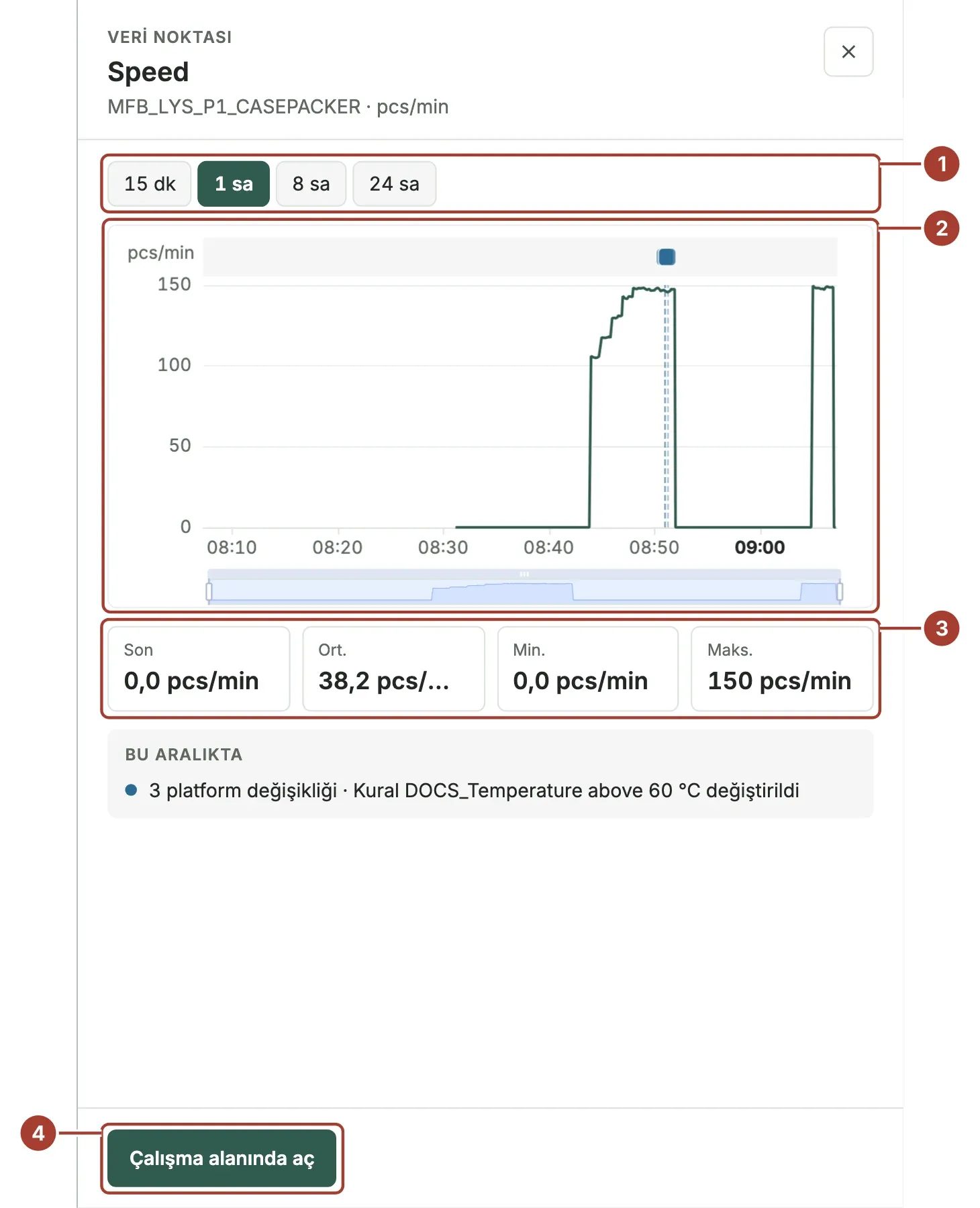
- Zaman aralığını seçin: 15 dk, 1 sa, 8 sa ya da 24 sa.
- Grafik. Aralığın yalnızca bir bölümünü incelemek için grafiğin altındaki tutamaçları sürükleyin.
- Seçili aralığın Son, Ort., Min. ve Maks. değerleri.
- Çalışma alanında aç düğmesi, veri noktasını Trend çalışma alanı ekranında açar. Orada bu veri noktasını başka veri noktalarıyla karşılaştırabilirsiniz.
Panelin Bu aralıkta bölümünde, seçili zaman aralığındaki duruşlar, alarmlar ve yapılandırma değişiklikleri listelenir. Duruşlar yalnızca makine durumu veri noktası tanımlı cihazlarda görünür. Paneli kapatma düğmesiyle ya da Escape tuşuyla kapatın.
Geçmiş
Cihazın gönderdiği son değerler burada listelenir. Her değer bir satırdadır: Zaman, Anahtar, Veri türü, Değer ve Veri kalitesi. Bu sekme cihazdaki değişiklikleri değil, değerlerin geçmişini gösterir. Cihazda yapılan değişiklikler için Değişiklik geçmişi eylemini kullanın.
Gönderim
Bu sekmede cihaz verisini alan veri hedefleri listelenir. Çok sayıda cihaza tek seferde hedef eklemek ya da kaldırmak için cihaz listesindeki Hedefler eylemini kullanın. Ayrıntılar için Veri hedefleri sayfasına bakın.
Tanılama
Edge Gateway'in bu cihaz için tuttuğu sayaçlar Anahtar ve Değer sütunlarında listelenir. Son iletişim zamanı, son veri alma zamanı, başarılı ve başarısız işlem sayıları, ortalama yanıt süresi, bağlantı hataları, işlenen değer sayısı ve veri kalitesi göstergeleri burada yer alır.
Hiyerarşi
Bu sekme cihazın yerini gösterir: Kuruluş, Tesis, Alan, Hücre, Ekipman modülü ve Grup. Cihazın ortak veri modeli (UNS) içinde nerede görüneceğini bu bilgiler belirler.
Yapılandırma
Cihazın kendi alanlarını görmek için sayfanın altındaki Yapılandırma bölümünü açın. Bu bölümde cihaz adı, cihaz türü, cihaz profili, Edge Gateway, Etkin onay kutusu, öznitelikler ve görsel bulunur. Etkin onay kutusunun işaretini kaldırdığınızda Edge Gateway cihazı okumayı bırakır. Bu değişiklik hemen kaydedilir.
Bağlantı ayarlarını ya da cihazın yerini değiştirmek için kurulum sihirbazını kullanın. Sihirbaz, kaydetmeden önce bağlantıyı test eder.
Eylemler
| Eylem | Ne işe yarar |
|---|---|
| Sihirbazla yapılandır | Kurulum sihirbazını bu cihazın ayarlarıyla açar. Ayrıntılar için Cihazı değiştirin sayfasına bakın. |
| Benzerini ekle | Aynı profil, Edge Gateway ve yerle yeni bir cihaz eklemeye başlar. Yalnızca ad ve adres sorulur. |
| Değişiklik geçmişi | Bu cihazda kimin, neyi, ne zaman değiştirdiğini gösterir. |
| Kopyala... | Cihaz kaydının bir kopyasını oluşturur. |
| Sil | Cihazı siler. Etkin bir cihaz silinemez. Önce Etkin onay kutusunun işaretini kaldırın. |
| Bağımlılıklar (... menüsünde) | Bu cihazın veri noktalarını kullanan alarm kurallarını, işlem akışlarını, panoları ve diğer öğeleri gösterir. |
| Sorgu (... menüsünde) | Cihazın kayıtlı değerlerini sorgulamak için bir pencere açar. |
| Günlükler (... menüsünde) | Bu cihaza ait sistem günlüğü kayıtlarını gösterir. Mesajın tamamını okumak için bir kaydı seçin. |
Sonraki adımlar
- Cihazı değiştirin: bağlantıyı, Edge Gateway'i, adı ya da yeri sihirbazla değiştirin.
- Cihaz sorunlarını giderme: cihaz bağlanmıyorsa ya da veri noktası okunamıyorsa.
- Trend çalışma alanı: birden fazla veri noktasını aynı grafikte karşılaştırın.
Bu sayfa işinize yaradı mı?
Proxus'u değerlendiriyor musunuz? 30 dakikalık teknik görüşmede kendi makinelerinizle görün.