Nasıl yapılır · Mühendisler için
OPC UA sunucusu bağlayın
OPC UA sunucularını Edge Gateway üzerinden bulun, bağlantı yöntemini seçin, iki taraftaki sertifikaları onaylayın ve okunacak düğümleri seçin.
Bu kılavuzda bir OPC UA sunucusunu (PLC, HMI, SCADA sunucusu ya da bir gateway ürünü) Proxus'a cihaz olarak eklersiniz. Sunucu destekliyorsa bağlantı güvenli kurulur. Seçtiğiniz düğümler veri noktası olarak okunur.
Başlamadan önce
Şunlar hazır olmalıdır:
- Çalışan ve Edge Gateway'den erişilebilen bir OPC UA sunucusu. Sunucu genellikle 4840 portunu kullanır. Uç nokta URL'sini (
opc.tcp://host:port/path) biliyorsanız doğrudan girebilirsiniz. Bilmiyorsanız Edge Gateway ağda arayıp bulabilir. - Güvenli bağlantı kuracaksanız sunucunun sertifika ayarlarına erişim. Sunucunun, Edge Gateway'in sertifikasına güvenmesi gerekir.
- Kullanıcı adıyla oturum açılacaksa kullanıcı adı ve parola.
- Sunucuyla aynı ağda bir Edge Gateway. Sihirbazın genel adımları için Cihaz ekleyin sayfasına bakın.
Adım 1: OPC UA protokolünü seçin
Bağlantılar > Cihazlar ekranında Yeni düğmesini seçin. Edge Gateway'i seçin, OPC UA kartını seçin ve İleri: Bağlantı düğmesini seçin.
Adım 2: Sunucuyu bulun
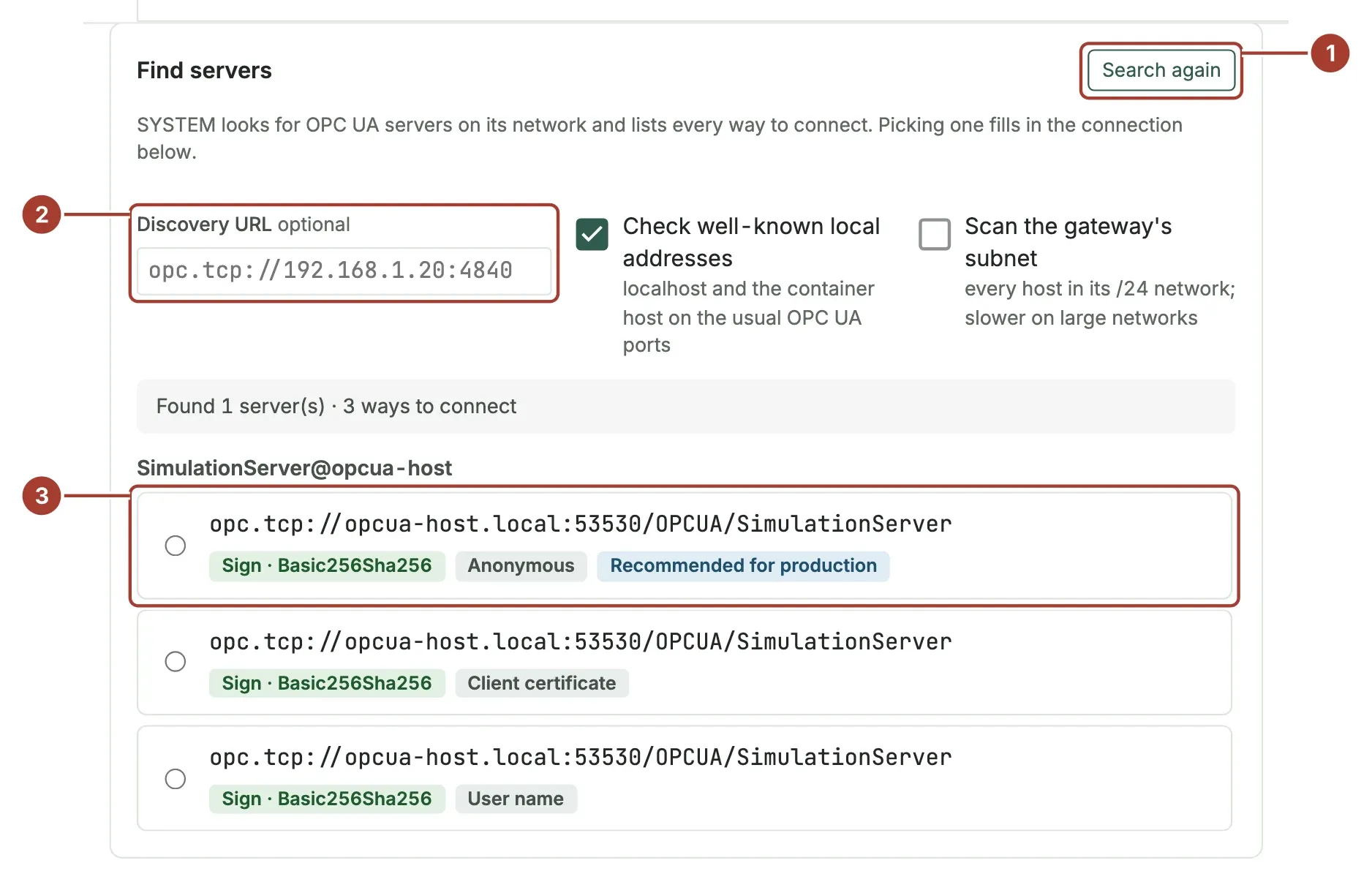
- Sunucuları keşfet düğmesini seçin. Edge Gateway, ağdaki OPC UA sunucularını arar. Arama 15 saniyeye kadar sürebilir.
- Keşif URL'si (isteğe bağlı): sunucu ya da keşif sunucusu bulunamazsa adresini bu alana girin, örneğin
opc.tcp://192.168.1.20:4840. Ardından aramayı yeniden başlatın. - Her sunucunun altında, o sunucuya bağlanma yöntemleri listelenir. Her yöntemde uç nokta URL'si, güvenlik düzeyi ve oturum açma biçimi görünür. Güvenlik düzeyi Güvenlik yok, İmzala ya da İmzala ve şifrele olabilir ve güvenlik ilkesiyle birlikte gösterilir. Oturum açma biçimi Anonim, Kullanıcı adı, İstemci sertifikası ya da Verilen erişim anahtarı olabilir. En uygun yöntem Üretim için önerilir etiketiyle işaretlenir. Yöntemlerden birini seçin.
Seçtiğiniz yönteme göre Adres bölümündeki Uç nokta URL'si, Güvenlik modu, Güvenlik ilkesi ve Kullanıcı erişim anahtarı türü alanları otomatik olarak doldurulur. Uç noktayı zaten biliyorsanız arama yapmadan bu alanları doğrudan doldurabilirsiniz.
Edge Gateway şu yerlerde arama yapar:
- Bilinen yerel adresleri dene (varsayılan olarak açık): Edge Gateway'in çalıştığı makine ve konteyner ana makinesi, bilinen OPC UA portlarında taranır.
- Edge Gateway'in alt ağını tara (varsayılan olarak kapalı): Edge Gateway'in /24 ağındaki tüm makineler taranır. Büyük ağlarda bu tarama daha uzun sürer.
Kullanıcı adı yöntemini seçtiyseniz Adres bölümünde Kullanıcı adı ve Parola alanlarını doldurun. Parola sihirbazın taslağına kaydedilmez. Sihirbazdan çıkıp geri dönerseniz parolayı yeniden girin.
Adım 3: Sertifikaları onaylayın
Güvenli bağlantı için iki tarafın da birbirine güvenmesi gerekir: Edge Gateway sunucuya, sunucu da Edge Gateway'e güvenmelidir. Güvenlikli bir bağlantı yöntemi seçtiğinizde Sertifikalar paneli açılır ve iki tarafı da kontrol eder.
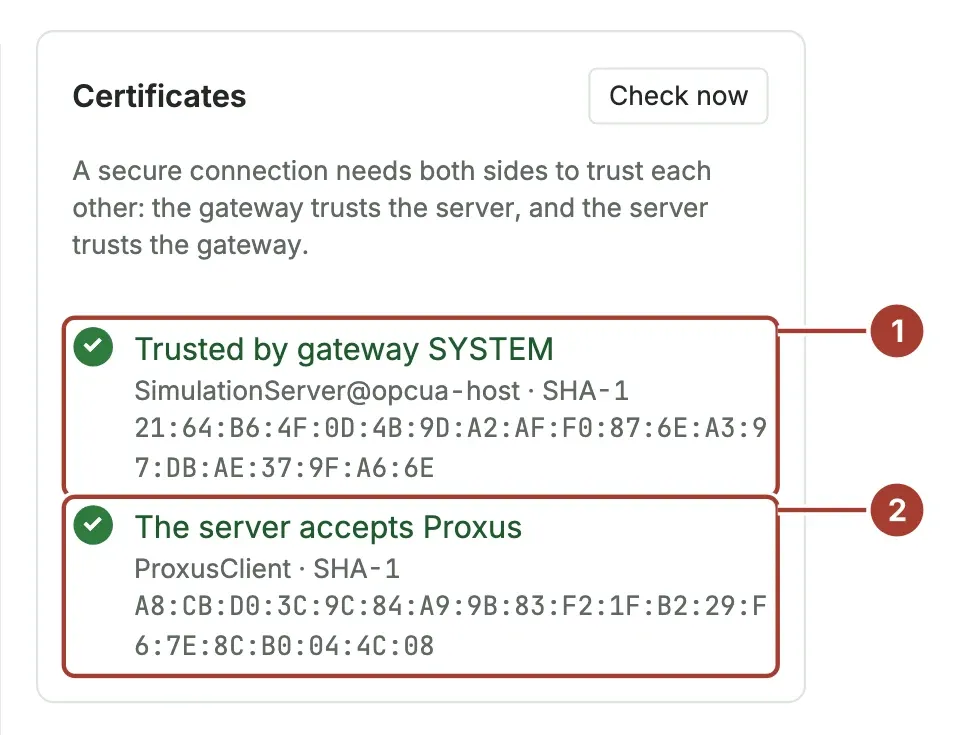
- Sunucunun sertifikası. Edge Gateway bu sertifikaya henüz güvenmiyorsa ekrandaki parmak izini sunucudaki parmak iziyle karşılaştırın. Aynıysa Bu sunucuya güven düğmesini seçin. Satırda Güvenen Edge Gateway: ifadesi ve uç cihazın adı görünür. Sertifika, Sertifika deposuna güvenilir olarak kaydedilir. Böylece tüm Edge Gateway'ler bu sertifikayı kabul eder.
- Edge Gateway'in sunucudaki sertifikası. Sunucu Edge Gateway'e henüz güvenmiyorsa panelde Edge Gateway sertifikasının adı ve Parmak izini kopyala düğmesi görünür. Sunucunun sertifika ayarlarında bu sertifikayı reddedilenler listesinden güvenilenler listesine taşıyın (Prosys simülasyon sunucusunda: Certificates, Rejected, Trust). Ardından satırda Sunucu Proxus'u kabul ediyor yazana kadar Şimdi denetle düğmesini seçin.
Her Edge Gateway'in kendine ait bir OPC UA sertifikası vardır. Bir sunucu iki Edge Gateway'le haberleşiyorsa ikisinin de sertifikasına güvenmelidir.
Bağlantıyı test et düğmesini, ardından İleri: Veri noktaları düğmesini seçin.
Edge Gateway'in kabul ettiği sunucu sertifikaları
Cihaz bağlantıları ve veri noktası taraması, tanınmayan bir sunucu sertifikasını hiçbir zaman kabul etmez. Edge Gateway yalnızca şu sertifikaları kabul eder:
- Sertifika deposunda OPC UA için güvenilir olarak işaretlenen sertifikalar,
- cihaza sabitlenmiş sunucu sertifikası (cihaz profilinin OPC UA ayarlarında güvenilen sunucu sertifikası olarak tanımlanan sertifika).
Bu karar yalnızca Sertifika deposunda verilir. Her Edge Gateway, deponun OPC UA güven listesini dakikada bir kez kopyalar. Bu nedenle depoda Güven ya da Reddet ile verdiğiniz karar bir dakika içinde tüm Edge Gateway'lerde geçerli olur.
Edge Gateway bir sertifikayı reddettiğinde bunu merkez sunucuya bildirir. Sertifikayı kabul etmek için:
- Güvenlik > Sertifika deposu ekranını açın. Güven durumu bölümünde Reddedilenler filtresini seçin. Sertifika
OPC UA server <name> (<address>)adıyla listelenir. - Parmak izini sunucudaki parmak iziyle karşılaştırın. Sertifikayı seçin ve Güven düğmesini seçin.
Bağlantısı reddedilen cihazlar bir sonraki denemede bağlanır.
Cihazdaki Sunucu sertifikasına güven seçeneği, sunucuya ilk bağlantıda güvenir. Sertifika ilk bağlantıda kabul edilir ve depoya güvenilir olarak kaydedilir. Sertifikayı depoda görebilir, Reddet ile güveni geri alabilirsiniz. Bu seçenek, depoda reddedilmiş bir sertifikayı yeniden kabul ettirmez.
Güvenlik modu Güvenlik yok (None) olan cihazlar sertifika kullanmaz. Bu cihazlar bu kurallardan etkilenmez.
Adım 4: Düğümleri seçin
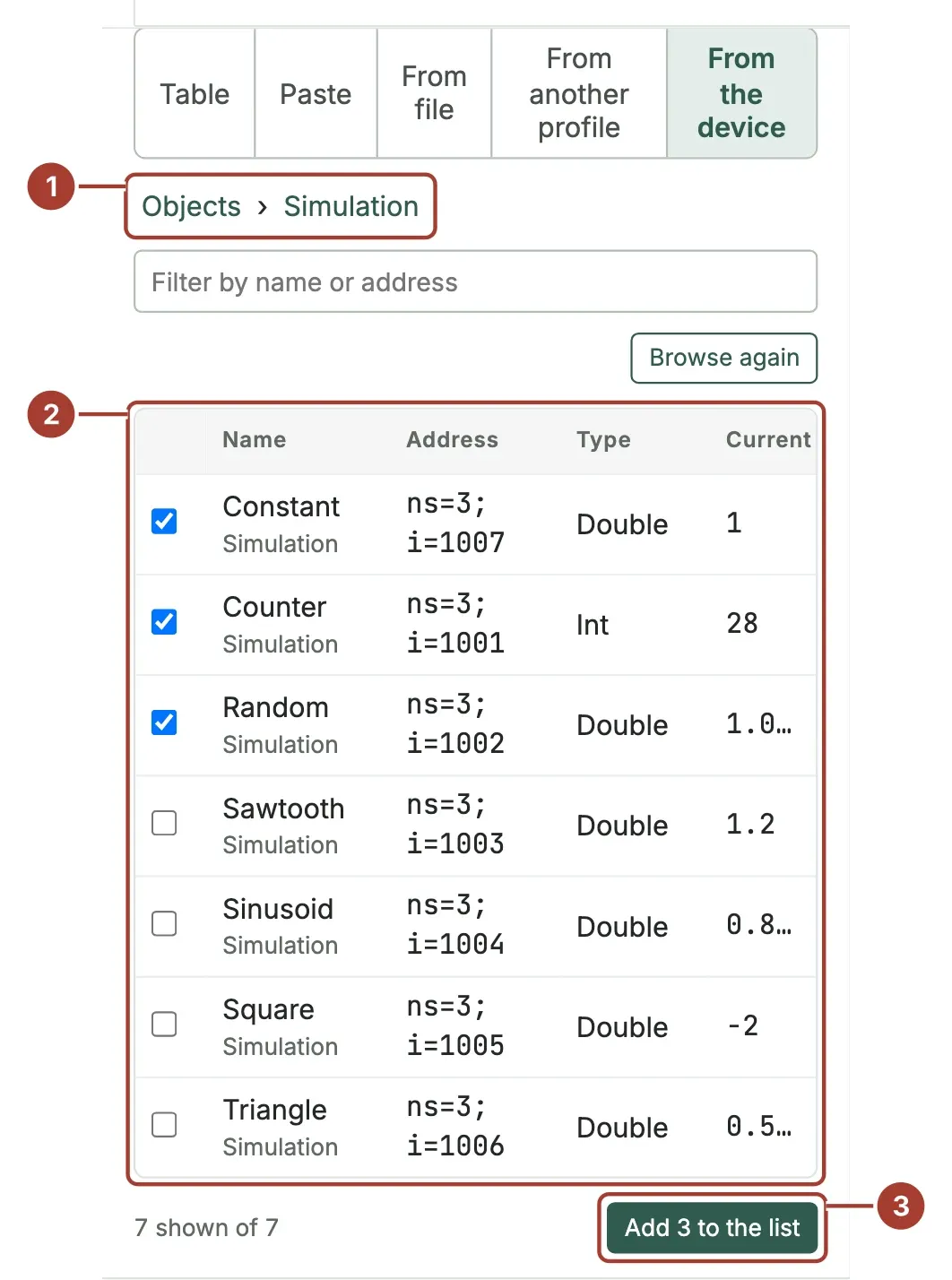
- Cihazdan tara sekmesinde Cihazı tara düğmesini seçin. Liste Nesneler klasöründen başlar. Bir klasörü açmak için onu seçin. Geri dönmek için listenin üstündeki yolu kullanın.
- Okunacak değişkenleri işaretleyin. Her değişkenin adı, düğüm kimliği (node ID), veri türü ve güncel değeri görünür. Kalabalık bir klasörde değişken bulmak için süzme kutusunu kullanın.
- … tanesini listeye ekle düğmesini seçin. Değişkenler tabloya veri noktası olarak eklenir.
OPC UA veri noktalarında Adres değeri düğüm kimliğidir, örneğin ns=3;i=1001 ya da ns=2;s=Line1.Speed. Düğüm kimliklerini Tablo ya da Yapıştır sekmesinde elle de girebilirsiniz.
Veri türü düğümden alınır:
| OPC UA türü | Proxus türü |
|---|---|
| Boolean | Bool |
| SByte, Int16 | Short |
| Byte, UInt16 | UShort |
| Int32 | Int |
| UInt32 | UInt |
| Int64 | Long |
| UInt64 | ULong |
| Float | Float |
| Double | Double |
| DateTime | DateTime |
| ByteString | Bytes |
| Diziler ve diğer türler | String (değer metne çevrilir) |
Diğer cihazlarda olduğu gibi Yer ve tür adımıyla devam edin ve Kaydet ve doğrula düğmesini seçin.
Değerlerin okunması
Edge Gateway, cihazdaki tüm veri noktalarını her Okuma aralığı süresinde bir kez, toplu olarak okur. OPC UA aboneliklerini (subscription) kullanmaz. Bu nedenle ayarlanması gereken bir yayın ya da örnekleme aralığı yoktur. Değerlerin ne kadar güncel olması gerektiğine göre Okuma aralığı değerini seçin.
Profildeki OPC UA sihirbazı
Protokolü OPC UA olan cihaz profillerinin kendi bağlantı sihirbazı vardır: OPC UA'ya bağlan. Bu sihirbazı profilin Veri noktaları sekmesinden açın. Sunucuları keşfet düğmesi sihirbazı sunucu arama adımında, Veri noktalarına göz at düğmesi ise veri noktası adımında açar. Sihirbazın adımları şunlardır: Keşfet, Bağlantı, Oturum açma, Güven, Veri noktaları ve Gözden geçir. Profile kaydet düğmesi bağlantı ayarlarını ve veri noktalarını profile kaydeder. Profili kullanan cihazlar, Edge Gateway'in bir sonraki eşitlemesinde yeni ayarları alır.
Bu sihirbazı iki durumda kullanın: bir profildeki tüm cihazların bağlantı ayarlarını ya da veri noktalarını tek seferde değiştirmek için ve istemci sertifikasıyla oturum açmak için. Oturum açma adımında merkez sunucunun sertifika deposundan bir sertifika seçebilirsiniz. Sertifikayı önce Sertifikalar sayfasında anlatıldığı gibi içe aktarın.
Edge Gateway'in denediği portlar
Edge Gateway, sunucu ararken her makinede şu portları dener: 4840 ve 53530 (opc.tcp) ile 53443 (https). Bu portları değiştirmek ya da her aramada sorgulanacak keşif sunucularını tanımlamak için Edge Gateway'in yapılandırma dosyasında [Browse] bölümünü düzenleyin:
[Browse]
OpcUaDiscoveryPorts = "tcp:4840, tcp:53530, https:53443"
OpcUaSeedDiscoveryUrls = "opc.tcp://lds.example.local:4840"
Sonraki adımlar
- Cihaz sayfası: canlı değerleri kontrol edin.
- Cihaz profilleri: aynı sunucu türündeki cihazların ayarlarını tek yerden düzenleyin.
- Cihaz sorunlarını giderme: bağlantı ya da sertifika sorunlarında ne yapılacağı.
Bu sayfa işinize yaradı mı?
Proxus'u değerlendiriyor musunuz? 30 dakikalık teknik görüşmede kendi makinelerinizle görün.