Gerekenler
- Oturum açabildiğiniz bir Proxus merkez sunucusu ve cihaz ile veri hedefi oluşturma yetkisi olan bir kullanıcı rolü. Proxus'u Docker ile kurun
- Makineye ağ üzerinden erişebilen bir Edge Gateway. Merkez sunucuyla aynı ağdaki makineler için merkez sunucunun kendi Edge Gateway’i SYSTEM yeterlidir; çevrim içi bir Edge Gateway Bağlı olarak görünür. Edge Gateway kurun
- PLC’nin adresi ve okunacak değerlerin listesi (register numaraları, PLC veri noktası adları); en kolayı bir Excel tablosu ya da PLC’nin veri noktası tablosudur. Cihaz ekleyin
- SQL Server veritabanının (sunucu, veritabanı, kullanıcı adı ve parola) bağlantı bilgileri ve hedefe veri gönderecek her Edge Gateway’den bu hedefe ağ erişimi. Veri hedefleri
Adımlar
- 01
Cihaz sihirbazını açın ve PLC’nin protokolünü seçin
Bağlantılar > Cihazlar ekranını açın ve Yeni düğmesini seçin. Makineyle aynı ağdaki Edge Gateway’i seçin; bağlantı testi bu Edge Gateway üzerinden yapılır. Protokol arama kutusuna
s7yazın, Siemens S7 kartını seçin (başka bir PLC içinmelsecgibi üretici ya da protokol adını yazıp onun kartını seçin) ve İleri: Bağlantı düğmesini seçin.Doküman: Cihaz ekleyin
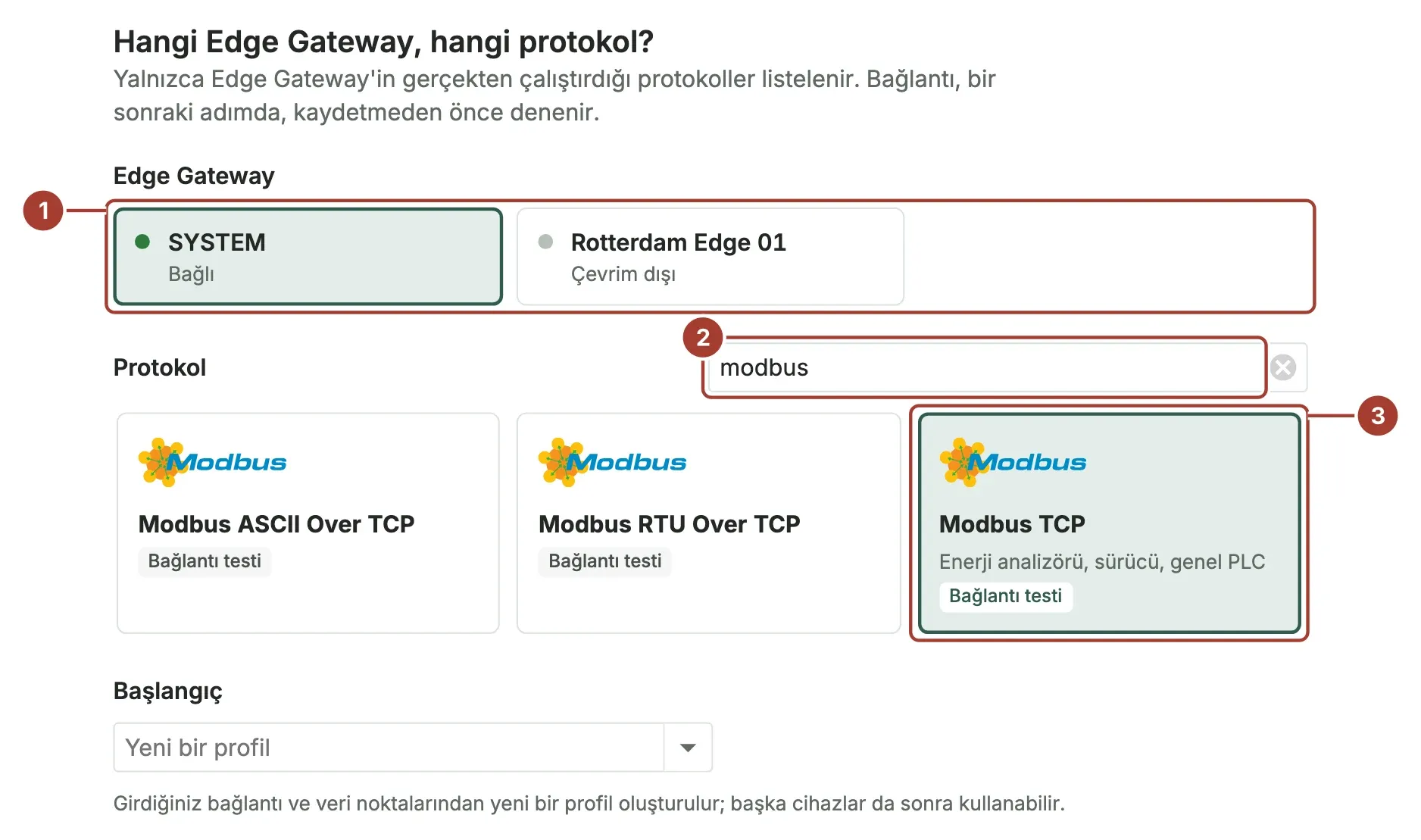
Görselde Modbus TCP seçili; adım her protokolde aynıdır. - 02
Adresi girin ve bağlantıyı test edin
IP adresi alanına makinenin adresini, Edge Gateway’in ağdan gördüğü şekliyle girin. Port alanını boş bırakırsanız protokolün standart portu (Siemens S7 için 102, Modbus TCP için 502, EtherNet/IP için 44818) kullanılır. Daha hızlı ya da daha yavaş okumanız gerekmiyorsa Okuma aralığı için Profil varsayılanı seçeneğini değiştirmeyin ve Bağlantıyı test et düğmesini seçin. Makineye Edge Gateway’in kendisi bağlanmayı dener ve her denetimi ayrı gösterir: adrese ulaşıp ulaşmadığını ve makinenin protokol oturumunu kabul edip etmediğini.
Doküman: Cihaz ekleyin
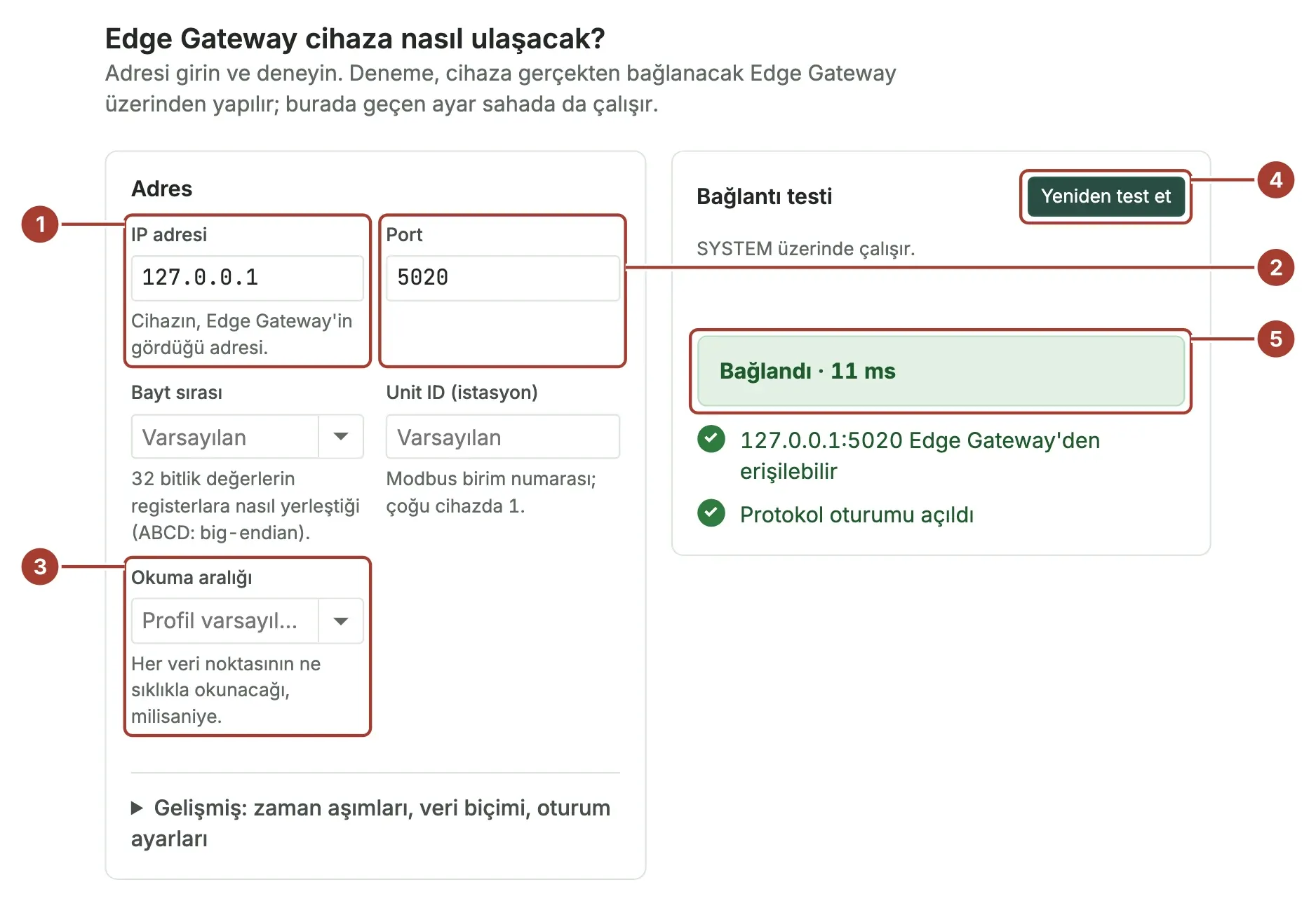
Görselde bir Modbus TCP cihazı. - 03
Veri noktalarını ekleyin ve bir kez okuyun
Veri noktalarını size uygun sekmeden ekleyin: Tablo, Yapıştır, Dosyadan (örneğin TIA Portal “PLC tags” dışa aktarımı), Başka profilden ya da protokol listeleyebiliyorsa Cihazdan tara (PLC’ler arasında Allen-Bradley). Hepsini bir kez oku düğmesini seçin; her veri noktası bir değer ya da hatasını gösterir. Veri noktalarına anlaşılır adlar verin: SQL Server’daki satırlarda PLC adresi değil, veri noktasının adı yer alır.
Doküman: Cihaz ekleyin
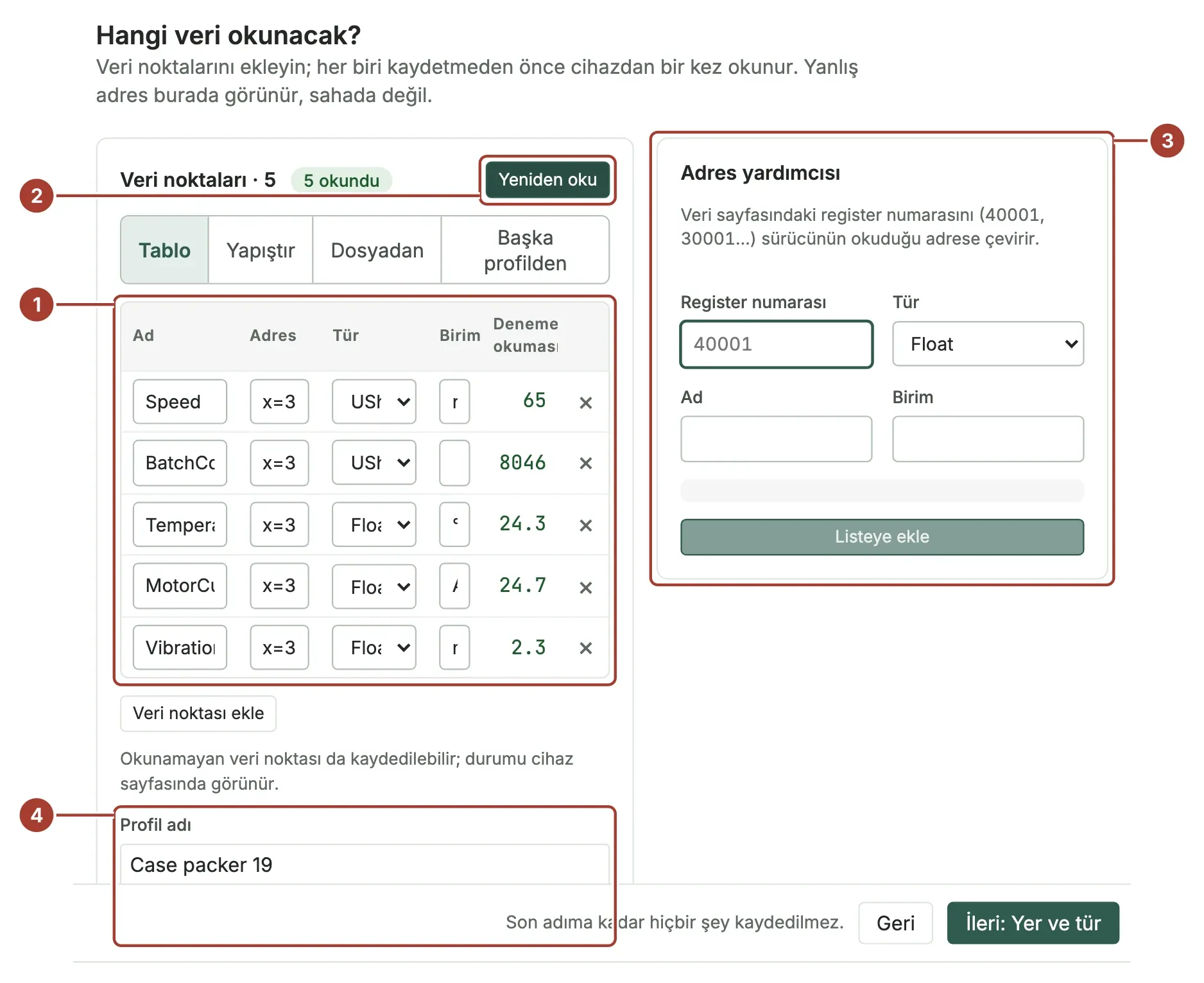
Görselde Modbus adresleri. - 04
Cihaza ad verin, yerini belirleyin ve kaydedin
Yer ve tür adımında benzersiz bir Cihaz adı girin, Yer bölümünü Kuruluş düzeyinden Ekipman modülü düzeyine kadar doldurun (hiçbir düzey zorunlu değildir) ve Cihaz türü seçin; Proxus türü tahmin etmez. Cihazın ortak veri modelindeki (UNS) yerini bu bilgiler belirler. Kaydet ve doğrula düğmesini seçin: Kaydedildi, Gönderildi, Cihaz bağlandı ve İlk değerler aşamaları sırayla yeşile döner, her veri noktasının ilk değeri görünür.
Doküman: Cihaz ekleyin
- 05
SQL Server veri hedefini oluşturun
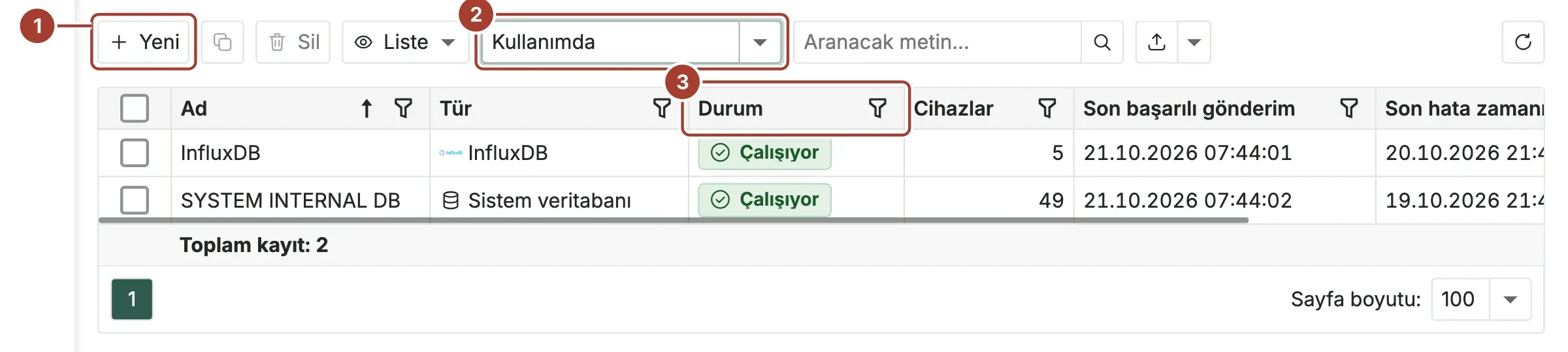
Bağlantılar > Veri hedefleri ekranında Yeni düğmesini seçin. Hedef tür olarak Microsoft SQL Server seçin, benzersiz bir Profil adı girin ve
Server,User,Password,Databaseparametrelerini doldurun.EncryptTLS’i açar;TrustServerCertificatesunucu denetimini atlar, yalnızca testlerde kullanın. Aktarım stratejisi alanında Doğrudan aktar ya da Değiştiğinde seçin ve Kaydet düğmesini seçin.Doküman: Veri hedefi türleri
- 06
Hedefi Edge Gateway’den denetleyin
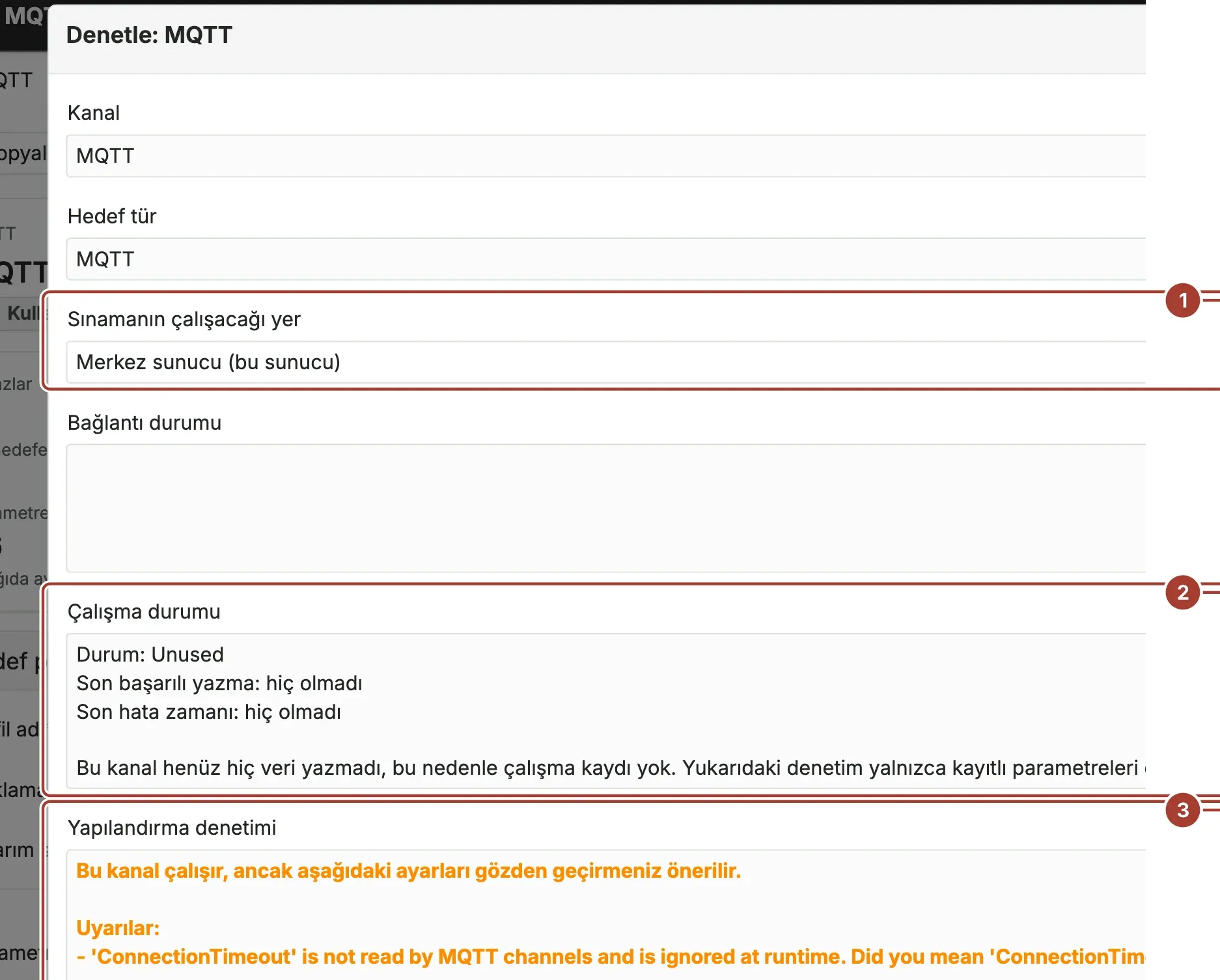
Kaydettiğiniz hedefte Denetle düğmesini seçin. Sınamanın çalışacağı yer alanında merkez sunucuyu değil, cihazı okuyan Edge Gateway’i seçin: veriyi hedefe Edge Gateway gönderir ve yalnızca tesis ağından ulaşılabilen bir hedef merkez sunucudan sınandığında başarısız olur. Yapılandırma denetimi, hedefe bağlanmadan hataları ve uyarıları listeler. Bağlantıyı test et ise veri göndermeden hedefe bağlanır; sonuç kimlik doğrulandı, yalnızca erişilebiliyor ya da başarısız olarak, nedeniyle birlikte görünür.
Doküman: Veri hedefleri
- 07
Cihazın değerlerini hedefe gönderin
Bağlantılar > Cihazlar ekranında cihazı (ya da birden çok cihazı) seçin, ardından Hedefler > Hedef ekle komutuyla hedefi ekleyin. Tek bir cihaz için cihaz sayfasındaki Gönderim sekmesini de kullanabilirsiniz; yeni bir cihazda hedefi sihirbazdaki Veri nereye gidecek? bölümünde işaretlemeniz yeterlidir. Hedefin Cihazlar sayısı artar, ilk gönderimden sonra Durum yeşile döner.
Doküman: Veri hedefleri
Veriyi doğrulayın
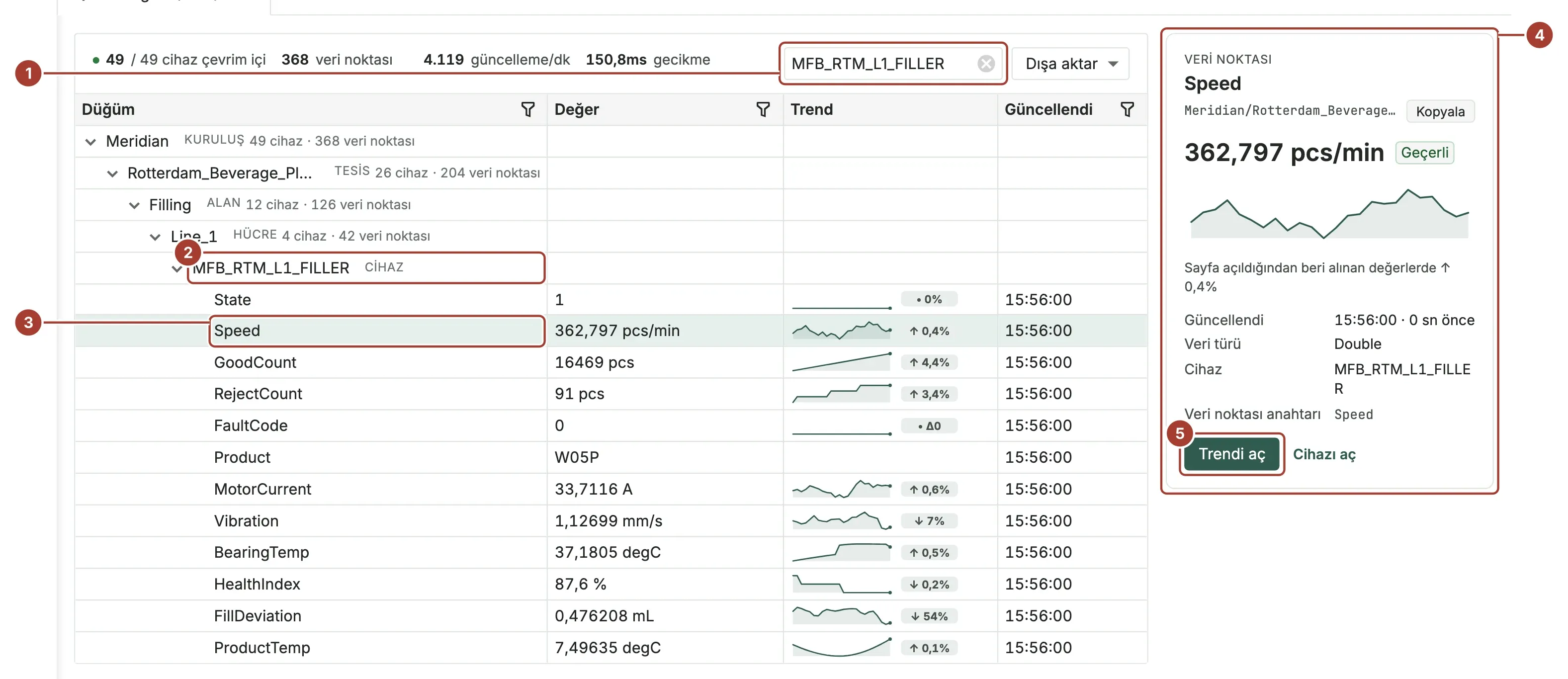
- Cihazı açın. Canlı değerler sekmesinde her veri noktası değeri, küçük bir trend grafiği, Veri kalitesi ve güncellenme zamanıyla görünür. Geçerli, değerin hatasız okunduğunu gösterir. Cihaz sayfası
- Hedefte Durum yeşildir; hedef veri göndermeye devam ettikçe son başarılı gönderim zamanı yaklaşık dakikada bir yenilenir. Veri hedefleri
- SQL Server’da Edge Gateway tablosunu ilk yazmada oluşturmuştur; her okuma cihaz kimliği ve adı, veri noktası adı, değer (metin olarak), veri türü ve zaman içeren bir satırdır. Raporlarınız için bu tablonun üzerine görünümler kurun. Veri hedefi türleri
- Varlık yapısı > Veri ağacı (UNS) ekranını açın, Ara... kutusuna cihaz adını yazıp Enter tuşuna basın, ardından bir düğüme sağ tıklayıp Tümünü genişlet komutunu seçin. Cihaz verdiğiniz yerde durur; her veri noktası anlık değeri, trendi ve güncellenme zamanıyla görünür. Veri ağacı (UNS)
Sık karşılaşılan sorunlar
- Bağlantıyı test et başarılı, ama satır gelmiyor
- Adres ve kimlik bilgileri doğru. Veritabanındaki yazma yetkilerini, cihazın hedef listesinde bu hedefin olup olmadığını ve hedefin son hata mesajını kontrol edin. Veri sorunlarını giderme
- Bir kayıt atlanıyor
- Veritabanının yanıt verdiği ama hiç kabul etmediği bir kayıt (örneğin sütuna sığmayacak kadar uzun bir değer) birkaç denemeden sonra atlanır ve hedefin durumunda adıyla belirtilir. Arkasındaki veri yazılmaya devam eder. Veri sorunlarını giderme
- Veritabanı bir süre kapalı kalıyor
- Veri kaybolmaz. Edge Gateway veriyi önce kendi kalıcı kuyruğuna yazar ve ancak hedef aldıktan sonra kuyruktan siler; hedefe yeniden ulaşıldığında bekleyen veri sırasıyla yazılır. Veri, Edge Gateway’in Ara bellek saklama süresi (saat) boyunca bekler: varsayılan 48 saat, en çok 30 gün. Veri hedefleri
- Bazı değerler hedefe hiç ulaşmıyor
- Strateji Değiştiğinde ise değişmeyen değerler gönderilmez; Yalnızca işlem akışları cihazlardan hiçbir veri göndermez. Cihazın hedef listesinde bu hedefin olduğunu da kontrol edin: hedefteki Kullanan cihazlar alanı, kaç cihazın veri gönderdiğini gösterir. Veri sorunlarını giderme
- Hedef testi merkez sunucudan geçiyor, Edge Gateway’den geçmiyor
- Edge Gateway’in ağı sunucuya ulaşamıyor ya da ona başka bir adla ulaşıyor. Bağlantıyı test et testini veriyi gönderen Edge Gateway’den çalıştırın; güvenlik duvarını ve DNS ayarlarını kontrol edin. Veri hedeflerine güvenli bağlantı
Edge Gateway cihaza ulaşamıyor.- TCP bağlantısı kurulamadı: adres ya da port yanlış, cihaz kapalı veya arada bir güvenlik duvarı ya da VLAN var. Test Edge Gateway üzerinde çalışır; erişimi kendi bilgisayarınızdan değil, Edge Gateway’in kurulu olduğu makineden deneyin. Cihaz sorunlarını giderme