Nasıl yapılır · Mühendisler için
İşlem akışı kurun
Hedef seçerek işlem akışı kurun, geçmiş veriyle deneyin, Deneme modunda yayınlayıp Canlı'ya alın. Örnek akış, fazla ısınan fırın bölgesinde alarm açar.
Bu kılavuzda, tünel fırınının 1. bölge sıcaklığını izleyen ve sıcaklık 200 °C'ye ulaştığında Kritik alarm açan bir işlem akışı kuracaksınız. Akışı, hedefi düz cümlelerle anlatan bir kurgudan oluşturacaksınız. Ardından akışın son bir günde ne yapacağını kontrol edecek, akışı Edge Gateway'de Deneme modunda çalıştıracak ve son olarak Canlı'ya alacaksınız.
Örnekte Lyon Foods Plant tesisindeki MFB_LYS_TUNNEL_OVEN demo cihazı kullanılır. Siz kendi cihazınızı ve veri noktanızı kullanın. İşlem akışlarının ne olduğunu ve yayınlamanın nasıl işlediğini öğrenmek için İşlem akışları nasıl çalışır sayfasına bakın.
Başlamadan önce
Şunlar gerekir:
- Durumu Bağlı olan bir Edge Gateway üzerinden değer gönderen bir cihaz. Bkz. Cihaz ekleyin.
- İzlenecek veri noktası (bu örnekte
Zone1Temp) ve alarm verilecek sınır değer. - İşlem akışı oluşturma ve yayınlama izni olan bir kullanıcı rolü.
Adım 1: Bir hedef seçin
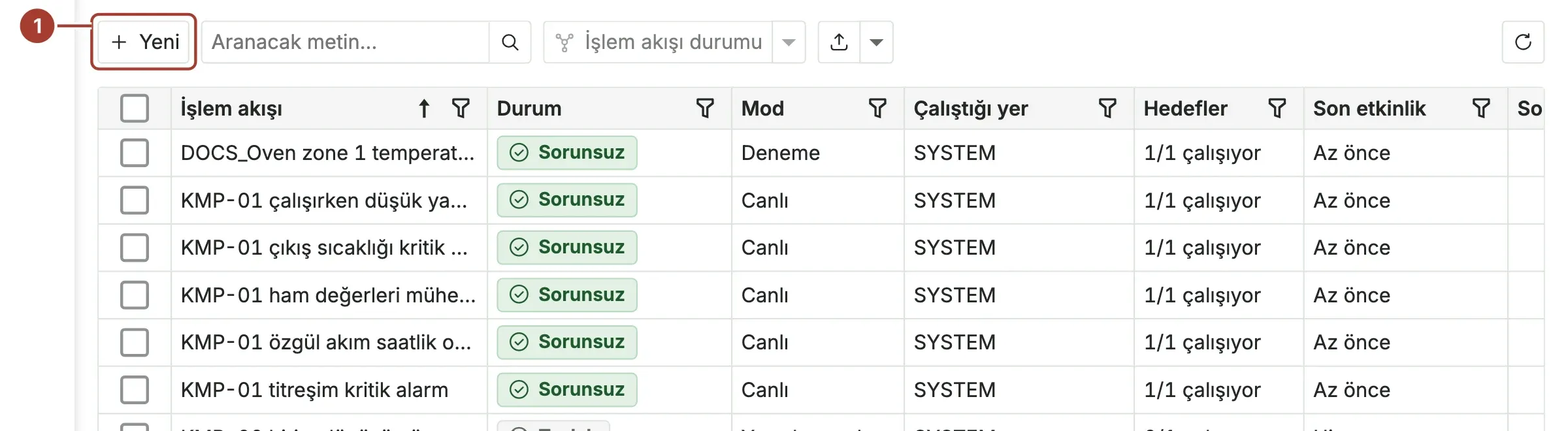
Kurallar ve akışlar > İşlem akışları ekranını açın ve Yeni (1) düğmesini seçin.
Yeni işlem akışı ekranında Bu işlem akışı ne yapmalı? sorusu görünür. Değer sınırı aştığında alarm (1) hedefini seçin. Hedefi adıyla bulmak için Hedeflerde ara kutusunu kullanabilirsiniz.
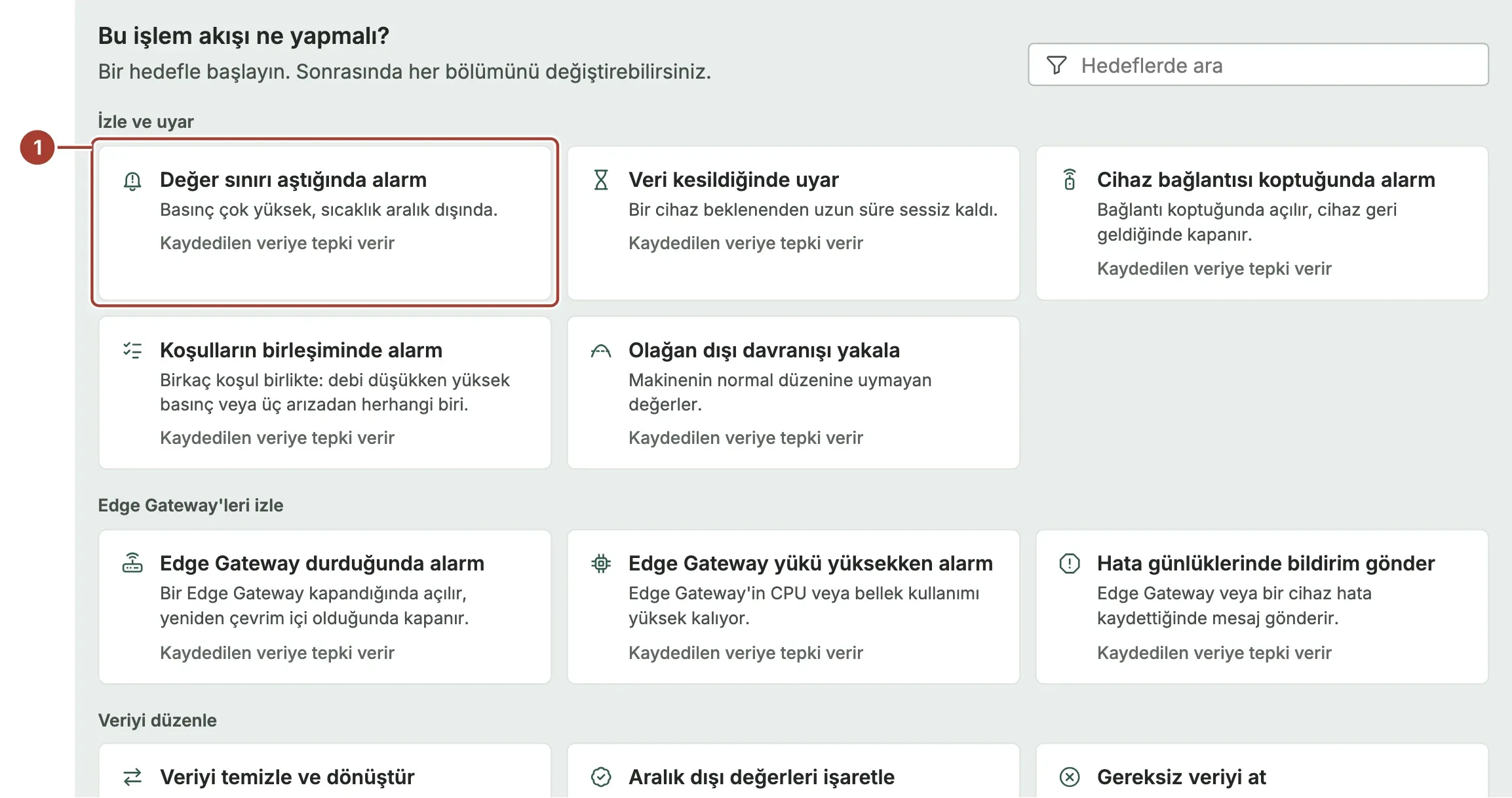
Her hedef eksiksiz bir kurgu hazırlar. Siz yalnızca ayrıntıları düzenlersiniz.
Hedefler, yaptıkları işe göre gruplanmıştır:
| Grup | Hedefler |
|---|---|
| İzle ve uyar | Değer sınırı aştığında alarm, Veri kesildiğinde uyar, Cihaz bağlantısı koptuğunda alarm, Koşulların birleşiminde alarm, Olağan dışı davranışı yakala |
| Edge Gateway'leri izle | Edge Gateway durduğunda alarm, Edge Gateway yükü yüksekken alarm, Hata günlüklerinde bildirim gönder |
| Veriyi düzenle | Veriyi temizle ve dönüştür, Aralık dışı değerleri işaretle, Gereksiz veriyi at |
| Hesapla ve zenginleştir | Yeni bir değer hesapla, Yumuşatılmış değeri kaydet, Saatlik, vardiyalık veya günlük özetler, Veriye bağlam ekle |
| Bağla ve zamanla | Değişiklikleri veri hedefine gönder, Zamanlanmış görev çalıştır, Cihaza yaz, API'den veri çek, API'ye veri gönder |
Her hedefin altında akışın türü yazar: Kaydedilen veriye tepki verir ya da Veriyi kaydedilmeden önce değiştirir. Akışı sıfırdan kurmak için en alttaki Boş bir kurguyla başla seçeneğini seçin.
Adım 2: Kurguyu doldurun
Kur sekmesi, işlem akışını bir cümle gibi okunan bir kurgu olarak gösterir. En üstteki Ad alanına bir ad yazın, örneğin Oven zone 1 temperature high. Ardından kurguyu yukarıdan aşağıya doğru doldurun.
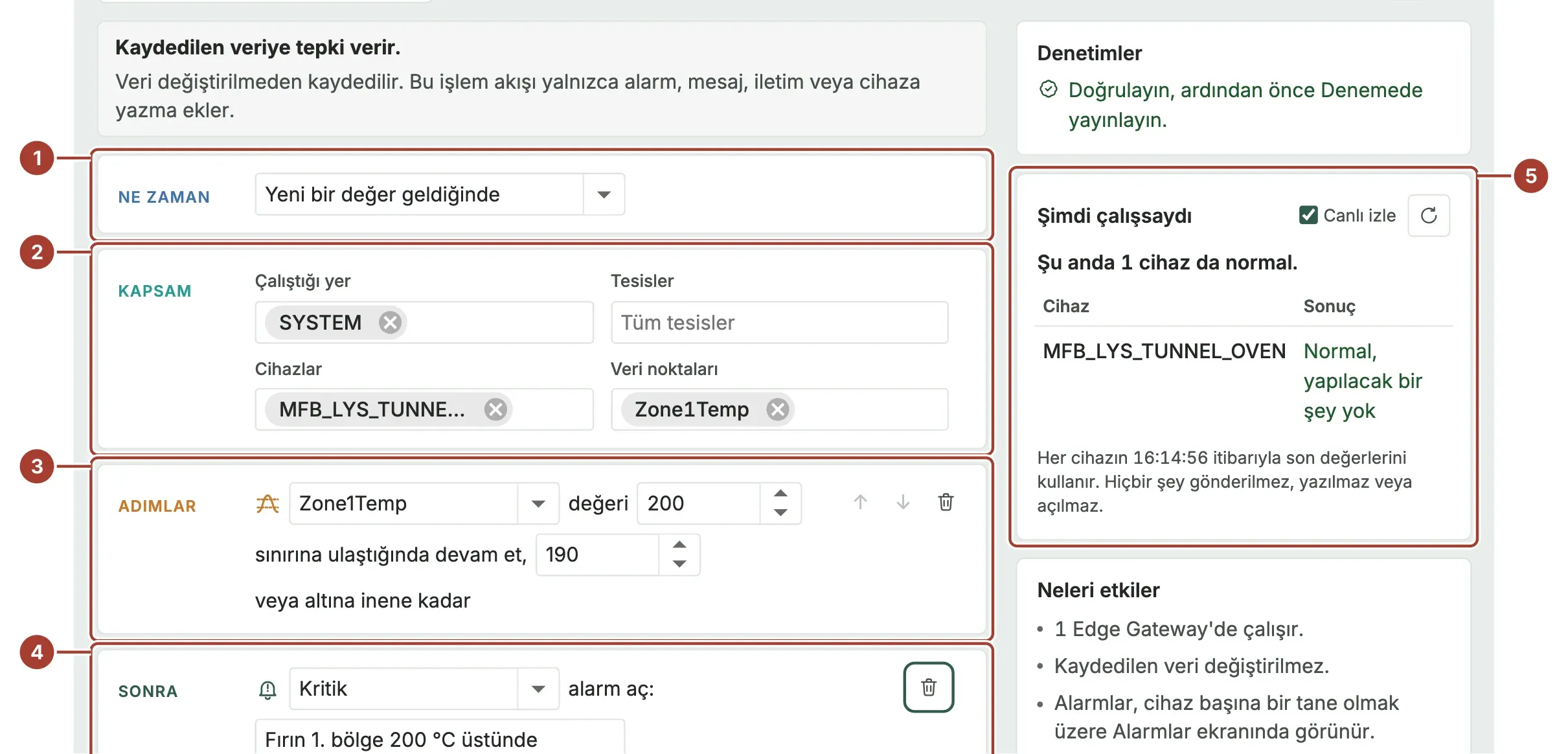
- Ne zaman (1), akışı başlatan olaydır. Bu hedefte Yeni bir değer geldiğinde kullanılır.
- Kapsam (2), akışın nerede çalışacağını ve neyi izleyeceğini belirler:
- Çalıştığı yer: akışı çalıştıracak Edge Gateway'ler. Önce bunları seçin. Diğer listelerde yalnızca bu uç cihazlardaki öğeler görünür.
- Tesisler, Cihazlar: tümünü kapsamak için boş bırakın ya da kapsamı daraltın.
- Veri noktaları: akışın okuyacağı veri noktaları. Bu örnekte
Zone1Temp.
- Adımlar (3): sınırı ayarlayın. "
Zone1Temp200değerine ulaştığında devam et,190ya da altına dönene kadar". İkinci değer ölü banttır. Alarm, değer bu sınıra inene kadar açık kalır. Böylece 200 civarında gidip gelen bir değer alarmı sürekli açıp kapatmaz. - Sonra (4): önem derecesini (Kritik) seçin ve alarm mesajını yazın.
- Şimdi çalışsaydı (5), kurguyu her cihazın son değerine uygular ve sonucu gösterir. Canlı izle seçiliyse sonuç kendiliğinden yenilenir. Bu sırada hiçbir mesaj gönderilmez, cihaza yazılmaz ve alarm açılmaz.
Aksi halde, değer normale döndüğünde yapılacak iştir. Bu örnekte hiçbir şey yapılmaz. Başka adımlar eklemek için Adım ekle düğmesini kullanın. Örneğin bir bildirim kanalından mesaj göndermek için Bildirim gönder adımını ekleyin.
Denetimler panelinde henüz eksik olan bilgiler listelenir ("Çalışacağı Edge Gateway'leri seçin.", "Yukarıda işlem akışına bir ad verin."). Panel kurgunun tamamlandığını gösterdiğinde sonraki adıma geçin.
Adım 3: Geçmiş veriyle deneyin
Kurgunun en üstündeki Gözden geçir ve yayınla düğmesini seçin.
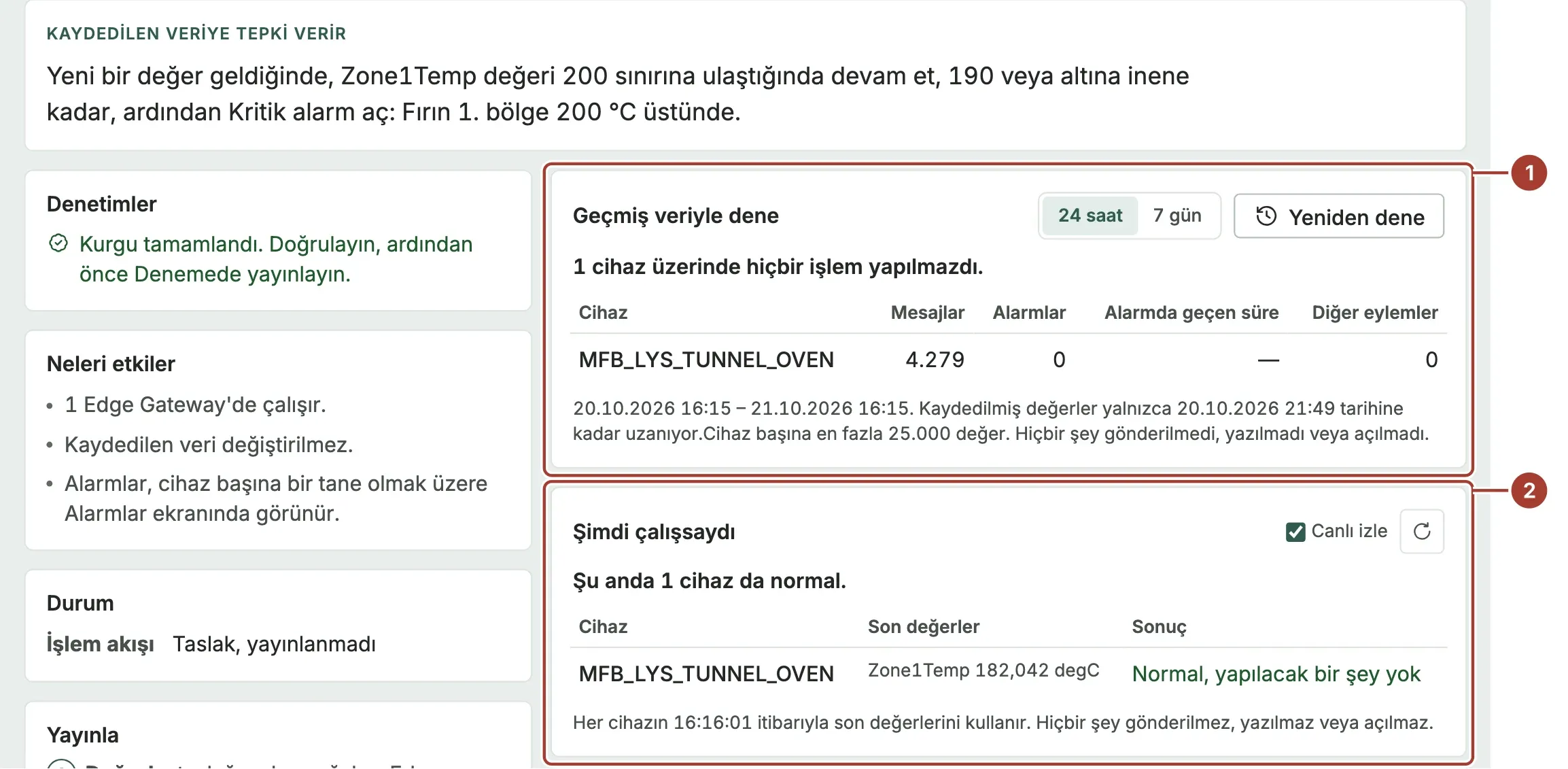
- Geçmiş veriyle dene (1): 24 saat ya da 7 gün seçeneğini seçin ve Dene düğmesini seçin. Taslak, o dönemde saklanan değerler üzerinde, Edge Gateway nasıl çalıştıracaksa öyle adım adım çalışır. Her cihaz için üretilecek mesajlar, alarmlar ve diğer eylemler sayılır. Hiçbir şey gönderilmez.
- Şimdi çalışsaydı (2), son değerlere göre sonucu yeniden gösterir.
Deneme beklediğinizden çok daha fazla alarm üretiyorsa Kur sekmesine dönün ve sınırı değiştirin.
Adım 4: Doğrulayın ve Deneme modunda yayınlayın
Gözden geçirme sayfasının alt kısmında Yayınla kartı bulunur.
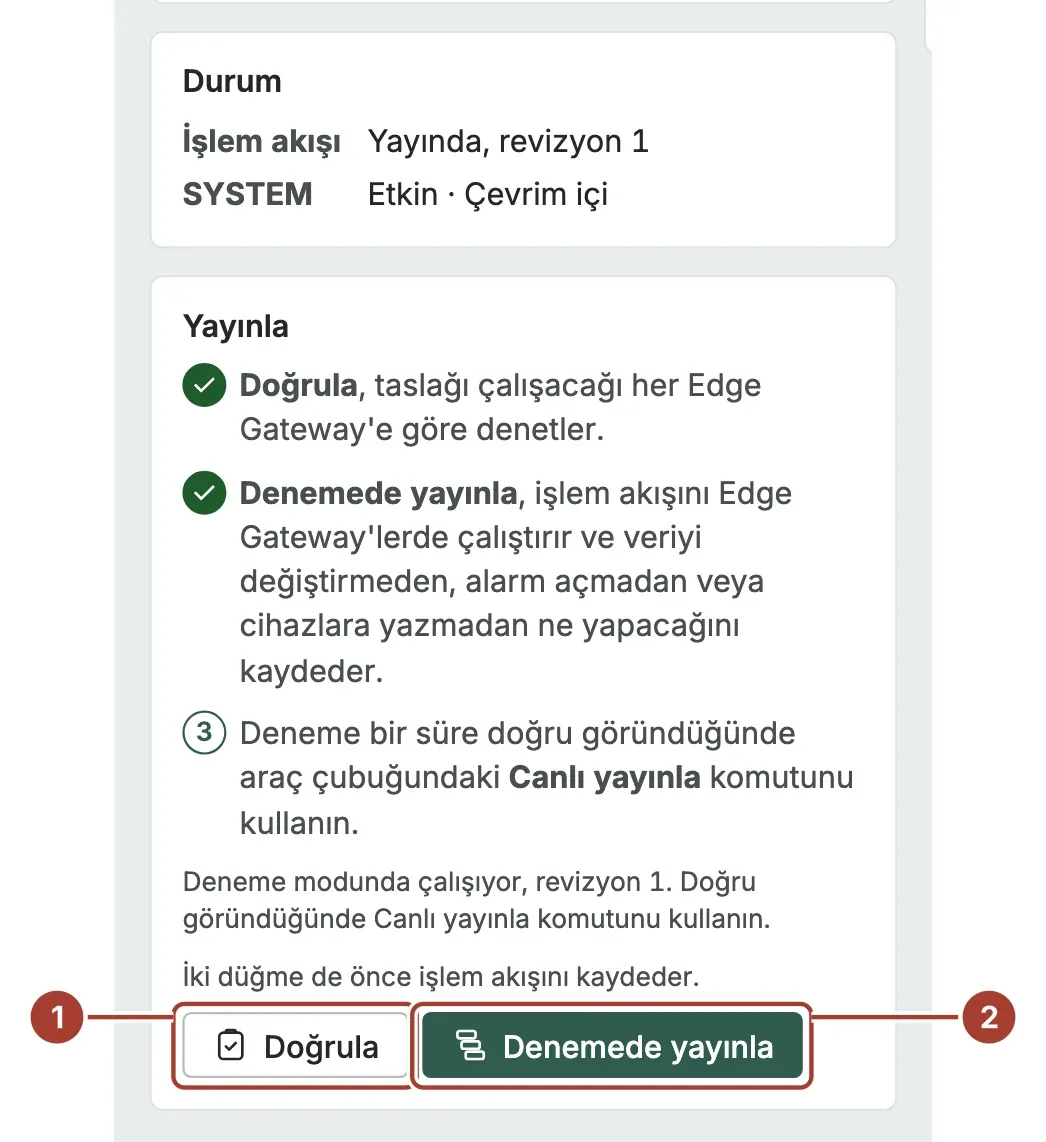
- Doğrula (1) düğmesini seçin. Taslak, çalışacağı her Edge Gateway için kontrol edilir. Sonuçta "İşlem akışı tanımı geçerli." iletisi ya da sorunun açıklaması görünür.
- Denemede yayınla (2) düğmesini seçin. İki düğme de işlemden önce akışı kaydeder.
Deneme modunda Edge Gateway akışı gerçek veriyle çalıştırır ve ne yapacağını kaydeder. Veriyi değiştirmez, alarm açmaz ve cihazlara yazmaz. Her yayın numaralı bir revizyon oluşturur.
Adım 5: Dağıtımı kontrol edin
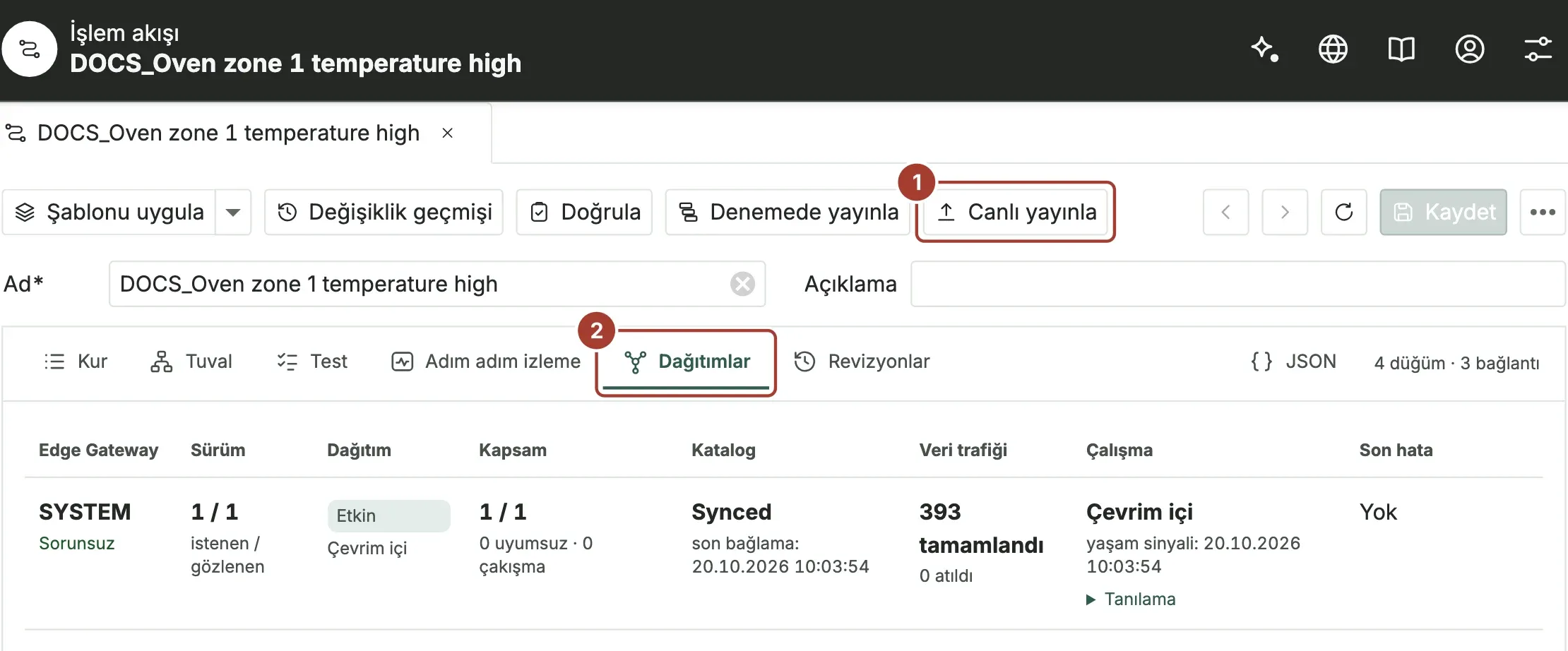
- Araç çubuğundaki Canlı yayınla düğmesi. Adım 6'da kullanılır.
- Dağıtımlar sekmesi. Bu sekmeyi açın.
Çalıştığı yer listesindeki her Edge Gateway için bir satır bulunur. Edge Gateway akışı çalıştırıp durum bildirdiğinde Çalışma sütununda Çevrim içi yazar. Kapsam, kaç cihaza bağlanılabildiğini gösterir. Edge Gateway akışı uygulayamadıysa nedeni Son hata sütununda görünür.
Revizyonlar sekmesi, yayınlanan her revizyonu modu, yayın zamanı ve yayınlayan kişiyle birlikte listeler.

Adım 6: Canlı'ya alın
Akış bir süre Deneme modunda beklendiği gibi çalıştıysa araç çubuğundaki Canlı yayınla düğmesini seçin ve işlemi onaylayın. Bu andan sonra akış gerçek alarmlar açar. Alarmlar Alarmlar ekranında, her cihaz için bir tane olacak şekilde görünür.
İşlem akışını değiştirin ya da durdurun
- Değiştirmek için kurguyu ya da tuvali düzenleyin ve yeniden yayınlayın. Siz yayınlayana kadar çalışan revizyon değişmez. Hiçbir şey değişmediyse yayınlama sırasında "Geçerli revizyon bu tanımla zaten aynı." iletisi görünür.
- Önceki sürüme dönmek için araç çubuğundaki Önceki revizyona dön komutunu kullanın. Bu komut, önceki revizyonlar varsa onları listeler ("Revizyon 2 - Deneme") ve seçtiğiniz revizyonu yeniden yayınlar.
- Durdurmak için Devre dışı bırak komutunu seçin. Akış tüm Edge Gateway'lerden kaldırılır. Devre dışı bir akışı Arşivle komutuyla arşivleyebilirsiniz.
- Silmek için Taslağı sil komutunu kullanın. Bu komut yalnızca akış hiç yayınlanmamışsa görünür.
- Birden çok akışı birlikte yönetmek için işlem akışı listesinde satırları seçin ve İşlem akışı durumu menüsünden akışları Deneme modunda ya da Canlı olarak yayınlayın veya devre dışı bırakın.
Tuvalde çalışın
Tuval sekmesi aynı akışı birbirine bağlı adımlar olarak gösterir. Birden çok dal gibi kurguyla anlatılamayan yapılar için tuvali kullanın.
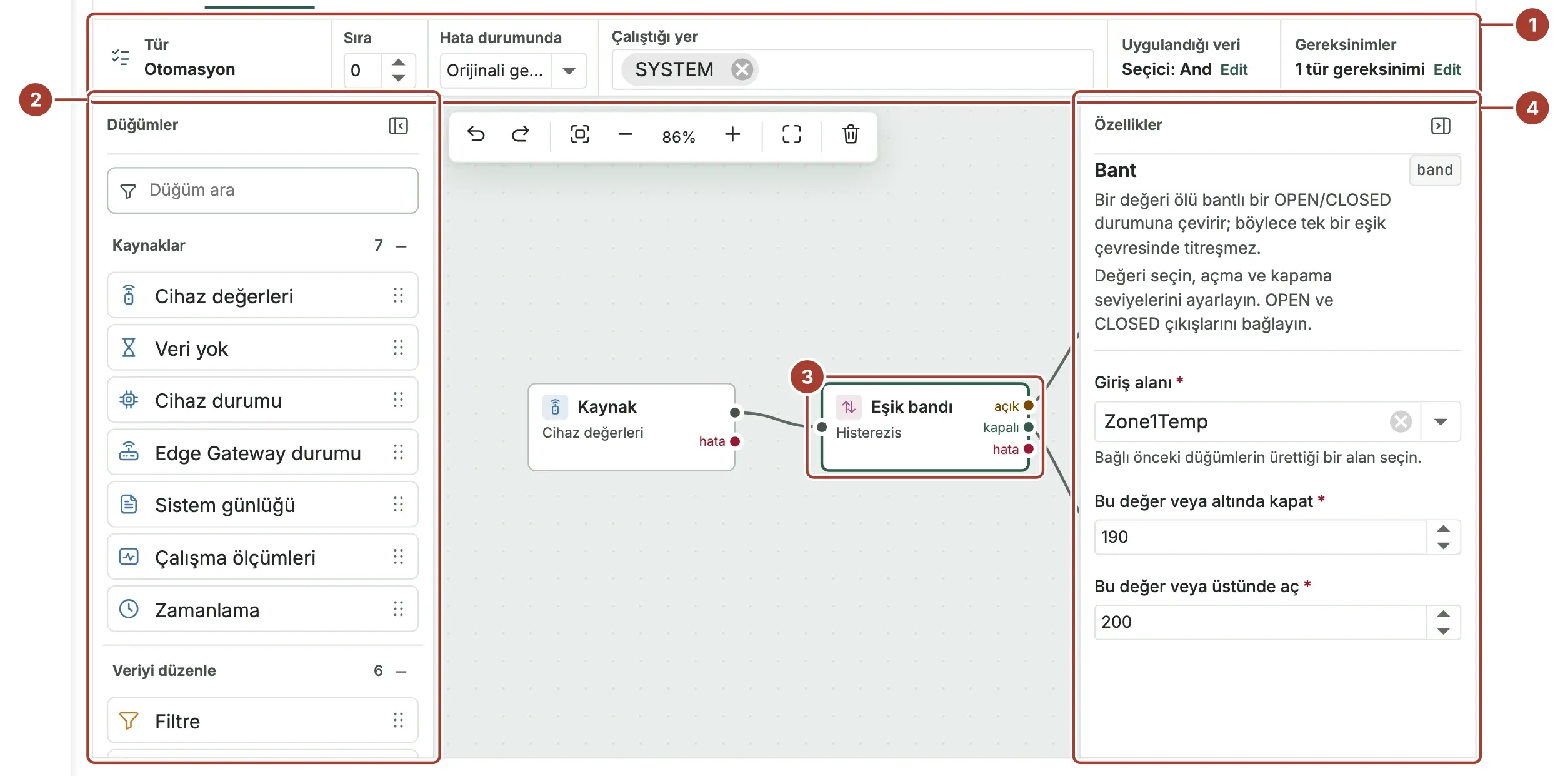
- Üstteki çubukta akışın Tür, Sıra, Hata durumunda ve Çalıştığı yer bilgileri görünür.
- Düğümler: bir düğümü tuvale sürükleyin ya da düğümü seçip Enter tuşuna basın. Düğüm aramak için Düğüm ara kutusunu kullanın.
- İki düğümü bağlamak için bir düğümün çıkış noktasından diğerinin giriş noktasına sürükleyin. Düğümü yapılandırmak için düğümü seçin.
- Sağdaki özellik panelinde seçili düğümün ayarları görünür.
Tuval, bir düğümün kendisine bağlanmasına ya da döngü oluşmasına izin vermez. Akışın yapısını tuvalde değiştirirseniz Kur sekmesinde "Tuvalde değiştirildi" uyarısı ve Kurgudan yeniden oluştur seçeneği görünür. Tüm düğümler İşlem akışı düğümleri sayfasında anlatılır.
Kendi örnek verinizle test edin
Test sekmesi, taslağı sizin hazırladığınız örnek veriyle ve hiçbir dış etki oluşturmadan çalıştırır.
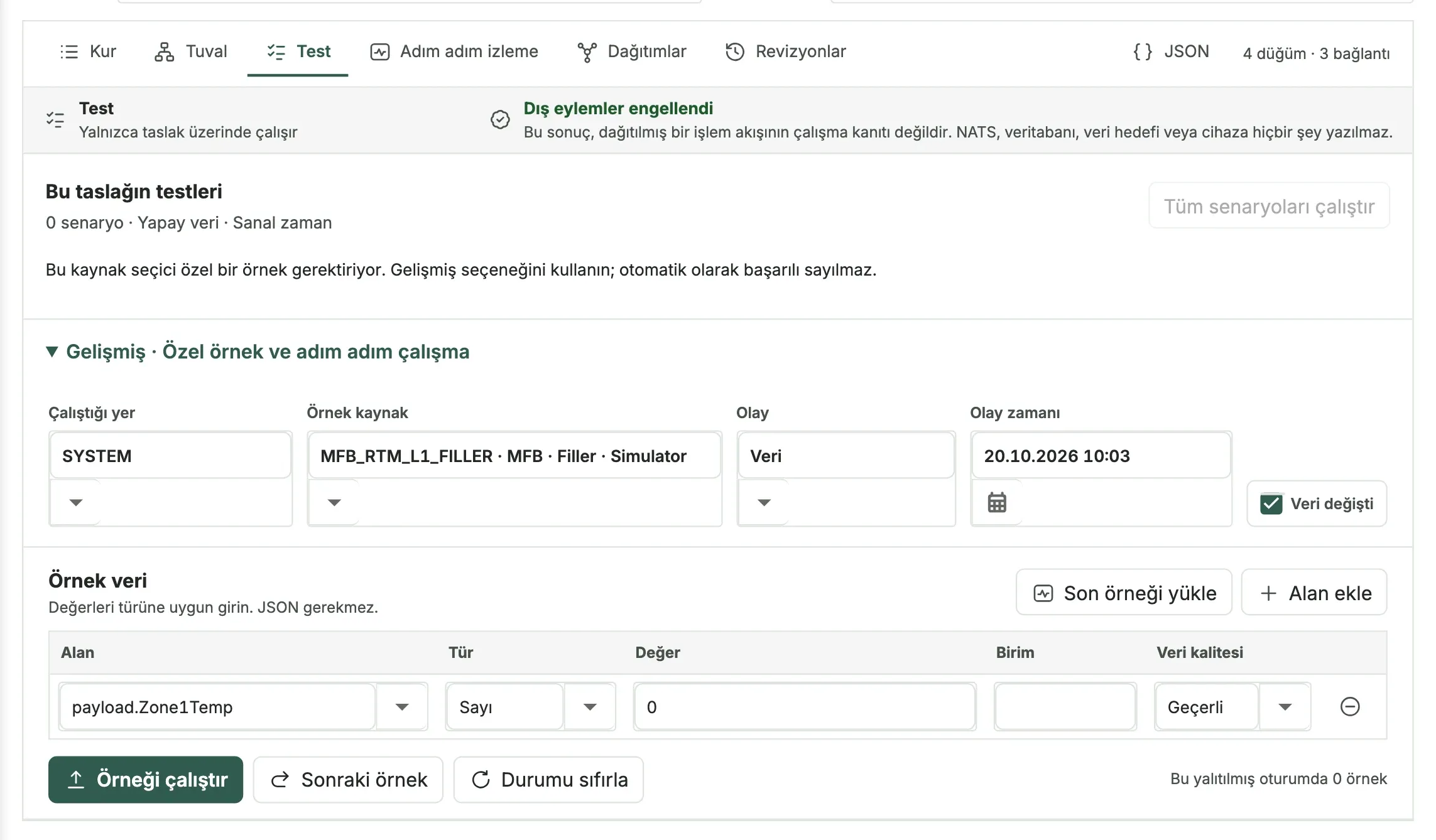
- Bu taslağın testleri bölümünde Tüm senaryoları çalıştır düğmesi, otomatik oluşturulan senaryoları çalıştırır. Bu özellik her akış türünde kullanılamaz.
- Gelişmiş · Özel örnek ve adım adım çalışma: Edge Gateway'i, örnek bir cihazı ve olayı seçin, örnekteki değerleri düzenleyin ve Örneği çalıştır düğmesini seçin. Sonuçta akışın eşleşip eşleşmediği, izlediği yol ve bastırılan etkiler görünür. Son örneği yükle, örneği yayınlanmış bir akışın Edge Gateway'de son gördüğü veriyle doldurur.
Yayınlanmış bir akıştan canlı örnekler görmek için akışa İzleme için örnek tut adımını ekleyin ve Adım adım izleme sekmesini açın.
Sonraki adımlar
- İşlem akışları nasıl çalışır: türler, Deneme ve Canlı modları, dış eylemler ve sınırlar.
- İşlem akışı düğümleri: tüm düğümler ve ayarları.
- Alarmlar: alarmların göründüğü ekran.
- Otomasyon sorunlarını giderme: yayınlanmayan ya da beklendiği gibi çalışmayan akışlar için çözümler.
Bu sayfa işinize yaradı mı?
Proxus'u değerlendiriyor musunuz? 30 dakikalık teknik görüşmede kendi makinelerinizle görün.