Nasıl yapılır · Sistem yöneticileri, Mühendisler için
Edge Gateway kurun
Makinelerin yanındaki bir Linux bilgisayarda Edge Gateway çalıştırın. Merkez sunucu tek satırlık bir komut verir ve kurulumun her aşamasını canlı gösterir.
Bu kılavuzu tamamladığınızda tesisteki bir bilgisayarda yeni bir Edge Gateway çalışır. Edge Gateway merkez sunucuya bağlanır ve cihazları okumaya hazır olur. Edge Gateway, makinelerin yakınında çalışan Proxus yazılımıdır. Makineleri okur, merkez sunucuya ulaşılamadığında veriyi saklar ve bağlantı gelince iletir.
Merkez sunucunun SYSTEM adlı kendi Edge Gateway'i vardır. Ayrı bir Edge Gateway yalnızca iki durumda gerekir: merkez sunucunun ulaşamadığı makineler varsa ya da merkez sunucuyla bağlantı kesildiğinde de okumanın sürmesi isteniyorsa.
Başlamadan önce
Şunlar gerekir:
- Makinelerle aynı ağda bir Linux bilgisayar (Ubuntu, Debian, Red Hat Enterprise Linux ya da bir endüstriyel PC). Windows henüz desteklenmiyor. Bu sayfada bu bilgisayara saha makinesi denir.
- Saha makinesinde Compose eklentisiyle birlikte Docker 20.10 veya üstü ve
sudoçalıştırabilen bir kullanıcı. - Saha makinesinden merkez sunucuya 7422 portu ve merkez sunucunun HTTPS portu (varsayılan 8443) üzerinden giden erişim. Bağlantıyı Edge Gateway başlatır. Tesis ağına dışarıdan gelen bir port açmanız gerekmez.
- Saha makinesinde 8083, 1883 ve 8883 portlarının boş olması. Edge Gateway bu portları sırasıyla yerel web hizmeti, MQTT sunucusu ve TLS üzerinden MQTT sunucusu için kullanır.
- Edge Gateway imajının indirilebilmesi için saha makinesinden Docker Hub'a erişim. Erişim yoksa imajı önceden
docker loadile saha makinesine yükleyin. Bkz. İnternet erişimi olmadan kurulum. - Edge Gateway oluşturma yetkisi olan bir kullanıcı rolü.
Adım 1: Edge Gateway'i merkez sunucuda oluşturun
- Bağlantılar > Edge Gateway'ler ekranını açın ve Yeni düğmesini seçin.
- Bir Ad girin, örneğin
Rotterdam Edge 01. İsterseniz bir Konum da girin, örneğinRotterdam, dolum salonu. İki alan da Yapılandırma bölümündedir. - Kaydet düğmesini seçin.
İlk kayıttan sonra kurulum penceresi kendiliğinden açılır. Pencereyi daha sonra açmak için Edge Gateway'in sayfasında Kur düğmesini seçin.
Adım 2: Ortamı seçin
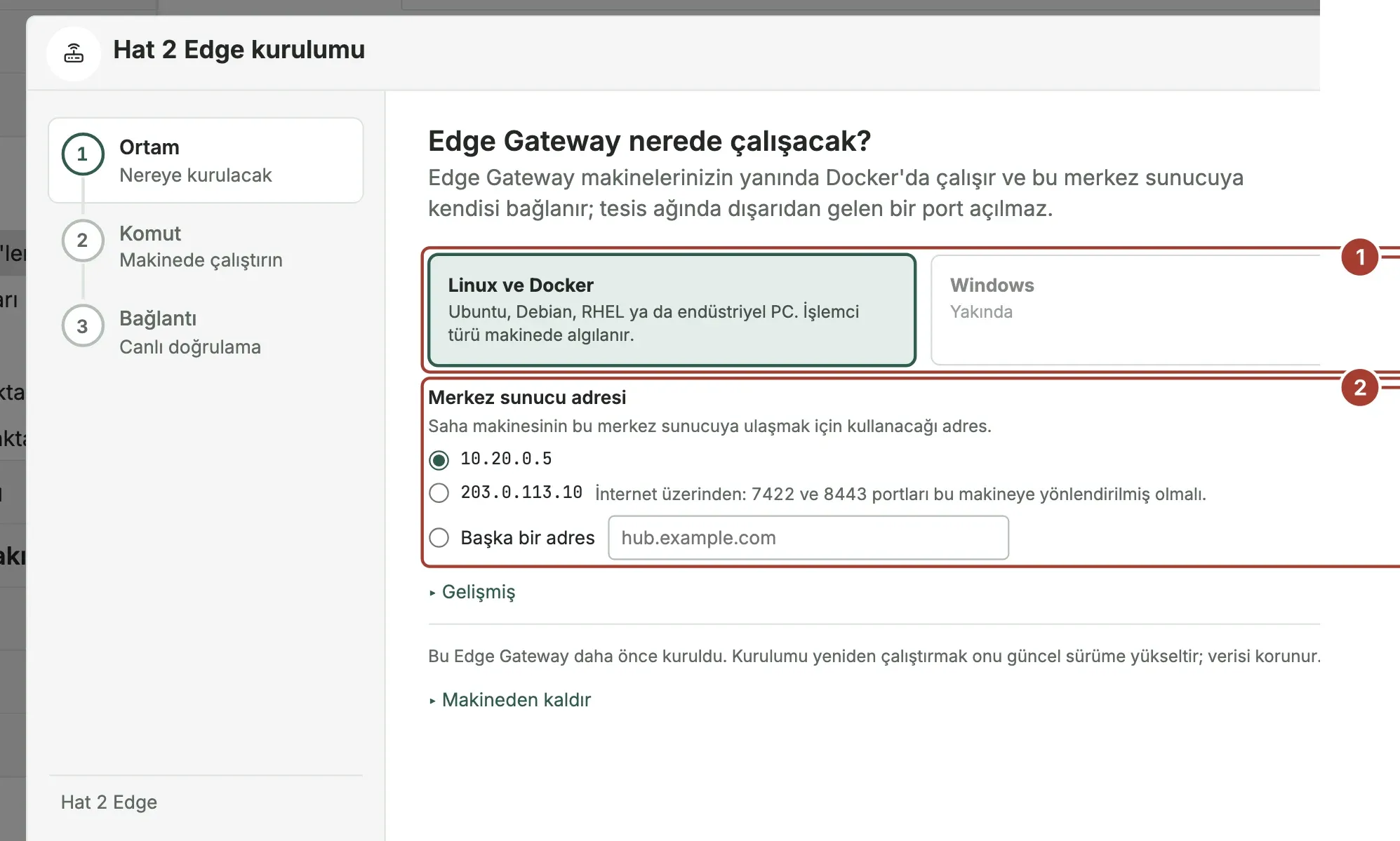
Linux ve Docker seçili gelir. Makinenin işlemci türü kurulum sırasında algılanır.
Merkez sunucu adresi: saha makinesinin merkez sunucuya ulaşmak için kullanacağı adres. Liste sırasıyla şunları önerir: merkez sunucuyu açtığınız adres (
localhostdeğilse), kurulum betiğinin bulduğu makine adresi ve merkez sunucunun internetteki genel adresi. Edge Gateway başka bir sahadaysa genel adresi seçip 7422 ve 8443 portlarını merkez sunucuya yönlendirin ya da Başka bir adres seçeneğiyle bir DNS adı girin. Komut oluşturulurken merkez sunucu bu adresi mesaj sunucusunun sertifikasına ekler. Böylece Edge Gateway'in TLS denetimi başarılı olur.Liste boşsa merkez sunucu, diğer makinelerin kendisine hangi adresle ulaştığını bulamamıştır. Makinenin IP adresini ya da ağdaki adını Başka bir adres alanına girin.
Gelişmiş bölümünde saha makinesinde kullanılacak portlar, merkez sunucuya giden bağlantı ve Edge Gateway'in kurulacağı klasör (/opt/proxus/proxus-edge-<id>) görünür.
Devam düğmesini seçin.
Adım 3: Komutu saha makinesinde çalıştırın
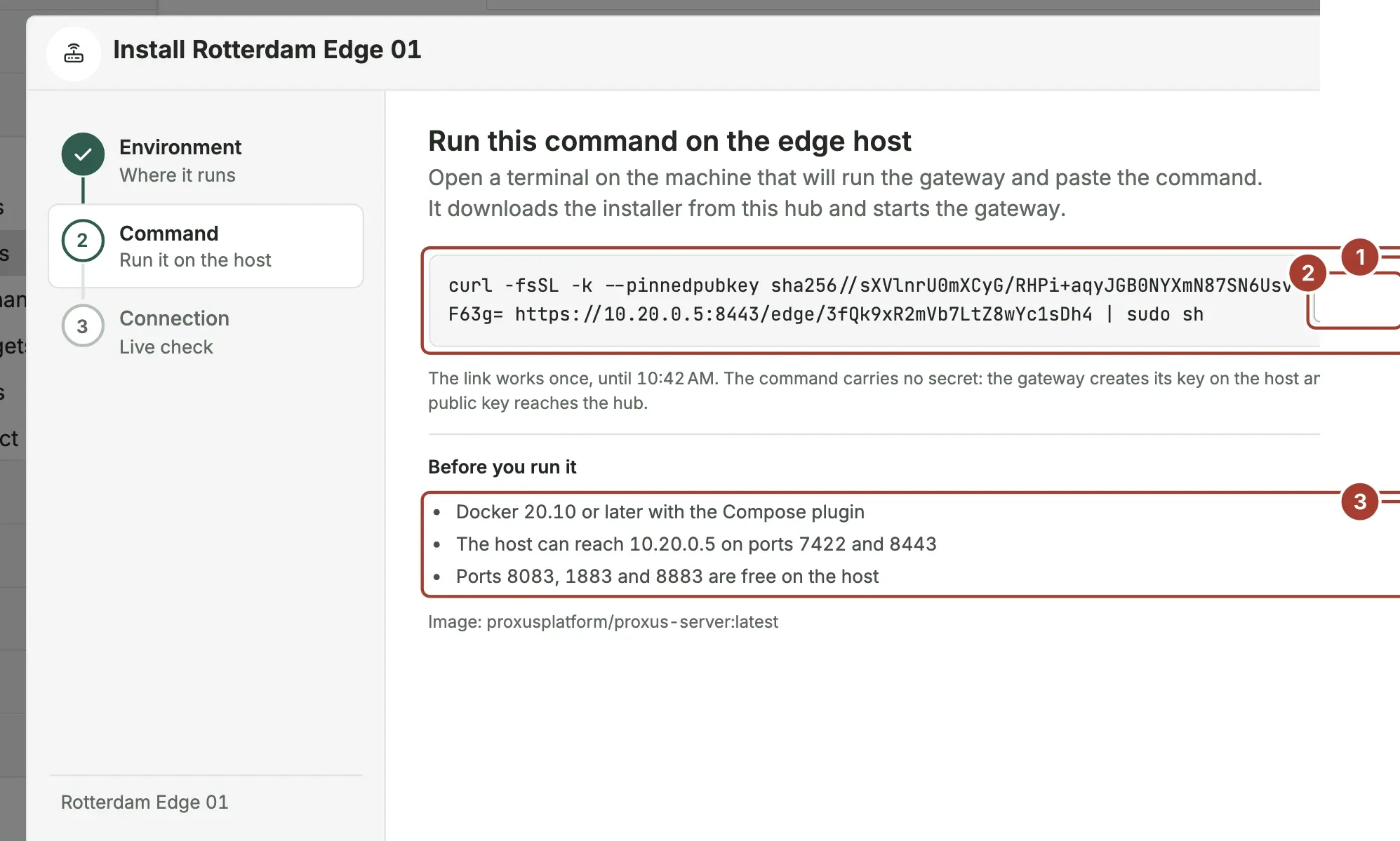
- Kurulum komutu. Merkez sunucudan bir kurulum betiği indirir ve çalıştırır.
- Kopyala, komutu panoya kopyalar.
- Çalıştırmadan önce: seçtiğiniz merkez sunucu adresiyle birlikte gereksinimler.
Saha makinesinde bir terminal açın, komutu yapıştırın ve çalıştırın. Komut şuna benzer:
curl -fsSL -k --pinnedpubkey sha256//<pin> https://hub.example.com:8443/edge/<one-time-link> | sudo shKomut, kurulum betiğini HTTPS üzerinden indirir. Komut, merkez sunucunun HTTPS anahtarına sabitlenmiştir (--pinnedpubkey). Merkez sunucunun sertifikası ne olursa olsun curl yalnızca bu anahtara sahip sunucuyu kabul eder. Bu sayede araya giren biri kurulum betiğini ya da Edge Gateway'in kimliğini değiştiremez. Kurulum betiğinin merkez sunucuya yaptığı her çağrıda da aynı sabitleme kullanılır. Merkez sunucuda HTTPS kapalıysa komut, önceki sürümlerde olduğu gibi merkez sunucunun web portunda düz http:// kullanır.
Bağlantı tek kullanımlıktır ve yalnızca bir saat geçerlidir. Komutta hiçbir gizli bilgi bulunmaz. Edge Gateway kendi anahtarını saha makinesinde üretir ve merkez sunucuya yalnızca açık anahtarı gönderir.
Komutu çalıştırdım düğmesini seçin ya da bekleyin. Saha makinesi kurulum betiğini indirdiğinde pencere kendiliğinden sonraki adıma geçer.
Adım 4: Bağlantıyı izleyin
Son adımda kurulum canlı izlenir. Satırlar sırayla yeşile döner:
- Kurulum betiği makineye indirildi
- Edge Gateway imajı indirildi
- Edge Gateway'in anahtarı merkez sunucuya kaydedildi
- Edge Gateway başlatıldı
- Bu merkez sunucuya bağlandı
Edge Gateway bağlandı yazısı göründüğünde, bu Edge Gateway'e ilk cihazı eklemek için Cihaz ekle düğmesini seçin. İsterseniz Kapat ile pencereyi kapatın. Edge Gateway artık Bağlantılar > Edge Gateway'ler ekranında Çevrim içi görünür.
Pencereyi istediğiniz an kapatabilirsiniz. Kurulum saha makinesinde sürer. Edge Gateway'in bağlandığını kendi sayfasında görebilirsiniz.
Kurulum betiği neler yapar
Kurulum betiği saha makinesinde şunları yapar:
- Docker'ı, Compose'u ve gereken portların (hizmet portu,
1883ve8883) boş olup olmadığını denetler; - Edge Gateway'in ayarlarını içeren
/opt/proxus/proxus-edge-<id>klasörünü oluşturur; - imajları indirir ve Edge Gateway'in anahtarını üretir;
- açık anahtarı merkez sunucuya kaydeder, makinenin adlarını ve adreslerini merkez sunucuya bildirir;
- Edge Gateway'in merkez sunucuyla bağlantısını TLS olarak kurar. Bu bağlantı, kurulum betiğinin yanında getirdiği platform CA'sına göre doğrulanır (yalnızca açık sertifikalar taşınır);
- iki konteyner başlatır: Edge Gateway ve onun yerel mesaj sunucusu. Makine yeniden başladığında ikisi de kendiliğinden yeniden başlar.
Kurulum betiği makinedeki başka hiçbir şeye dokunmaz.
Edge Gateway'in sertifikası
Her Edge Gateway, merkez sunucunun Sertifika deposu üzerinden kendi sertifikasını alır. Sertifikanın adı "Edge Gateway adı (gateway N)" biçimindedir. Sertifika, kurulum betiğinin bildirdiği adları ve adresleri kapsar. Edge Gateway bu sertifikayı TLS üzerinden çalışan MQTT sunucusu (port 8883) ve isteğe bağlı HTTPS portu için kullanır.
- Edge Gateway sertifikayı açılışta ve günde iki kez ister. Merkez sunucu, süresi dolmadan sertifikayı depoda yeniler.
- Edge Gateway aldığı son sertifikayı saklar. Merkez sunucuya ulaşılamadığı bir anda yeniden başlasa da elinde bir sertifika olur.
- Bir Edge Gateway yalnızca kendi sertifikasını alabilir.
- Sertifika yenilendiğinde MQTT sunucusu birkaç saniyeliğine yeniden başlar ve cihazlar yeniden bağlanır.
MQTT cihazları, MQTT sunucusunu platform CA'sına göre doğrular. CA'yı Güvenlik > Sertifika deposu ekranında CA'yı indir ile indirip cihazlara yükleyin. Cihazları, sertifikanın kapsadığı bir ada ya da adrese bağlayın.
Sorun giderme
Bir aşama başarısız olursa pencerede hangi aşamanın başarısız olduğu yazar. Ayrıntılar saha makinesindeki terminalde görünür. Sorunu giderin, Yeni komut oluştur düğmesini seçin ve yeni komutu çalıştırın.
| Mesaj | Yapılacak işlem |
|---|---|
| Docker yüklü değil, çalışmıyor ya da bu kullanıcı kullanamıyor. | Docker'ı kurun ya da başlatın, ardından yeni bir komut çalıştırın. |
| Edge Gateway'in ihtiyaç duyduğu bir port (8083, 1883 ya da 8883) makinede kullanımda. | Portu kullanan programı durdurun. Programın adı terminalde yazar. |
| Edge Gateway imajı indirilemedi. | Saha makinesinin Docker Hub'a ulaşabildiğini kontrol edin ya da imajı önceden yükleyin. |
| Edge Gateway anahtarını merkez sunucuya kaydedemedi. | Komut daha önce kullanılmış ya da süresi dolmuş. Yeni bir komut oluşturun. |
| Konteynerler başlatılamadı. | Nedeni saha makinesindeki terminalde yazar. Sorunu giderip yeni bir komut oluşturun. |
curl açık anahtarla ilgili bir hata verip durursa, komut oluşturulduktan sonra merkez sunucunun HTTPS sertifikası değişmiştir. Yeni bir komut oluşturun.
Edge Gateway başladığı hâlde bağlanmıyorsa saha makinesinin merkez sunucuya 7422 portundan ulaşabildiğini kontrol edin. Daha fazla bilgi için Edge Gateway sorunlarını giderme sayfasına bakın.
Sonraki adımlar
- Cihaz ekleyin: sihirbazın ilk adımında bu Edge Gateway'i seçin.
- Edge Gateway'leri yönetin: durum, günlükler, ara bellek, güncelleme ve kaldırma.
Bu sayfa işinize yaradı mı?
Proxus'u değerlendiriyor musunuz? 30 dakikalık teknik görüşmede kendi makinelerinizle görün.