Nasıl yapılır · Mühendisler için
Cihazları tablodan içe aktarın
Bir CSV ya da Excel dosyasıyla çok sayıda cihazı tek seferde ekleyin veya güncelleyin. Deneme çalıştırması, kayıttan önce her değişikliği gösterir.
Bu kılavuzu bitirdiğinizde tablonuzdaki cihazlar Proxus'a eklenmiş ya da güncellenmiş olur ve Edge Gateway'leri üzerinde çalışmaya başlar. İçe aktarma önce her satırı bir deneme çalıştırmasında gösterir. Siz onaylamadan hiçbir şey kaydedilmez.
Başlamadan önce
Şunlar hazır olmalıdır:
- Cihazların kullanacağı cihaz profilleri. İçe aktarma profil oluşturmaz, veri noktası da almaz. Her cihaz protokolünü, bağlantı ayarlarını ve veri noktalarını profilinden alır. Profili önce kurulum sihirbazıyla ya da Cihaz profilleri ekranında oluşturun.
- Cihazları okuyacak Edge Gateway'ler. İçe aktarma Edge Gateway da oluşturmaz.
- Cihaz oluşturma ve değiştirme yetkisi olan bir kullanıcı rolü.
Dosyayı hazırlayın
Dosya bir CSV dosyası ya da Excel çalışma kitabı (.xlsx) olabilir. İlk satır başlık satırıdır, sonraki her satırda bir cihaz yer alır. Çalışma kitabının yalnızca ilk sayfası okunur. CSV dosyasında sütunları virgül, noktalı virgül ya da sekmeyle ayırabilirsiniz. Dosya boyutu en fazla 5 MB olabilir.
En hızlı yol bir şablonla başlamaktır. Bağlantılar > Cihazları içe aktar ekranını açın ve Excel şablonunu indir ya da CSV şablonunu indir düğmesini seçin. Her iki şablonda da başlık satırı ve örnek bir cihaz bulunur.
| Sütun | Zorunlu mu | Ne girilir |
|---|---|---|
DeviceName | Her zaman | Cihaz adı. Her ad dosyada yalnızca bir kez geçmelidir. Bu adda bir cihaz zaten varsa cihaz güncellenir. |
Profile | Yeni cihazda | Var olan bir cihaz profilinin adı, Cihaz profilleri ekranında yazdığı gibi. |
Gateway | Yeni cihazda | Var olan bir Edge Gateway'in adı, Edge Gateway'ler ekranında yazdığı gibi. |
Host | Hayır | Cihazın IP adresi ya da sunucu adı. Yalnızca profildeki değerden farklıysa cihaza özel olarak kaydedilir. |
Port | Hayır | Tam sayı. Yalnızca profildeki değerden farklıysa cihaza özel olarak kaydedilir. |
Enterprise, Site, Area, ProcessCell, EquipmentModule | Hayır | Cihazın bulunduğu yer. Serbest metindir ve kurulum sihirbazındaki düzeylerle aynıdır. |
DeviceType | Hayır | Makinenin türü, cihaz türü listesinde yazdığı gibi. Örneğin Filler / Packaging ya da Motor / Drive. |
Enabled | Hayır | true ya da false (1, 0, yes ve no da kabul edilir). Hücre boşsa yeni cihaz etkin olarak eklenir. |
Başlıklarda büyük ve küçük harf ayrımı yapılmaz. Şablondaki Türkçe başlıklar da tanınır. İçe aktarmanın tanımadığı sütunlar yok sayılır. Hangi sütunların yok sayıldığı ilk adımda gösterilir.
Var olan bir cihazda boş bırakılan hücre, cihazın mevcut değerini değiştirmez. Örneğin yalnızca DeviceName ve Site sütunlarını içeren bir dosya, cihazları başka bir tesise taşır ve başka hiçbir ayara dokunmaz.
DeviceName,Profile,Gateway,Host,Port,Enterprise,Site,Area,ProcessCell,EquipmentModule,DeviceType,Enabled
LYS_PACKER_04,Case packer,SYSTEM,127.0.0.1,5020,Meridian,Lyon Foods Plant,Packaging,Line 4,,Filler / Packaging,true
LYS_PACKER_21,Case packer,SYSTEM,10.20.4.41,502,Meridian,Lyon Foods Plant,Packaging,Line 5,,Filler / Packaging,true
Adım 1: Dosyayı seçin
Bağlantılar > Cihazları içe aktar ekranını açın.
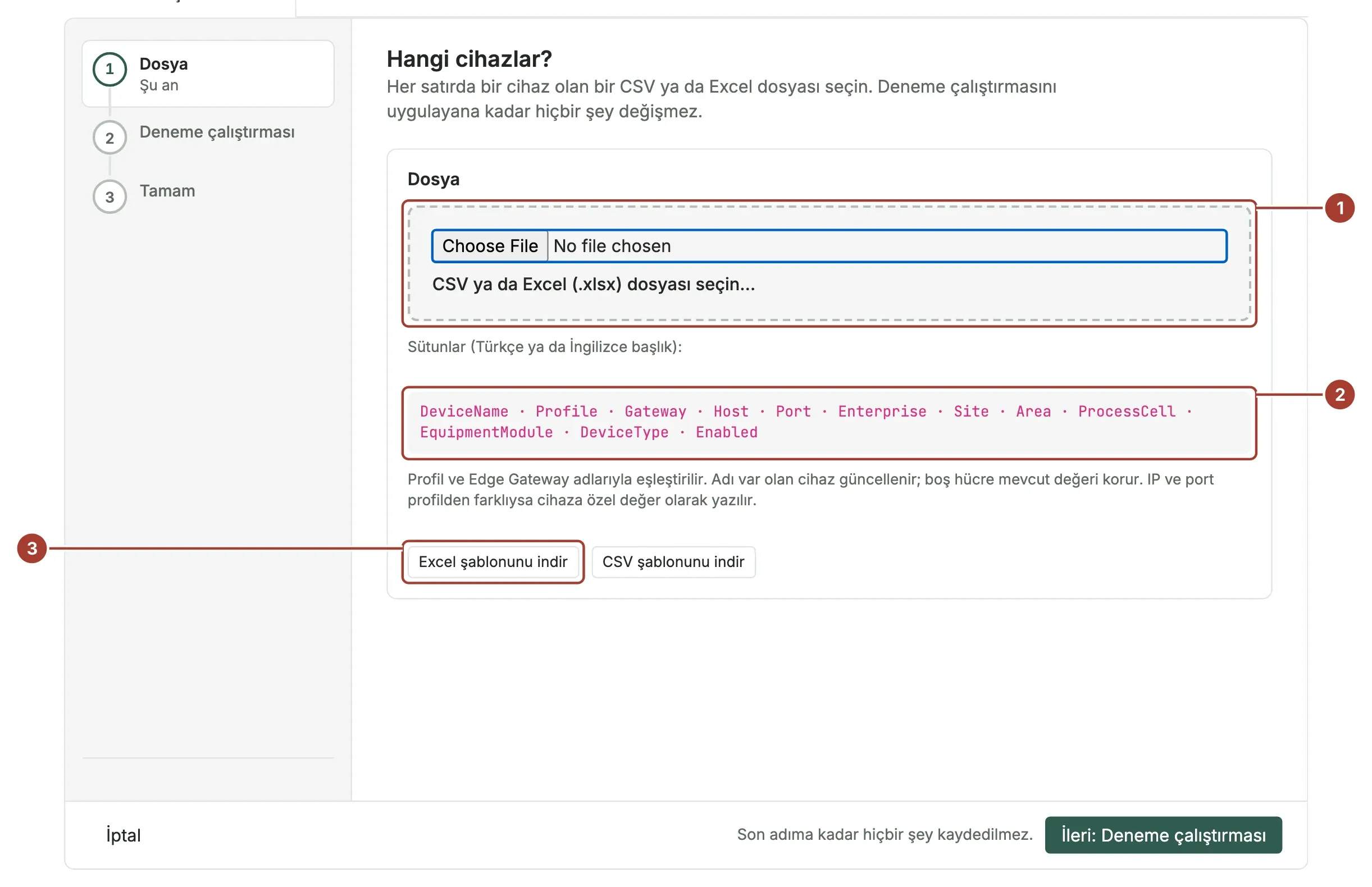
- Dosya kutusunu seçin ve dosyanızı belirleyin. Kutuda dosyanın adı ve satır sayısı görünür.
- İçe aktarmanın okuduğu sütunlar burada hatırlatma olarak listelenir.
- Henüz bir dosyanız yoksa şablon düğmelerini kullanın.
İleri: Deneme çalıştırması düğmesini seçin.
Adım 2: Deneme çalıştırmasını inceleyin
Her satır, Proxus'ta kayıtlı olan cihazlarla karşılaştırılır. Bu aşamada henüz hiçbir şey kaydedilmez.
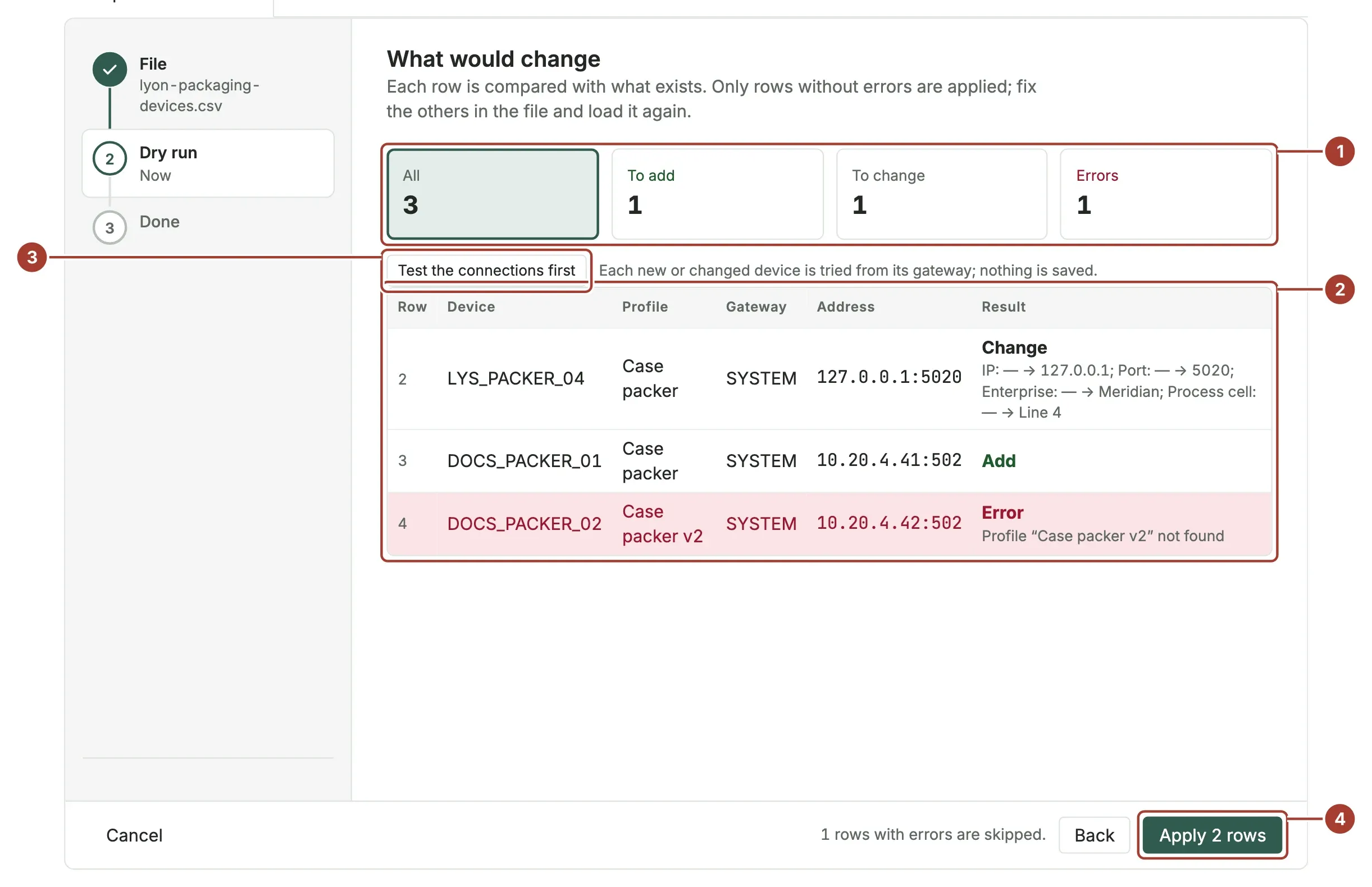
- Sayaçlar tabloyu süzer: Tümü, Eklenecek, Değişecek ve Hatalı. Hatalı satır varsa tablo Hatalı görünümünde açılır.
- Her satırda cihaz, profil, Edge Gateway ve adres bilgisiyle birlikte sonuç görünür. Sonuç Eklenecek, Değişecek, Değişiklik yok ya da Hatalı olabilir. Değişecek satırlarında her değişiklik eski ve yeni değeriyle listelenir. Hatalı satırlarında hatanın nedeni yazar.
- İsterseniz Önce bağlantıları dene seçeneğini kullanın. Yeni ya da değişen her cihaz kendi Edge Gateway'i üzerinden denenir. Satırda Bağlantı tamam ya da bağlantının neden kurulamadığı yazar. Bu test hiçbir şeyi kaydetmez.
- ... satırı uygula düğmesi, eklenecek ve değişecek satırları kaydeder. Düğmenin üzerinde kaç satırın uygulanacağı yazar.
Hatalı satırlar atlanır. Bu satırları da aktarmak için dosyayı düzeltin, Geri düğmesini seçin ve dosyayı yeniden seçin.
Deneme çalıştırmasında görülen hatalar
| Mesaj | Ne yapmalısınız |
|---|---|
| Cihaz adı yok | DeviceName sütununu doldurun. |
| “…” dosyada birden fazla kez geçiyor | Her cihaz adı yalnızca bir satırda yer almalıdır. |
| “…” adlandırma kuralına uymuyor | Yöneticiniz yeni cihazlar için bir adlandırma kuralı tanımlamış. Cihazın adını bu kurala göre değiştirin. |
| Profil yok / “…” profili bulunamadı | Var olan bir cihaz profilinin adını eksiksiz ve aynen girin. |
| Edge Gateway yok / “…” Edge Gateway'i bulunamadı | Var olan bir Edge Gateway'in adını eksiksiz ve aynen girin. |
| Port “…” bir sayı değil | Portu tam sayı olarak girin ya da boş bırakın. |
| “…” cihaz türü bilinmiyor | Cihaz türünü listede yazdığı gibi girin. |
| Aktif true ya da false olmalı | Enabled sütununa true ya da false yazın. |
| … adresini … zaten kullanıyor | İki cihazın adresi ve portu aynı olamaz. Host ve Port sütunlarını kontrol edin. |
Adım 3: Sonucu kontrol edin
Son adımda kaç cihazın eklendiği ve kaç cihazın değiştiği yazar. Tüm cihazlar tek seferde kaydedilir ve hemen uç cihazlarına gönderilir. Cihazları görmek için Cihaz listesini aç düğmesini seçin. Bir cihazın ilk değerlerini görmek için cihazı açın.
Sonraki adımlar
- Cihaz sayfası: her cihazın değer gönderdiğini kontrol edin.
- Cihazı değiştirin: tek bir cihazı kurulum sihirbazıyla düzenleyin.
- Kepware'den aktarın: cihazları ve veri noktalarını bir Kepware sunucusundan Proxus'a taşıyın.
Bu sayfa işinize yaradı mı?
Proxus'u değerlendiriyor musunuz? 30 dakikalık teknik görüşmede kendi makinelerinizle görün.