Gerekenler
- Oturum açabildiğiniz bir Proxus merkez sunucusu ve cihaz ile veri hedefi oluşturma yetkisi olan bir kullanıcı rolü. Proxus'u Docker ile kurun
- Makineye ağ üzerinden erişebilen bir Edge Gateway. Merkez sunucuyla aynı ağdaki makineler için merkez sunucunun kendi Edge Gateway’i SYSTEM yeterlidir; çevrim içi bir Edge Gateway Bağlı olarak görünür. Edge Gateway kurun
- PLC’nin IP adresi, rack ve slot değerleri ve okunacak veri noktaları. En kolayı TIA Portal’dan alınan “PLC tags” dışa aktarımıdır (.csv ya da .xlsx). Cihaz ekleyin
- MQTT sunucunuzun (sunucu adresi, port, kullanıcı adı ve parola, konu) bağlantı bilgileri ve hedefe veri gönderecek her Edge Gateway’den bu hedefe ağ erişimi. Veri hedefleri
Adımlar
- 01
PLC’de erişime izin verin
S7-1200 ve S7-1500’de CPU ayarlarında PUT/GET communication from remote partner iznini açın; rack ve slot değerlerini not edin. Bu izin kapalıysa PLC oturumu reddeder.
Doküman: Cihaz sorunlarını giderme
- 02
Cihaz sihirbazını açın ve Siemens S7 protokolünü seçin
Bağlantılar > Cihazlar ekranını açın ve Yeni düğmesini seçin. Makineyle aynı ağdaki Edge Gateway’i seçin; bağlantı testi bu Edge Gateway üzerinden yapılır. Protokol arama kutusuna
s7yazın, Siemens S7 kartını seçin ve kartın üzerinden CPU ailesini seçin ve İleri: Bağlantı düğmesini seçin.Doküman: Cihaz ekleyin
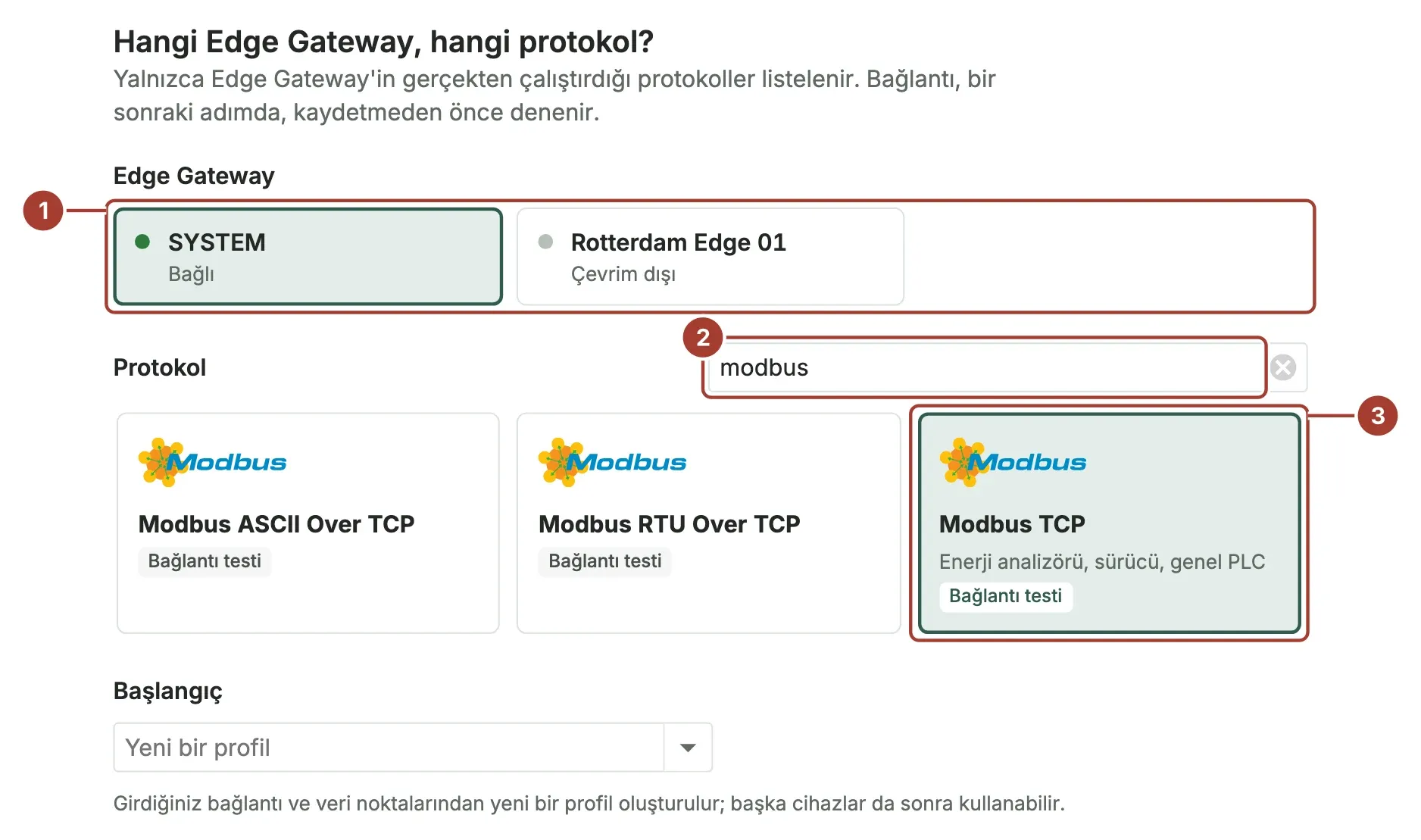
Görselde Modbus TCP seçili; adım her protokolde aynıdır. - 03
Adresi girin ve bağlantıyı test edin
IP adresi alanına makinenin adresini, Edge Gateway’in ağdan gördüğü şekliyle girin. Port alanını boş bırakırsanız 102 portu kullanılır. Rack ve slot gibi protokol ayarları adres alanlarının yanında, daha az kullanılanlar Gelişmiş bölümünde yer alır. Siemens S7’de test, CPU’nun sipariş numarasını da okur:
Cihaz kendini <...> olarak tanıtıyor.Daha hızlı ya da daha yavaş okumanız gerekmiyorsa Okuma aralığı için Profil varsayılanı seçeneğini değiştirmeyin ve Bağlantıyı test et düğmesini seçin. Makineye Edge Gateway’in kendisi bağlanmayı dener ve her denetimi ayrı gösterir: adrese ulaşıp ulaşmadığını ve makinenin protokol oturumunu kabul edip etmediğini.Doküman: Protokoller
- 04
Veri noktalarını ekleyin
Dosyadan sekmesinde TIA Portal’dan aldığınız “PLC tags” dışa aktarımını yükleyin: dosyadaki
%MW10gibi adresler sürücünün okuduğu biçime (M10) çevrilir; ad, veri türü ve adres sütunları başlıklarından tanınır. Tek tek eklemek için Adres yardımcısı adresi veri bloğu, ofset ve bit bilgisinden oluşturur. Hepsini bir kez oku düğmesiyle her veri noktasını bir kez okuyun; adresi yanlış olan satırda hata görünür. Aynı türden bir sonraki PLC bu veri noktalarını kullanabilsin diye bir Profil adı girin.Doküman: Cihaz ekleyin
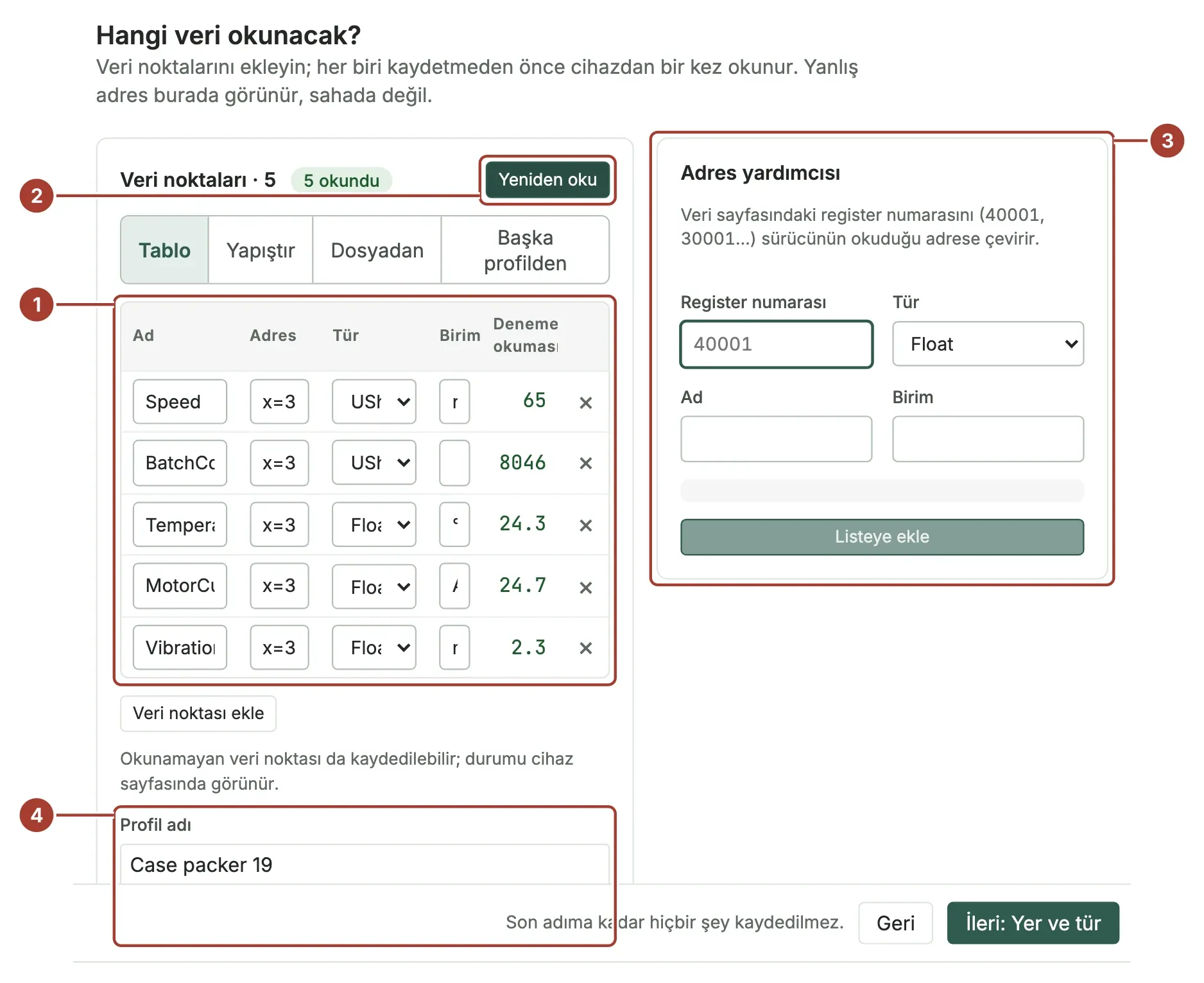
- 05
Cihaza ad verin, yerini belirleyin ve kaydedin
Yer ve tür adımında benzersiz bir Cihaz adı girin, Yer bölümünü Kuruluş düzeyinden Ekipman modülü düzeyine kadar doldurun (hiçbir düzey zorunlu değildir) ve Cihaz türü seçin; Proxus türü tahmin etmez. Cihazın ortak veri modelindeki (UNS) yerini bu bilgiler belirler. Kaydet ve doğrula düğmesini seçin: Kaydedildi, Gönderildi, Cihaz bağlandı ve İlk değerler aşamaları sırayla yeşile döner, her veri noktasının ilk değeri görünür.
Doküman: Cihaz ekleyin
- 06
MQTT sunucunuz için veri hedefini oluşturun
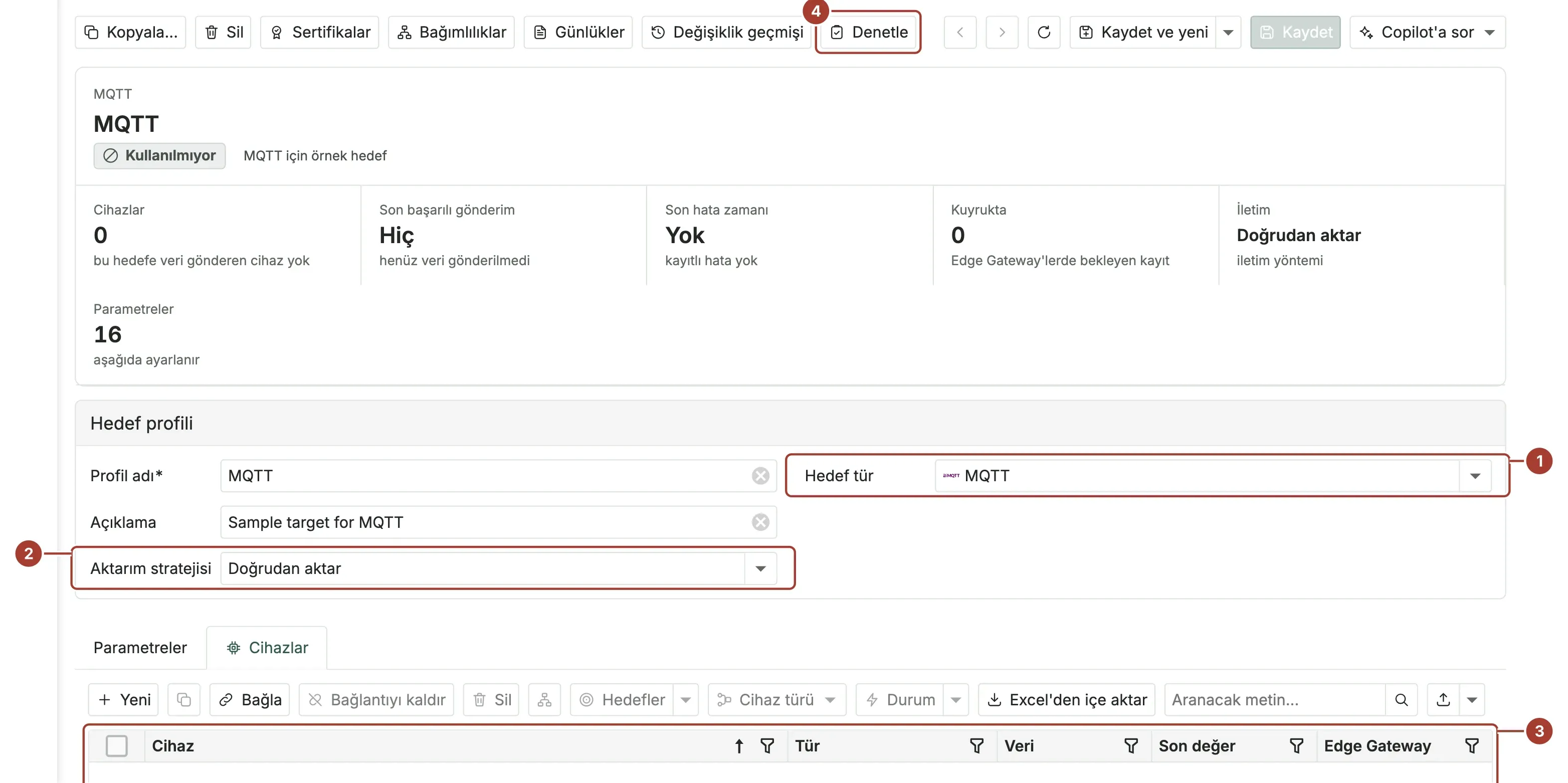
Bağlantılar > Veri hedefleri ekranını açın, filtreyi Tümü olarak değiştirin, MQTT örneğini açın ve Kopyala... düğmesini seçin. Benzersiz bir Profil adı girin, ardından Parametreleri düzenle düğmesiyle MQTT sunucusu adresi ve MQTT sunucusu portu (varsayılan 1883) alanlarını doldurun.
Topicdeğerine yayın yapılacak konuyu yazın; boş bırakılırsa değerlerproxus_device_datakonusuna gider.UsernamevePasswordyalnızca ikisi birlikte girildiğinde kullanılır. TLS için TLS kullan seçeneğini açın,8883portunu kullanın ve MQTT sunucusunun CA sertifikasını Güvenilen sunucu sertifikası olarak seçin. Aktarım stratejisi alanında Doğrudan aktar okunan her değeri, Değiştiğinde yalnızca değişen değerleri gönderir. Kaydet düğmesini seçin.Doküman: Veri hedefleri
- 07
Hedefi Edge Gateway’den denetleyin
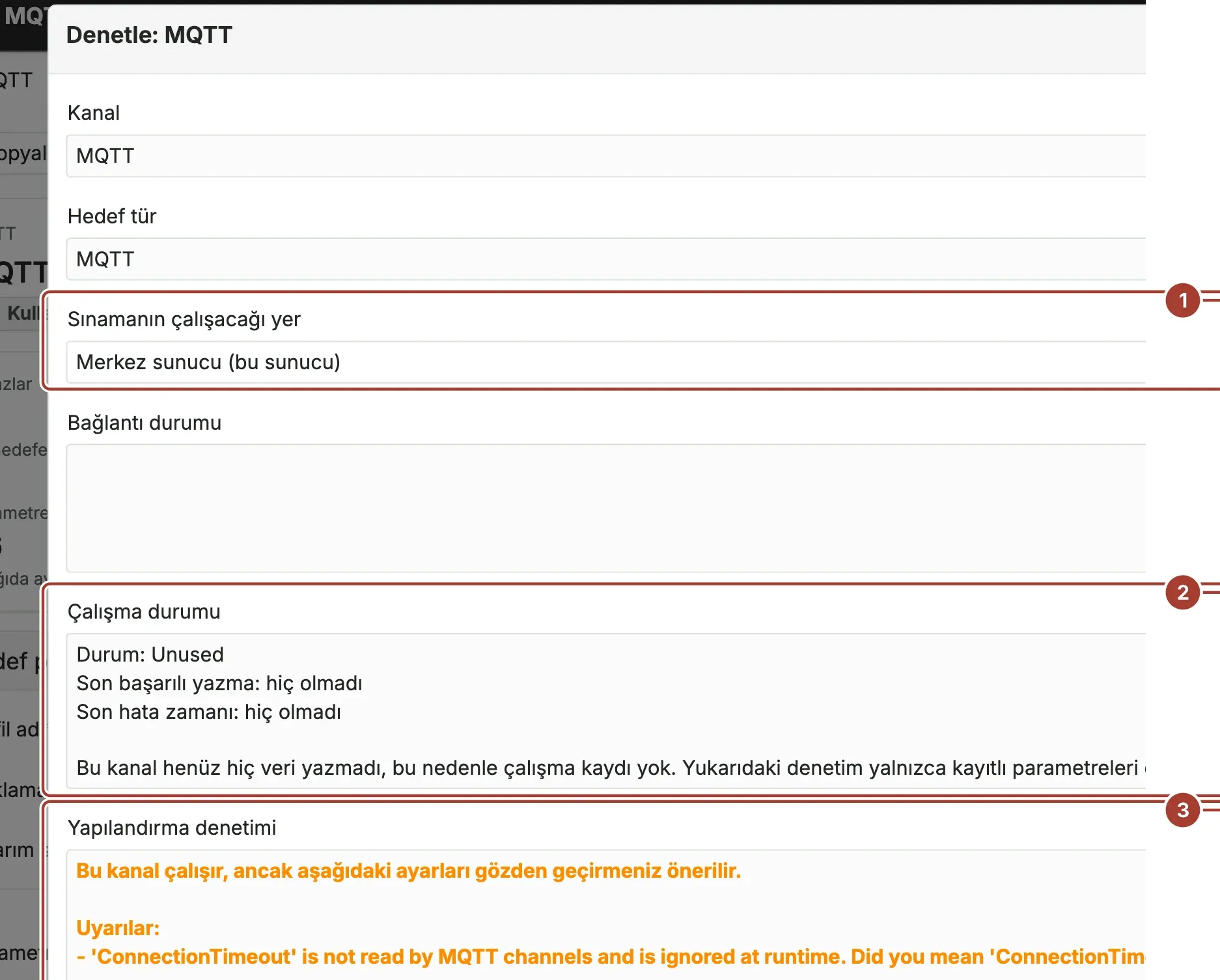
Kaydettiğiniz hedefte Denetle düğmesini seçin. Sınamanın çalışacağı yer alanında merkez sunucuyu değil, cihazı okuyan Edge Gateway’i seçin: veriyi hedefe Edge Gateway gönderir ve yalnızca tesis ağından ulaşılabilen bir hedef merkez sunucudan sınandığında başarısız olur. Yapılandırma denetimi, hedefe bağlanmadan hataları ve uyarıları listeler. Bağlantıyı test et ise veri göndermeden hedefe bağlanır; sonuç kimlik doğrulandı, yalnızca erişilebiliyor ya da başarısız olarak, nedeniyle birlikte görünür.
Doküman: Veri hedefleri
- 08
Cihazın değerlerini hedefe gönderin
Bağlantılar > Cihazlar ekranında cihazı (ya da birden çok cihazı) seçin, ardından Hedefler > Hedef ekle komutuyla hedefi ekleyin. Tek bir cihaz için cihaz sayfasındaki Gönderim sekmesini de kullanabilirsiniz; yeni bir cihazda hedefi sihirbazdaki Veri nereye gidecek? bölümünde işaretlemeniz yeterlidir. Hedefin Cihazlar sayısı artar, ilk gönderimden sonra Durum yeşile döner.
Doküman: Veri hedefleri
Veriyi doğrulayın
- Sihirbazın son adımında aşamalar sırayla tamamlanır; her veri noktasının yanında ilk değeri ve bu değerin ne kadar önce geldiği görünür. Siemens S7’de bağlantı testi CPU’nun sipariş numarasını zaten göstermiştir. Cihaz ekleyin
- Cihazı açın. Canlı değerler sekmesinde her veri noktası değeri, küçük bir trend grafiği, Veri kalitesi ve güncellenme zamanıyla görünür. Geçerli, değerin hatasız okunduğunu gösterir. Cihaz sayfası
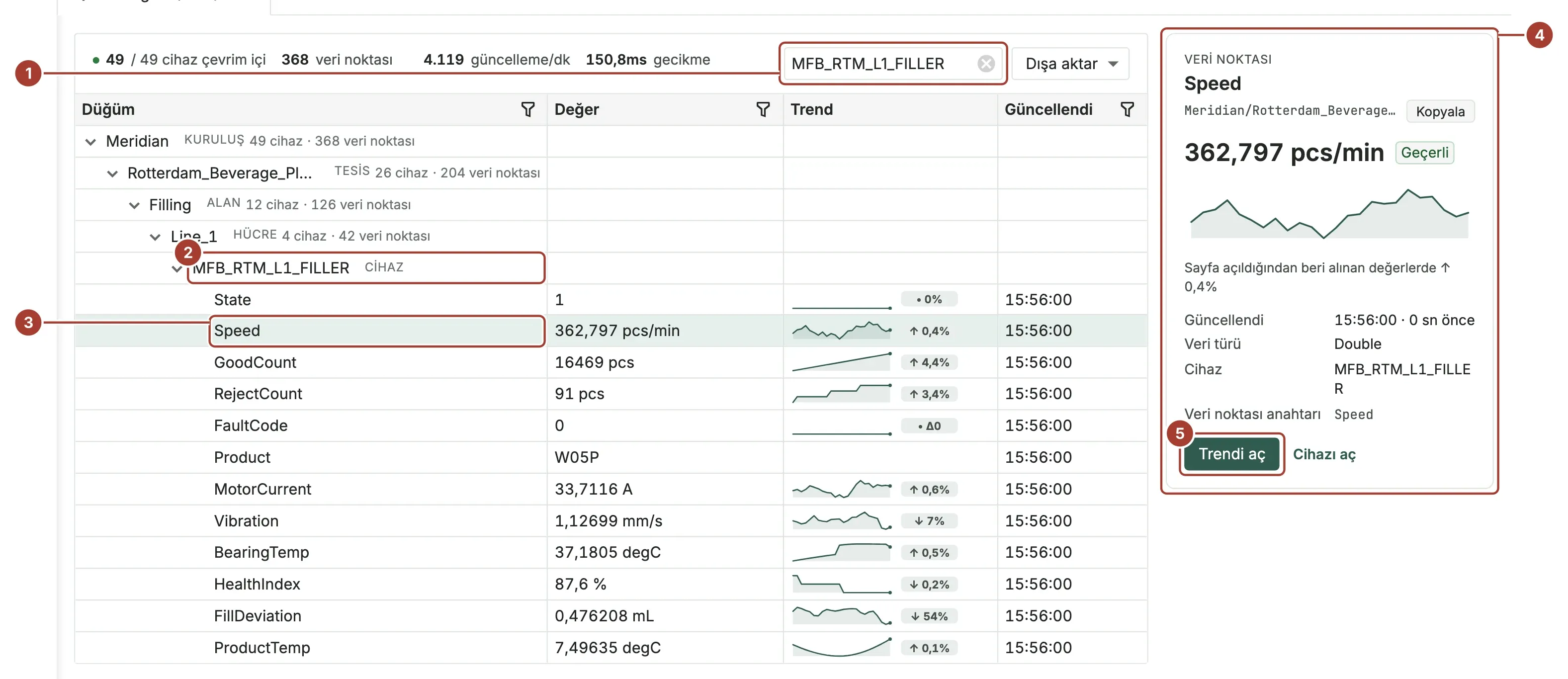
- Varlık yapısı > Veri ağacı (UNS) ekranını açın, Ara... kutusuna cihaz adını yazıp Enter tuşuna basın, ardından bir düğüme sağ tıklayıp Tümünü genişlet komutunu seçin. Cihaz verdiğiniz yerde durur; her veri noktası anlık değeri, trendi ve güncellenme zamanıyla görünür. Veri ağacı (UNS)
- Herhangi bir MQTT istemcisiyle kendi MQTT sunucunuzda hedefin
Topickonusuna abone olun: her okuma oraya JSON olarak gelir. Her Edge Gateway aynı değerleri yerleşik MQTT sunucusunda da yayınlar; kullanıcı adı olarak Edge Gateway’inMasterTokendeğeriylev1/#konusuna abone olun (1883 portu, TLS ile 8883). MQTT ve UNS konuları - Hedefte Durum yeşildir; hedef veri göndermeye devam ettikçe son başarılı gönderim zamanı yaklaşık dakikada bir yenilenir. Veri hedefleri
Sık karşılaşılan sorunlar
Cihaz oturumu reddetti.- Ağ bağlantısı sorunsuz, ancak PLC oturumu kabul etmedi. Rack ve slot değerlerini ve CPU’da PUT/GET communication from remote partner izninin açık olduğunu kontrol edin. Cihaz sorunlarını giderme
Edge Gateway cihaza ulaşamıyor.- TCP bağlantısı kurulamadı: adres ya da port yanlış, cihaz kapalı veya arada bir güvenlik duvarı ya da VLAN var. Test Edge Gateway üzerinde çalışır; erişimi kendi bilgisayarınızdan değil, Edge Gateway’in kurulu olduğu makineden deneyin. Cihaz sorunlarını giderme
- Cihaz Uyku modu durumunda
- Bağlantı kurulamayan bir Siemens S7, üç başarısız okuma döngüsünden sonra uyku moduna geçer. Edge Gateway bundan sonra 10 saniye sonra yeniden dener, her başarısız denemeden sonra bekleme süresini iki katına çıkarır ve en fazla 5 dakika bekler.
Last Error:ifadesinden sonra yazan nedeni giderin; ilk başarılı okuma uyku modunu bitirir, cihazın ayarlarını kaydetmek de hemen bitirir. Cihaz sorunlarını giderme S7 Bool tags should use DBX bit addresses, not DBW word addresses.- Proxus sık yapılan S7 adres hatalarını tanır ve veri noktasının üzerinde açıkça belirtir. Bir başka örnek:
S7 Int/UInt/Float values are typically 4 bytes. Use DBD or change the data type.Profildeki adresi ya da veri türünü düzeltin. Cihaz sorunlarını giderme - Değerler
proxus_device_datakonusuna ya dalocalhostadresine gidiyor - Boş bırakılan bir anahtar varsayılan değere döner. Denetle bunu uyarı olarak gösterir; uyarıda adı geçen anahtarı hedefte doldurun. Veri sorunlarını giderme
- Sunucunun sertifikasına güvenilmiyor
- Her TLS bağlantısında sunucu doğrulanır; hedefler tanımadıkları bir sertifikayı kabul etmez. Kendinden imzalı ya da özel bir CA’dan alınmış sertifika için CA sertifikasını Sertifika deposuna yükleyin ve hedefte güvenilen sunucu sertifikası olarak seçin. Hedefteki adres, sunucu sertifikasında geçen bir ad olmalıdır. Veri hedeflerine güvenli bağlantı