Nasıl yapılır · Mühendisler için
Kepware'den aktarın
Çalışan bir Kepware sunucusundaki kanalları, cihazları ve veri noktalarını uygun Proxus protokolüne çevirin ve her değişikliği inceleyerek aktarın.
Bu kılavuzu bitirdiğinizde seçtiğiniz Kepware cihazları, veri noktalarıyla birlikte Proxus'ta cihaz olarak yer alır ve seçtiğiniz Edge Gateway üzerinde çalışır. Proxus projeyi doğrudan Kepware sunucusundan okur. Kepware tarafında hiçbir şey değişmez.
Başlamadan önce
Şunlar hazır olmalıdır:
- Configuration API özelliği açık bir Kepware sunucusu ve bu API için kullanıcı adı ile parola. Merkez sunucunun Kepware sunucusuna API portu üzerinden erişebilmesi gerekir (varsayılan: HTTPS ile 57512).
- Aktarılan cihazları okuyacak Edge Gateway. Bu Edge Gateway'in, Kepware'in okuduğu makinelere erişebilmesi gerekir.
- Cihaz ve cihaz profili oluşturma yetkisi olan bir kullanıcı rolü.
Hangi sürücüler aktarılabilir
Her Kepware kanalı bir sürücü kullanır. Aktarma aracı şu sürücüleri Proxus protokollerine çevirir:
| Kepware sürücüsü | Proxus protokolü |
|---|---|
| Siemens sürücüleri | Cihaz modeline göre Siemens S7-200, S7-300, S7-400, S7-1200 ya da S7-1500. S7-200 SMART, model adından tanınır. Modeli tanımlı olmayan cihazlar S7-1500 olarak aktarılır. |
| Modbus Ethernet sürücüleri | Modbus TCP |
| OPC UA istemci sürücüsü | OPC UA |
Diğer sürücüler, Siemens NetLink modelleri ve Modbus seri kanalları listede görünür ama seçilemez.
Adım 1: Kepware sunucusuna bağlanın
Bağlantılar > Kepware'den aktar ekranını açın. Aktarma aracı ayrı bir pencerede açılır.
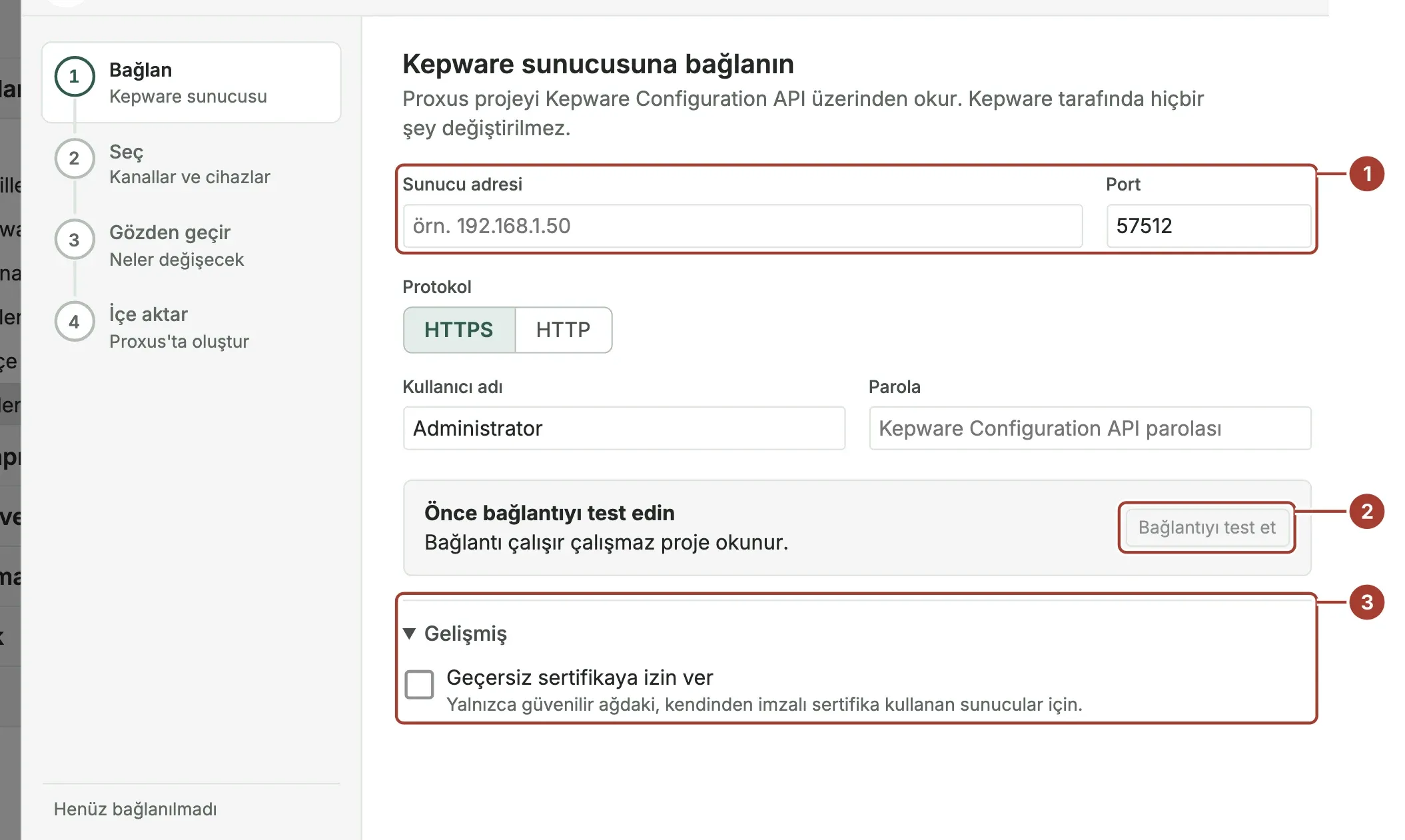
- Kepware sunucusunun bilgilerini Sunucu adresi ve Bağlantı noktası alanlarına girin. Protokol alanında HTTPS ya da HTTP seçeneğini seçin. Ardından Configuration API için Kullanıcı adı ve Parola alanlarını doldurun.
- Bağlantıyı test et düğmesini seçin. Bağlantı kurulursa kutuda projenin adı ve projedeki kanal, cihaz ve veri noktası sayıları görünür.
- Sunucu, Kepware'in kendinden imzalı sertifikasını kullanıyorsa Gelişmiş bölümünü açın ve Geçersiz sertifikaya izin ver seçeneğini işaretleyin. Bunu yalnızca güvendiğiniz bir ağda yapın.
Devam düğmesini seçin.
Test başarısız olursa hata mesajında nedeni yazar. "Sunucunun sertifikası güvenilir değil" mesajı, sunucunun kendinden imzalı sertifika kullandığını gösterir (3. maddeye bakın). "TLS el sıkışması başarısız oldu" mesajı ise portun HTTPS desteklemediğini gösterir. Bu durumda HTTP seçeneğine geçin ya da port numarasını kontrol edin.
Adım 2: Kanalları ve cihazları seçin
Proje, kanallardan ve bunlara bağlı cihazlardan oluşan bir ağaç olarak görünür. Her satırda, aktarıldığında kullanılacak Proxus sürücüsü ve veri noktası sayısı yazar.
- Aktarmak istediğiniz kanalları ya da tek tek cihazları işaretleyin. Ada göre aramak için arama kutusunu kullanın. Listenin tamamını seçmek ya da seçimi kaldırmak için Tümünü seç ya da Temizle düğmesini seçin.
- Desteklenmiyor olarak işaretli satırlar, aktarma aracının çeviremediği bir sürücü kullanır.
- Sayaç, kaç cihazda kaç veri noktası seçtiğinizi gösterir.
Gözden geçir düğmesini seçin. Düğmenin üzerinde seçilen veri noktası sayısı yazar.
Adım 3: Değişiklikleri gözden geçirin
Aktarma aracı seçilen her veri noktasını okur, adresini ve veri türünü kontrol eder. Bu aşamada henüz hiçbir şey kaydedilmez.
- Kutucuklarda Yeni cihazlar, Güncellenen cihazlar ve Veri noktaları sayısı görünür. Proxus'ta aynı adda bir cihaz zaten varsa o cihaz güncellenen cihazlar arasında sayılır.
- Hatalar aktarmayı durdurur. Örneğin çevrilemeyen bir veri noktası adresi hata oluşturur. Geri dönüp o cihazı seçimden çıkarın ya da sorunu Kepware'de düzeltin.
- Uyarılar aktarmayı durdurmaz. Uyarılarda, farklı bir veri türüyle aktarılacak veri noktaları listelenir (aşağıya bakın).
- Çalışacağı Edge Gateway alanında, yeni ve güncellenen cihazları okuyacak Edge Gateway'i seçin. Varsayılan seçim SYSTEM Edge Gateway'idir. Cihazları daha sonra başka bir Edge Gateway'e taşıyabilirsiniz.
İçe aktar düğmesini seçin. Düğmenin üzerinde aktarılacak veri noktası sayısı yazar.
Adım 4: Cihazları aktarın
İlerleme çubuğu ve günlük, oluşturulan ya da güncellenen her cihazı sırayla gösterir. İsterseniz Arka planda çalıştır düğmesini seçip pencereyi kapatabilirsiniz. Aktarma bittiğinde bir bildirim alırsınız.
İşlem tamamlanınca Cihazları aç düğmesini seçin. Edge Gateway yeni yapılandırmayı alır almaz cihazlardan değer gelmeye başlar.
Kepware öğelerinin Proxus'taki karşılıkları
- Her Kepware cihazı için bir cihaz profili ve bir cihaz oluşturulur. İkisinin de adı
Kepware_<channel>_<device>biçimindedir. Ad içindeki harf, rakam,_ve-dışındaki karakterler_ile değiştirilir. - Her Kepware veri noktası, bu profilde bir veri noktası olur. Veri noktası grupları kaldırılır ve tüm veri noktaları tek düzeyde toplanır. Her veri noktası Kepware'deki adını korur.
- Adresler Proxus'un okuyabildiği biçime çevrilir. Örneğin Modbus
400001adresix=3;0olur. - Bağlantı ayarları da cihazla birlikte aktarılır: Modbus'ta adres, port, unit ID ve bayt sırası; Siemens'te rack, slot ve zaman aşımları; OPC UA'da uç nokta ve güvenlik ayarları.
- Profilin sorgulama aralığı, cihazdaki veri noktalarının çoğunun kullandığı tarama hızıdır. Hiçbirinde tarama hızı tanımlı değilse 1000 ms kullanılır. Farklı tarama hızına sahip veri noktaları kendi hızlarını korur.
- Aktarmayı yeniden çalıştırdığınızda aynı cihazlar güncellenir, yeni cihaz oluşturulmaz. Profiller ve cihazlar ada göre, veri noktaları ise adrese göre eşleştirilir.
Veri türleri
| Kepware | Proxus |
|---|---|
| Boolean | Bool |
| Byte | Bytes (1 bayt) |
| Char | String (1 karakter), uyarıyla |
| Short | Short |
| Word | UShort |
| Long | Int |
| DWord | UInt |
| LLong | Long |
| QWord | ULong |
| Float | Float |
| Double | Double |
| String | String |
| Date | DateTime |
| BCD, LBCD | UShort, UInt: register'daki ham değer, çözümlenmeden okunur. Proxus'ta BCD türü olmadığı için uyarı gösterilir. |
Diziler bayt ya da metin olarak aktarılır ve uyarı gösterilir. Tanınmayan türler String olarak aktarılır ve yine uyarı gösterilir.
Sonraki adımlar
- Cihaz sayfası: aktarılan her cihazın değer gönderdiğini kontrol edin.
- Cihaz profilleri: aktarılan bağlantı ayarlarını ve veri noktalarını düzenleyin.
- Cihazları tablodan içe aktarın: aynı türden başka makineler ekleyin.
Bu sayfa işinize yaradı mı?
Proxus'u değerlendiriyor musunuz? 30 dakikalık teknik görüşmede kendi makinelerinizle görün.