Proxus 2.0, ürünün arayüzden veri yoluna kadar baştan ele alındığı sürüm. Yeni bir görünüm, yeni bir yazı tipi ve yeni bir ikon seti geldi; merkez sunucu artık İngilizce ve Türkçe konuşuyor. Neredeyse her ekran yeniden düzenlendi ve önce "bir sorun var mı, nerede?" sorusunu yanıtlıyor. Copilot, Tesis haritası, cihazlar, Edge Gateway'ler, Kepware ve OPC UA için kurulum sihirbazları, yenilenen işlem akışları, Trend çalışma alanı, hazır raporlar ve panolar, tesisle sınırlı roller ve platformun açtığı ya da kabul ettiği her bağlantıda TLS bu sürümde. Veri hedefleri, hedef kapalıyken veriyi bekletiyor.
Öne çıkanlar
Görünüm ve dil
- Yeni tasarım. Çelik yeşili tek Proxus teması, yeni logo, Proxus için çizilmiş ikon seti, tablolarda hizalı rakamlarla Inter yazı tipi, renk körlüğüne dayanıklı grafik paleti ve kırmızıyı yalnızca alarmlara ayıran durum renkleri. Bkz. platforma genel bakış.
- İngilizce ve Türkçe. Dil, giriş sayfasından ya da Ayarlar'dan seçiliyor. Menüler, ekranlar, onay pencereleri, panolar, raporlar ve Copilot yanıtları seçilen dilde. Bkz. Merkez sunucuda kısa bir tur.
Tesisi görmek
- Onayınızla çalışan Copilot. Yerleşik yapay zekâ asistanı soruları sizin görebildiğiniz verilerden yanıtlıyor; değişiklikleri onaylayacağınız ya da reddedeceğiniz bir öneri kartı olarak hazırlıyor. Kendi başına hiçbir şeyi değiştirmiyor. Bkz. Copilot ve Copilot ve yapay zekâ erişimi.
- Tesis haritası. Tesisleri, hatları, cihazları, Edge Gateway'leri, merkez sunucuyu ve veri hedeflerini çalışma durumuna göre renklendiren canlı bir harita; Tesis, Genel durum ve Akış görünümleri ve son 60 dakikayı yeniden oynatma. Bkz. Tesis haritası.
- Trend çalışma alanı. Farklı cihazlardan en çok 8 veri noktası aynı zaman ekseninde; karşılaştırma dönemleri, grafikte alarmlar ve değişiklikler, makine durumu bandı, kayıtlı görünümler ve CSV ya da Excel'e aktarma. Bkz. Trend çalışma alanı.
- Çalışma durumu denetimleri ve bağımlılıklar. Tek cümlelik hüküm, ne yapılacağını söyleyen bulgular, verinin nerede durduğunu gösteren zincir ve bir nesneyi kapatmadan önce ona bağlı olanları listeleyen uyarı. Bkz. Çalışma durumu denetimleri.
- Hazır raporlar ve panolar. Kurulumun ilk günü çalışan on rapor ve beş operasyon panosu, kullanıcının dilinde. Bkz. Panolar ve raporlama.
Bağlamak ve otomatikleştirmek
- Makine bağlamak için sihirbazlar. Tek bir cihaz sihirbazı bağlantıyı Edge Gateway üzerinden deniyor, veri noktalarını dosyadan, başka bir profilden ya da cihazın kendisinden alıyor ve ilk değerlerin gelişini canlı izliyor. Kepware'den aktarma, OPC UA bağlantısı ve Edge Gateway kurulumu da sihirbaz olarak baştan yapıldı. Bkz. Cihaz ekleyin, Kepware'den aktarın ve OPC UA sunucusu bağlayın.
- Yenilenen işlem akışları. Kur ekranı, önceden tuval gerektiren işleri karşılıyor: yeni tetikleyiciler ve adımlar, "hepsi" ya da "herhangi biri" ile süre alan Koşullar adımı, yazarken denetleyen formül düzenleyicisi ve adımdan çıkmadan kurulan API bağlantıları. Bkz. İşlem akışları.
- Kaydetmeden denenebilen alarm kuralları. Koşul bir cümle gibi kuruluyor, kaydetmeden önce son 24 saatin verisi üzerinde deneniyor; alarm için bekleme süresi verilebiliyor, alarm kendiliğinden de kapanabiliyor. Bkz. Alarm kuralı oluşturun.
- Kesintide veriyi bekleten veri hedefleri. Hedef kapalıyken veri Edge Gateway'in kuyruğunda bekliyor ve hedef geri gelince sırasıyla yazılıyor. Bkz. Veri hedefleri.
Güvenlik ve erişim
- Platform CA'sı ve her yerde TLS. Merkez sunucu kendi sertifika otoritesini çalıştırıyor ya da kurumsal CA'nızı kullanıyor, sertifikaları kendiliğinden yeniliyor, 8443'te HTTPS sunuyor, merkez sunucu ile Edge Gateway'ler arasındaki tüm trafiği şifreliyor ve 8883'te TLS'li MQTT sunuyor. Veri hedefleri ve OPC UA bağlantıları sunucuyu doğruluyor. Bkz. Sertifikalar ve Güvenlik.
- Roller ve tesis kapsamı. Sekiz hazır rol, tesise etki eden düğmeler için yetenekler ve kullanıcıyı panolar ve raporlar dahil her yerde yalnızca kendi tesisinin cihazlarıyla sınırlayan roller. Bkz. Kullanıcılar ve roller.
- Gizli bilgiler korunuyor. Parola, anahtar ve erişim anahtarları maskeleniyor ve tarayıcıya hiç gönderilmiyor; Edge Gateway'ler kendi anahtarlarıyla oturum açıyor; API erişim anahtarları her kuruluma özel bir anahtarla imzalanıyor.
Üründe görün
Görünüm ve kurumsal kimlik
- Ürün tek bir temayla, Proxus temasıyla geliyor. Eski temalar ile tema ve boyut seçici kaldırıldı.
- Ana renk çelik yeşili; terracotta yalnızca marka vurgusunda kullanılıyor, böylece hiçbir Kaydet düğmesi alarm gibi görünmüyor. Tüm ekranlar aynı durum paletini kullanıyor (Sorunsuz, Uyarı, Kritik, Bilgi, Çevrim dışı): Çevrim dışı artık nötr gri, kırmızı yalnızca alarmlar için. Renkler kontrast denetiminden geçiyor.
- Grafikler, haritalar, pano öğeleri, terminal ve raporlar renk körlüğüne dayanıklı, 8 renkli yeni bir veri paleti kullanıyor. Panolar eski mor/mavi paletin yerine varsayılan olarak bu paleti kullanıyor. Mevcut pano öğeleri kayıtlı renklerini koruyor; yeni varsayılanlar yalnızca yeni eklenen öğelere uygulanıyor.
- Ürün yazı tipi Inter: arayüzde, raporlarda, PDF çıktılarında ve Copilot özet e-postalarında. Kod alanlarında JetBrains Mono kullanılıyor. Yazı tipi uygulamayla birlikte geliyor, internet gerektirmiyor. Tablolarda rakamlar hizalı; kısa sütunlar değerler kesilmeyecek biçimde genişletildi. Önceki yazı tipiyle kaydedilmiş raporlar kendi yazı tipleriyle basılmaya devam ediyor.
- Tüm bileşenlerde tek bir köşe yuvarlaklığı ölçüsü, beyaz logolu koyu başlık, yeni giriş ekranı ve yeni yükleme animasyonu.
- Yeni Proxus logosu başlıkta, giriş ekranında, tarayıcı sekmesinde ve her PDF raporun sağ üstünde yer alıyor (beyaz etiketli lisanslarda basılmıyor). PDF raporlar başlık, çizgi ve grafik serilerini aynı paletten alıyor.
- Bütün ikonlar, işlem akışı tasarımcısındaki 66 düğüm ikonu dahil, Proxus için çizilmiş Proxus Symbols setiyle değiştirildi. İkonlar düğmenin yazı rengini alıyor. Onayla, Çöz ve Yok say artık ayrı ikonlar kullanıyor; Veri hedefleri ekranındaki üretici logoları kendi renklerinde kalıyor.
- Ürünün adı artık Proxus Industrial Data Platform. Marka adı olduğu için Türkçe arayüzde de çevrilmiyor; beyaz etiketli kurulumlar kendi uygulama başlığını göstermeye devam ediyor.
- Edge Gateway CPU ve bellek grafikleri sadeleşti, Zaman çizelgesi ve Harita pano öğeleri renklerini paletlerden alıyor, bir metrik Data Inspector'da her açılışta aynı renkte çiziliyor.
- Tarayıcı dili Türkçe olduğunda büyük harfli başlıklarda çıkan noktalı İ sorunu ("LİCENSE CAPACİTY" gibi) giderildi.
Ayrıntılar: Merkez sunucuda kısa bir tur, Platforma genel bakış.
Arayüz ve gezinme
- Geniş ekranlarda sol menü, yalnızca grup ikonlarının kaldığı ince bir şeride daraltılabiliyor; ekrana yaklaşık 200 piksel yer açılıyor. İkonun üzerine gelince ya da tıklayınca o grubun ekranları açılıyor, açık ekranın grubu işaretleniyor ve menünün daraltılmış hali hatırlanıyor. Tablet ve telefonda menü eskisi gibi çalışıyor.
- Arayüz İngilizce ve Türkçe kullanılabiliyor. Türkçe, İngilizce bilmeyen bir operatörün her ekranı anlayacağı şekilde hazırlandı; ekran adları kelime karşılığıyla değil, işini anlatacak şekilde seçildi (örneğin Operations Center: Anlık durum, Topology: Tesis haritası, Pipelines: İşlem akışları, Tag: Veri noktası). Yalnızca sahada herkesin bildiği kısaltmalar (PLC, MQTT, OPC UA, OEE, API) ve marka adları İngilizce kaldı.
- Türkçe arayüzde, dokümanlarda ve web sitesinde "uç cihaz" ve "saha sunucusu" yerine Edge Gateway kullanılıyor (menüde Edge Gateway'ler).
- İlk girişte tarayıcının dili kullanılıyor; tarayıcı iki dilden birini istemiyorsa kurulumun dili açılıyor. Seçim tarayıcıda saklanıyor.
- Pano görüntüleyici ve tasarımcısı, rapor önizleme ve tasarımcısı, sorgu oluşturucu ve ifade düzenleyicileri de Türkçe. "[Proxus hazır]" panolar ve raporlar başlıklarını, sütunlarını ve durum değerlerini kullanıcının dilinde gösteriyor; kullanıcının yazdığı metinler (alarm mesajları, cihaz ve kural adları) olduğu gibi kalıyor.
- Listelerdeki hesaplanan değerler, işlem akışı sorun kodları, işlem akışlarının hazır alarm mesajları ve Lisans bilgisi penceresi kullanıcının dilinde. Tarih ve sayılar kullanıcının bölge ayarına göre yazılıyor.
- Üst çubuktaki ikonlar aynı boyda ve aynı görünümde, menünün altındaki ürün ve sürüm bilgisi sade bir alt bilgi oldu, fare çizgi grafiğin üzerine gelince dolgu rengi artık değişmiyor.
Ayrıntılar: Merkez sunucuda kısa bir tur.
Listeler, pencereler ve onay pencereleri
- Liste satırları tek satırda kalıyor; uzun metinler "…" ile bitiyor ve tamamı üzerine gelince görünüyor. Satır yükseklikleri eşit.
- Bir sütun artık başlığından dar olamıyor, başlıklar kesilmiyor. Belirsiz başlıklar netleşti; örneğin cihaz profillerinde "Kullanan" yerine Cihazlar.
- Bir kaydın içindeki listeler yalnızca orada gereken sütunları gösteriyor. Örneğin veri hedefinin Cihazlar sekmesi 10 sütun yerine cihaz, tür, veri durumu, son değer ve Edge Gateway'i gösteriyor.
- Onay pencereleri genel "Onayla" yerine işlemi adlandıran bir başlık ve düğmeyle açılıyor ("Sertifikayı sil" / Sil gibi).
- Boş listeler ne yapılacağını kullanıcının dilinde söylüyor. İngilizce sayılar tekil ve çoğulu doğru yazıyor.
- Sihirbazlar ve işlem akışı test ekranı, platformun geri kalanıyla aynı kartları, tabloları ve renkleri kullanıyor; "Devam etmeden önce" kutusu düğmelerin hemen üstünde görünür kalıyor.
Anlık durum
- Anlık durum ekranı bir sorun olup olmadığını, nerede olduğunu ve ne yapılacağını tek satırlık bir hüküm ve "Dikkat gerektirenler" listesiyle söylüyor. Bkz. Anlık durum.
- Canlı güncellemeler her kullanıcıya kendi dilinde ve sayı biçiminde çiziliyor.
- Veri gecikmesi denetimi sabit 120 saniye yerine her cihazın kendi beklenen veri aralığını kullanıyor ve devre dışı cihazları saymıyor.
- Alarmlar, alarm listesindekiyle aynı başlık ve nedenle görünüyor; sessiz bir Edge Gateway'in yanında bağlı olmama nedeni yazıyor.
- Ekran, merkez sunucu açılırken ya da bir içe aktarmanın hemen ardından açıldığında artık hata vermiyor; hızlı kapatıldığında günlüğe hata yazmıyor.
Ayrıntılar: Anlık durum, Duran cihazı bulun.
Tesis haritası
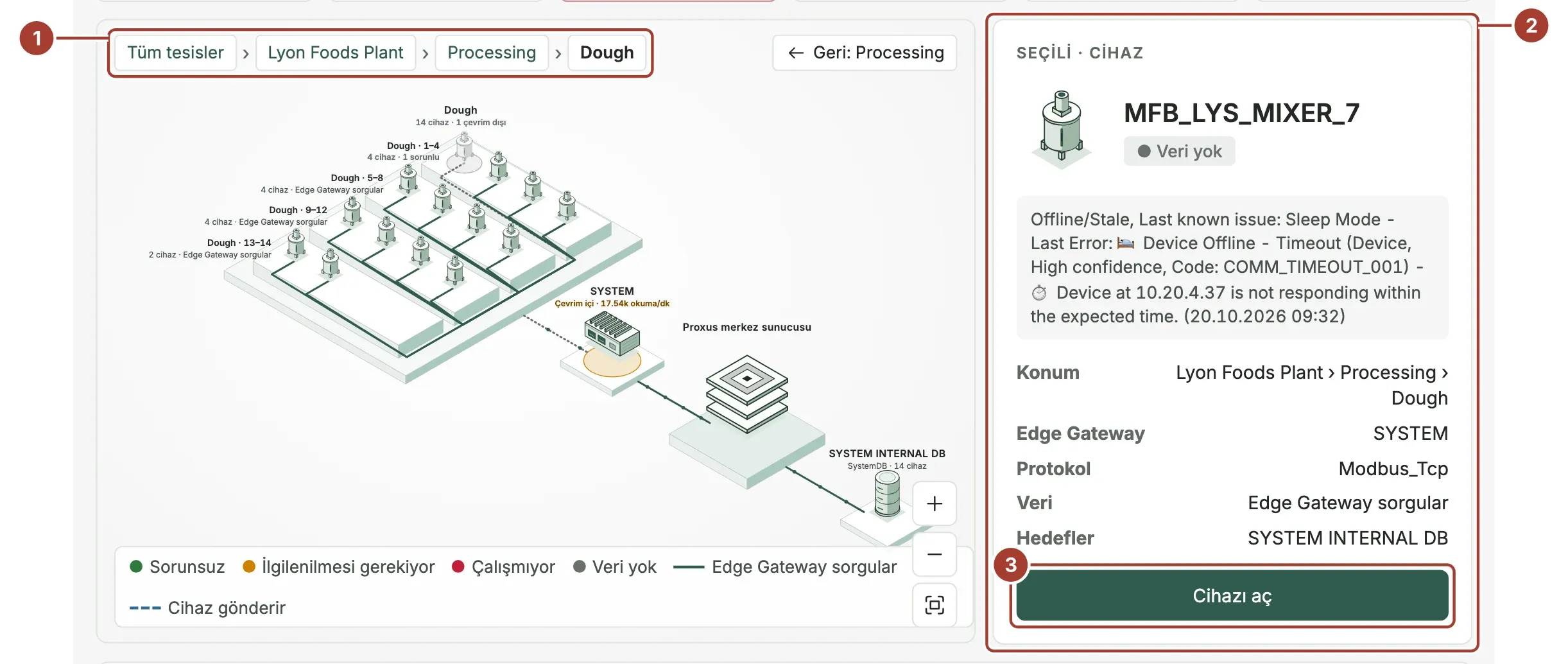
- Tesis haritası (İzleme > Tesis haritası) tesisi bir harita olarak çiziyor: tesisler, alanlar ve hatlar, cihazları, onları okuyan Edge Gateway'ler, merkez sunucu ve veri hedefleri. Her şey çalışma durumuna göre renkleniyor; verinin nerede durduğu görülüyor.
- Tesis görünümü içine girilebilen izometrik bir harita; Genel durum her tesis için bir sütun gösteriyor; Akış ise veriyi cihazlardan Edge Gateway'ler ve merkez sunucu üzerinden veri hedeflerine giden bantlar halinde çiziyor.
- Sorun merceği sorunsuz olan her şeyi soluklaştırıyor; arama kutusu bir tesise, hatta ya da cihaza götürüyor. Seçilen öğenin ayrıntıları ve ona bağlı olanlar sağdaki panelde görünüyor.
- Son 60 dakikanın zaman çizelgesi her dakika kaç cihazın veri yazdığını gösteriyor; çizelge üzerinde sürükleyerek bir dakikayı haritada yeniden oynatabilirsiniz.
- Başlıktaki güncelleme zamanı değişirken sayfa artık zıplamıyor.
Ayrıntılar: Tesis haritası, Duran cihazı bulun.
Alarmlar
- Bir alarmın hangi cihaza ait olduğu artık alarm oluşurken bir kez belirleniyor. Cihaz ekranı, trend ekranları ve Copilot bir cihaz için aynı alarmları gösteriyor. Eski alarmlar ilk açılışta bir kez cihazlarına bağlanıyor.
- Aynı kural iki farklı cihazda sağlandığında artık her cihaz için ayrı bir alarm açılıyor. Önceden ikinci cihaz, ilk cihazın alarmının sayısını artırıyordu.
- Onaylanmış bir alarm, koşulu sürdüğü sürece ikinci kez açılmıyor; tekrarlar alarmın Sayı değerini artırıyor. Yeni alarm, alarm çözüldükten ya da yok sayıldıktan sonra açılıyor.
- Alarm sayfasındaki Ne oldu gerekçeleri, alarm listesindeki neden sütunu, Anlık durum kartları ve Tam rapor kullanıcının dilinde; uzun ondalıklar yuvarlanıyor. Tek satırlık neden artık cihaz koşulunu değil, alarmı tetikleyen koşulu gösteriyor.
- Alarm sayfasındaki yeni Alarm anı bölümü veri noktasını alarmın çevresinde, makinenin durumunu, alarmdan önce neyin değiştiğini ve son 7 günde kaç kez tetiklendiğini gösteriyor.
- Kural alarmlarının gerekçesindeki "önceki değer" saati UTC yerine Edge Gateway'in saat diliminde yazılıyor. Düzeltme, Edge Gateway'ler güncellendikten sonraki yeni alarmlarda geçerli.
Ayrıntılar: Alarmlar, Alarmı onaylayın ve çözün.
Cihazlar
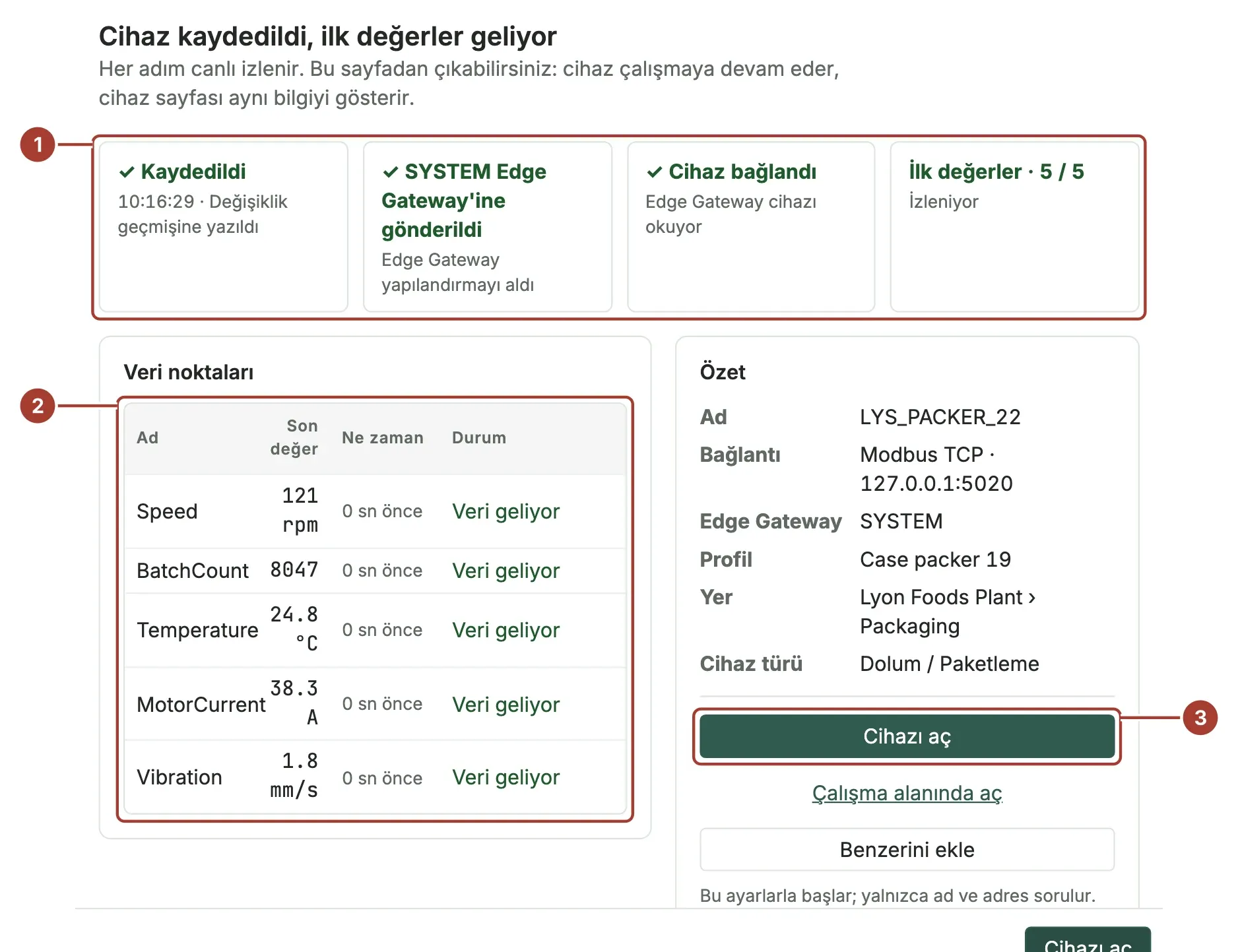
- Cihaz listesindeki Yeni düğmesi cihaz sihirbazını açıyor: protokol ve Edge Gateway, bağlantı, veri noktaları, yer ve tür, kaydet ve doğrula. Benzerini ekle aynı profil, Edge Gateway ve yerle yeni bir cihaz başlatıyor; Sihirbazla yapılandır var olan bir cihazı aynı adımlarla düzenliyor.
- Bağlantıyı dene testi, cihaza bağlanacak Edge Gateway'in üzerinden yapılıyor ve adım adım gösteriliyor. Cihaza ulaşılamazsa Edge Gateway kendi ağlarını da söylüyor; böylece yanlış adres ile yönlendirme ya da güvenlik duvarı sorunu ayırt edilebiliyor.
- Veri noktaları tabloya yazılarak, Excel'den ya da TIA Portal'dan yapıştırılarak, adres yardımcısıyla, CSV ya da Excel dosyasından (TIA Portal'ın "PLC tags" dışa aktarımı dahil), başka bir profilden ya da OPC UA, SNMP, Allen-Bradley ve MTConnect'te cihazdan taranarak ekleniyor. Hepsini bir kez oku her veri noktasını kaydetmeden önce cihazdan okuyor.
- Son adıma kadar hiçbir şey kaydedilmiyor; yarım kalan kurulum parolalar olmadan taslak olarak saklanıyor.
- Sihirbazda Edge Gateway'in ağındaki OPC UA sunucuları ve MTConnect ajanları bulunabiliyor. Sunucudan taranan OPC UA değerleri gerçek veri türleriyle ekleniyor. SNMP'de topluluk adı soruluyor, TimeTicks değerleri sayı olarak okunuyor. Simülatörde rastgele değerin yanında sinüs, testere dişi, kare dalga gibi desenler var.
- Port alanı boş bırakılan cihazlar artık protokolün kendi portuyla bağlanıyor; MTConnect cihazları Port alanını kullanıyor. Önceden böyle cihazlar testi geçip kaydedildikten sonra bağlanamayabiliyordu.
- Şirketin cihaz adlandırma düzeni yapılandırma dosyasında açılabiliyor. Açıkken yeni cihaz adları sihirbazda, toplu içe aktarmada ve cihaz formunda denetleniyor. Varsayılan olarak kapalı.
- Excel'den içe aktar ile çok sayıda cihaz, Türkçe ya da İngilizce sütun başlıklı bir Excel veya CSV dosyasından ekleniyor ya da güncelleniyor. Deneme çalıştırması neyin ekleneceğini, değişeceğini, aynı kalacağını ve neyin hatalı olduğunu gösteriyor; uygulamadan önce bağlantılar denenebiliyor.
- Çalışan bir cihaz durdurulmadan bir veri hedefinden çıkarılabiliyor; hiç veri göndermemiş cihazlar 1970 tarihli bir zaman yerine "hiç veri gelmedi" gösteriyor.
- Mitsubishi Melsec A1E ASCII cihazları artık A1E ASCII protokolüyle bağlanıyor; XINJE TCP ve XINJE Serial over TCP kendi sürücülerini kullanıyor. Edge Gateway güncellendiğinde ayar değişikliği gerekmiyor.
Ayrıntılar: Cihaz ekleyin, Cihazları tablodan içe aktarın, Platform: Bağlantı.
Cihaz türleri
- Cihaz türünü her zaman kullanıcı seçiyor; Proxus onu addan, profilden ya da protokolden tahmin etmiyor. Sihirbaz ve içe aktarma dosyası cihaz türünü istiyor.
- "Proxus IoT Edge" cihaz türünün adı "Proxus Edge" oldu; bu türdeki cihazlar değişmiyor.
- Çalışma durumu denetimleri ve Tesis haritası cihazı seçilen türün ikonuyla çiziyor; sihirbazdaki üretici logoları okunacak büyüklükte.
Cihaz profilleri
- Cihazların okunuşunu değiştiren bir profil değişikliği kaydedilmeden önce bir pencere açılıyor: ne değiştiği, değişikliği hangi cihazların alacağı ve kaldırılan ya da adı değişen bir veri noktasını hangi alarm kurallarının, işlem akışlarının ve kayıtlı trend görünümlerinin okuduğu listeleniyor.
- Cihaz profilleri parola, erişim anahtarı ve anahtar olmadan bir JSON dosyasına aktarılabiliyor ve dosyadan yeni profil olarak alınabiliyor. Alınan profiller var olanların üzerine hiçbir zaman yazılmıyor ve sihirbazın Başka profilden sekmesinde hemen kullanılabiliyor.
- Birim listeleri birimi okunur adıyla gösteriyor ("degC - Degree Celsius") ve adın bir kısmıyla aranabiliyor.
Ayrıntılar: Cihaz profilleri.
Trend çalışma alanı
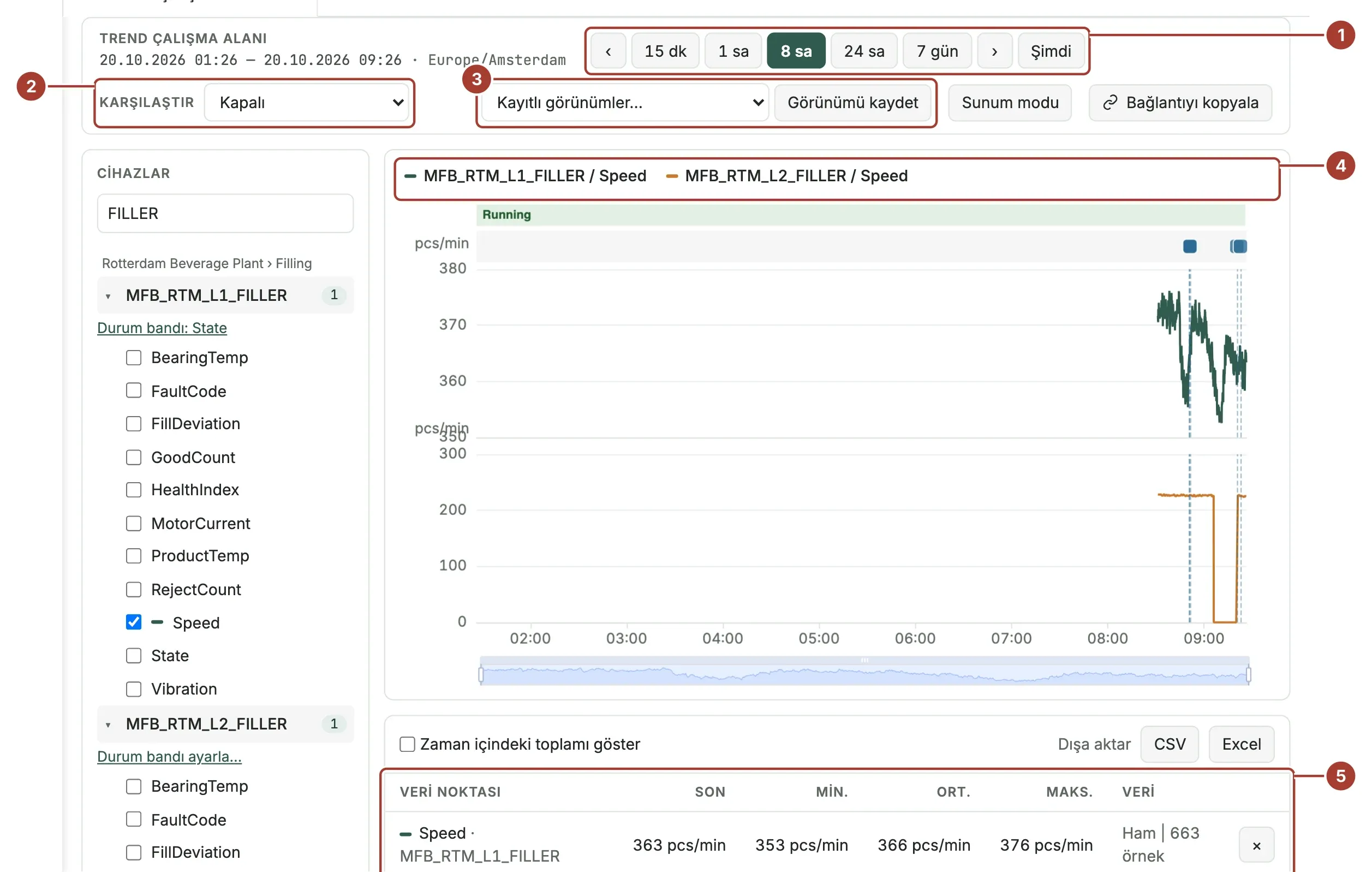
- İzleme > Trend çalışma alanı, gerekirse farklı cihazlardan en çok 8 veri noktasını aynı zaman ekseninde, ortak yakınlaştırma ve imleçle alt alta panellerde gösteriyor.
- 15 dakikadan 7 güne kadar hazır aralıklar ya da özel aralık seçiliyor; önceki dönem, dün ya da geçen haftayla karşılaştırma yapılabiliyor. Tablo her veri noktası için son, en düşük, ortalama ve en yüksek değeri gösteriyor; ortalamalar zaman ağırlıklı, isteğe bağlı zaman içindeki toplam kW'tan kWh hesaplıyor.
- Alarmlar, platform değişiklikleri, işlem akışı yayınları, Edge Gateway bağlantı olayları ve notlar grafikte gösterilebiliyor. Grafikte bir ana tıklayıp herkesin göreceği bir not eklenebiliyor.
- Makine durumu bandı makinenin ne zaman çalıştığını ve ne zaman durduğunu gösteriyor. Her durum değerine adını ve rengini siz veriyorsunuz; Proxus değerlerin anlamını tahmin etmiyor.
- Görünümler kaydedilip herkesle paylaşılabiliyor, bağlantı aynı görünümü yeniden açıyor, grafikteki veri CSV ya da Excel olarak indirilebiliyor. Sunum modu ilk veri noktasını sahadaki bir ekran için tam ekranda gösteriyor.
- Cihaz sayfasından ve Veri ağacı (UNS) ekranından hızlı bakış paneli açılıyor. Eski tam ekran trend penceresi kaldırıldı.
Ayrıntılar: Trend çalışma alanı, Veri noktalarını zamanla karşılaştırın, Platform: Geçmiş veri.
Copilot
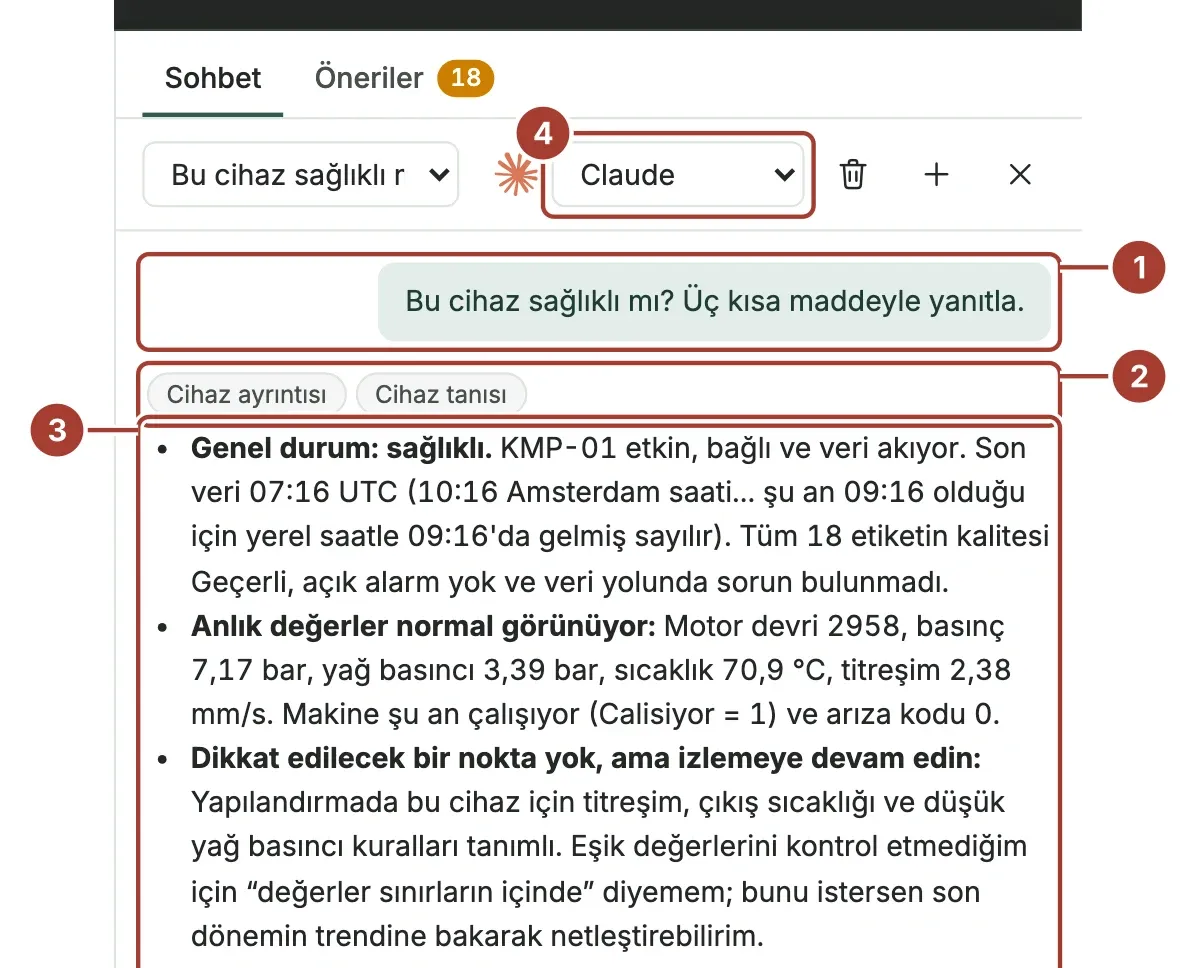
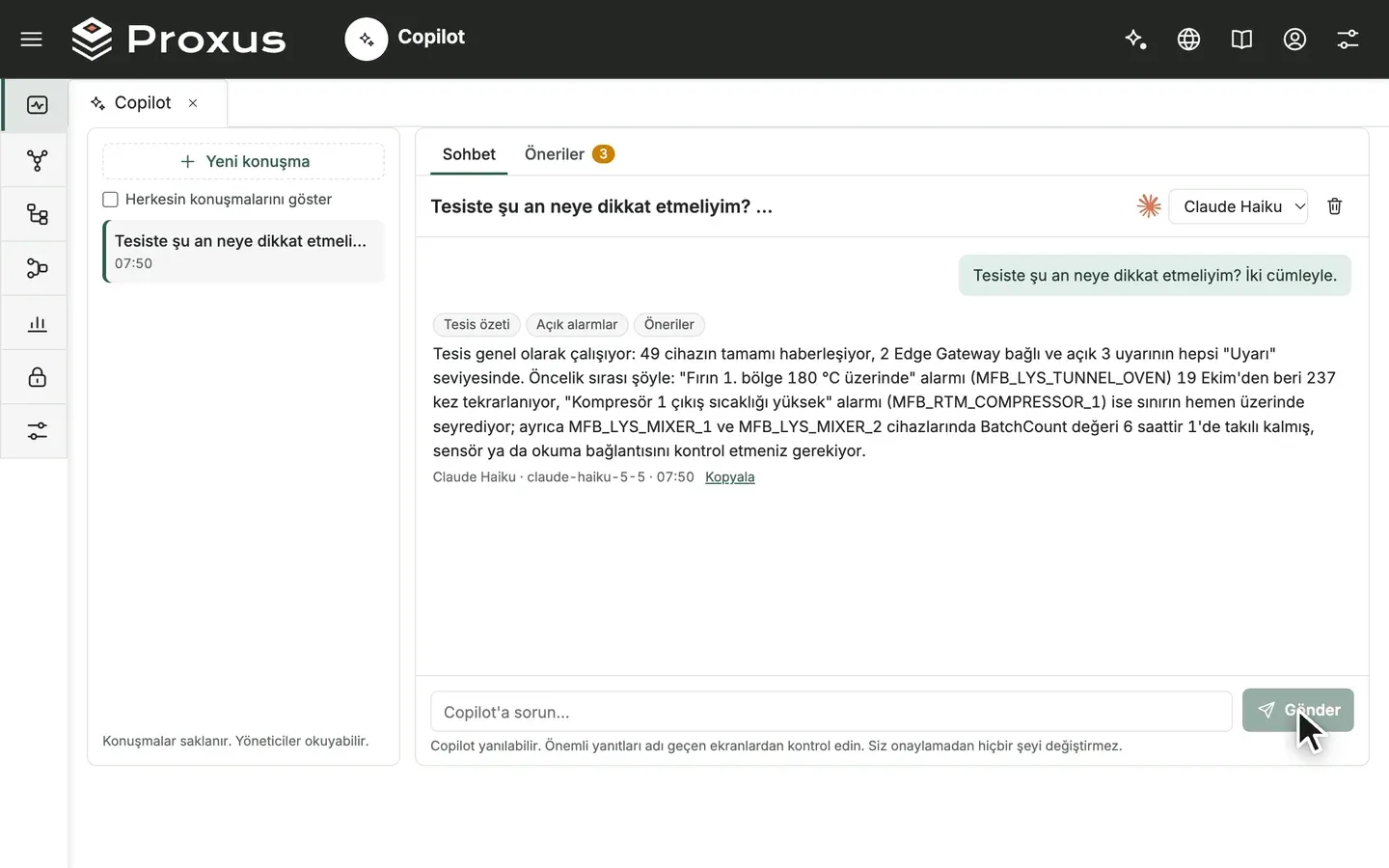
- Copilot İzleme > Copilot sayfasından, başlıktaki Copilot düğmesinden ya da Ctrl+K (Mac'te Cmd+K) ile açılıyor. Bir kaydın üzerindeyken açılırsa "bu cihaz" öndeki sekmedeki kayıt olarak anlaşılıyor; kaydın araç çubuğundaki Copilot'a sor o kayıt için hazır bir soru soruyor.
- Copilot yalnızca soran kullanıcının görebildiği kayıtları okuyor. Cihazları ve canlı durumlarını, alarmları ve alarm geçmişini, veri noktası geçmişini, bağımlılıkları, değişiklik geçmişini, sistem günlüklerini ve kullanıcının açabildiği her ekranın kayıtlarını okuyabiliyor. Parola, anahtar, erişim anahtarı gibi gizli alanlar, lisans bilgileri ve bağlantı ayarları hiç okunmuyor. Kullandığı her kaynak yanıtın üstünde görünüyor; kayıtları numarasıyla değil adıyla anıyor.
- Copilot değişiklikleri bir öneri kartı olarak hazırlıyor: her alanın şimdiki ve sonraki değeri ve kayda bağlı olanlar. Soran kişi Onayla ve uygula demeden hiçbir şey uygulanmıyor; Reddet öneriyi kapatıyor. Değişiklik o kişinin izinleriyle yapılıyor, Edge Gateway'lere hemen ulaşıyor ve değişiklik geçmişinde onun adıyla görünüyor.
- Copilot, kullanıcının düzenleyebildiği her kayıtta değişiklik önerebiliyor; toplu değişiklik ya da birbirine bağlı adımlardan oluşan bir plan olarak da. Uygulanan değişiklikler Geri al ile geri alınabiliyor. Silme, beş ya da daha çok kayıt ve kullanıcı, rol ve sertifika değişiklikleri ikinci bir onay istiyor; 24 saat içinde onaylanmayan öneri "Süresi doldu" olarak kapanıyor.
- Soru sorabilir, değişiklik önerebilir ve işlem çalıştırabilir erişim düzeyinde Copilot, aynı onay kartıyla işlem akışını yayınlamak ya da fonksiyon dağıtmak gibi düğmelere de basabiliyor. Her işlem, düğmenin kendi yeteneğini istiyor.
- Copilot cihaz sihirbazının servisleriyle makine ekleyebiliyor, işlem akışını taslak olarak kurup değiştirebiliyor ve bir cümleyi, önce son 24 saatte deneyerek, alarm kuralı koşuluna çevirebiliyor. Cihaz tanısı cihazdan merkez sunucuya kadar her halkayı kontrol edip ilk bozuk halkayı söylüyor. Merkez sunucuyla birlikte gelen ürün dokümanlarından da yanıt veriyor; internet bağlantısı olmayan tesislerde de çalışıyor.
- Öneriler sekmesi, yapay zekâ kullanmayan sabit arka plan kontrollerinin bulduğu konuları listeliyor: gürültülü alarmlar, sahipsiz alarmlar, bağlantısı sık kopan Edge Gateway'ler, süresi dolmak üzere olan sertifikalar ve takılı ya da olağan dışı veri noktası değerleri. Öneriler bir bildirim kanalına gönderilebiliyor; planlı rapor gönderimi Copilot vardiya özeti ya da haftalık sağlık raporu gönderebiliyor.
- Yöneticiler yapay zekâ hizmetini Yönetim > Copilot ayarları altından seçiyor: Anthropic Claude, OpenAI, Azure OpenAI, Amazon Bedrock'ta Claude, Google Vertex AI'da Claude ya da yerel bir Ollama modeli. Ollama ile hiçbir veri tesis dışına çıkmıyor; Bedrock, Vertex AI ve Azure OpenAI ile veri sizin bulut hesabınızda kalıyor ve merkez sunucu anahtar saklamadan kendi bulut kimliğiyle oturum açabiliyor. Bağlantıyı test et kullanılabilir modelleri yüklüyor ve sorunun ne olduğunu söylüyor.
- Her rolün bir Copilot erişim düzeyi ve günlük token sınırı var. Her hizmete fiyat ve aylık bütçe girilebiliyor; Yönetim > Copilot kullanımı yanıtları, token'ları ve tahmini tutarı hizmete ve kullanıcıya göre gösteriyor.
- Cihaz adları ve alarm metinleri gibi kullanıcıların ve cihazların yazdığı veriler Copilot için yalnızca veri; içlerindeki talimatlara uymuyor. Yanıtlar arayüz dilinde ve ekranlardaki adlarla yazılıyor.
Ayrıntılar: Copilot, Copilot'u kurun, Platform: Copilot ve endüstriyel yapay zekâ.
Edge Gateway'ler
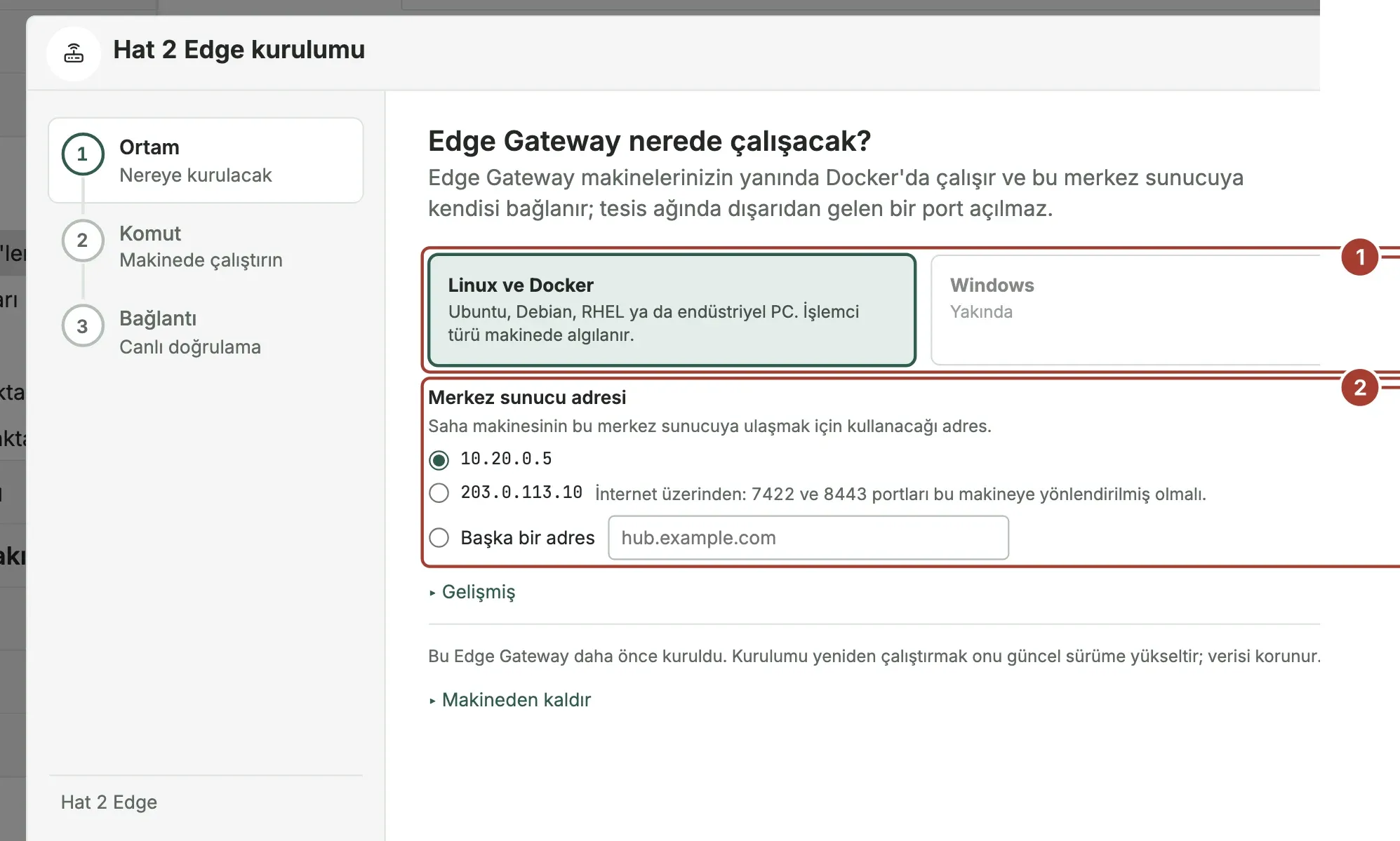
- Kur üç adımlı bir sihirbaz açıyor: ortam, kopyalanacak tek satırlık komut ve Edge Gateway bağlanana kadar kurulumun canlı izlenmesi. Kurulum durursa sihirbaz nedenini yazıyor (Docker yok, port dolu, imaj indirilemedi); Yeni komut oluştur ile tek tıkla yeniden denenebiliyor. Yeni bir Edge Gateway kaydedilince sihirbaz kendiliğinden açılıyor.
- Sihirbaz, başka bir makinenin gerçekten ulaşabileceği merkez sunucu adreslerini öneriyor, konteyner iç adreslerini ve localhost'u listelemiyor ve komutun gerçekten kullandığı portları yazıyor.
- Edge Gateway'ler merkez sunucuya artık ortak bir kullanıcı adı ve parolayla değil, kendilerine ait bir anahtarla bağlanıyor. Anahtarın gizli yarısı Edge Gateway'in makinesinden hiç çıkmıyor; her Edge Gateway yalnızca kendi trafiğini görüyor.
- Erişimi iptal et bir Edge Gateway'i birkaç saniye içinde merkez sunucudan koparıyor; anahtarı bir daha çalışmıyor. Yeni Erişim geçmişi sekmesi kurulumları, iptalleri, bağlanma ve kopmaları ve reddedilen bağlantı denemelerini listeliyor.
- Bağlı olmayan bir Edge Gateway'in sayfası, Edge Gateway listesi ve Anlık durum nedenini söylüyor: erişim iptal edildi, bağlantı reddediliyor, yanıt vermiyor ya da bağlantı koptu.
- Edge Gateway sayfasındaki Yapılandırma bölümünde Tampon saklama süresi (saat), Edge Gateway merkez sunucuya ulaşamazken veriyi ne kadar tutacağını belirliyor: varsayılan 48 saat, en fazla 720 saat (30 gün). Merkez sunucuya ulaşılamazken yeniden başlayan Edge Gateway bu süreyi koruyor.
- Kurulu bir Edge Gateway'de kurulumu yeniden çalıştırmak onu güncelliyor ve verisini koruyor. Makineden kaldır yalnızca o Edge Gateway'in konteynerlerini, verisini ve klasörünü siliyor; makinedeki tüm Docker konteynerlerini silen eski "Clean" işlemi kaldırıldı.
- Kurulum yeniden çalıştırıldıktan sonra Edge Gateway günlükleri makinenin yerel saatiyle yazılıyor.
- Lisans girilmeden önce yeni bir Edge Gateway 5 dakikada bir yeniden başlamak yerine merkez sunucuya bağlı olarak bekliyor ve lisans etkinleştirildiği anda çalışmaya başlıyor.
- Edge Gateway'in NATS portu artık makineye açılmıyor; aynı makinedeki başka bir NATS sunucusuyla çakışmıyor.
Ayrıntılar: Edge Gateway kurun, Edge Gateway'leri yönetin, Platform: Saha.
Veri ağacı (UNS)
- Üstteki özet satırı tek satırda kalıyor; değerler değişirken ağaç artık zıplamıyor.
- Ondalıklı değerler 6 anlamlı basamakla gösteriliyor ("186,68 A"); kopyalanan ve dışa aktarılan değerler ham haliyle kalıyor.
- Bir veri noktasının trend düğmesi hızlı bakış panelini açıyor; Trend çalışma alanına oradan geçiliyor. Cihaz ve veri noktası sayıları yalnızca kullanıcının rolünün görebildiklerini sayıyor.
- Birden çok açık sayfada trendler doğru; merkez sunucu yeniden başladıktan sonra cihaz adları ve hedefler hemen doluyor. Bkz. Veri ağacı (UNS).
Ayrıntılar: Veri ağacı (UNS), Platform: Ortak veri modeli (UNS).
İşlem akışları
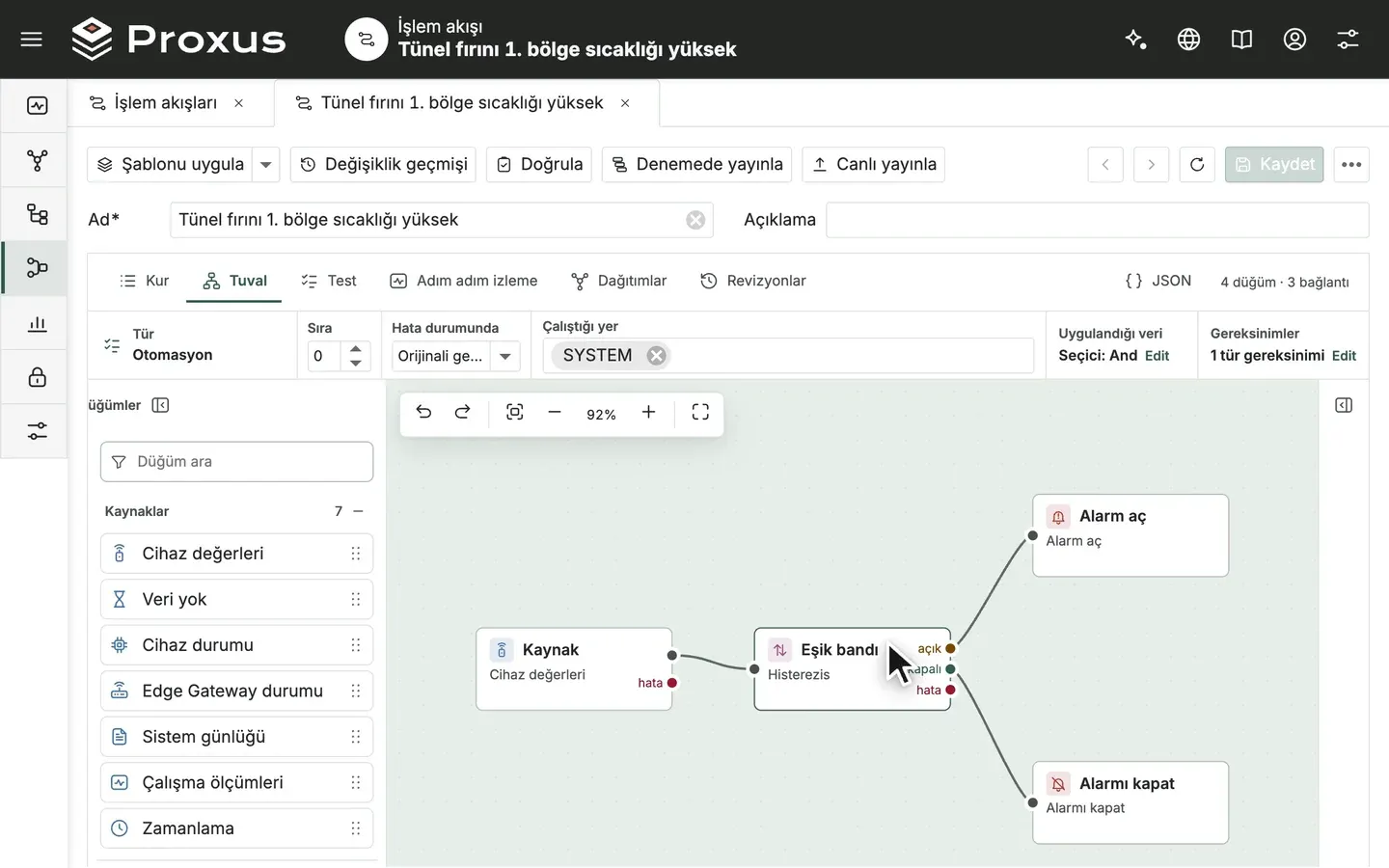
- Modülün adı her yerde aynı (İngilizce arayüzde Pipeline). İşlem akışı ekranlarına giden eski bağlantılar yeni adreslere açılıyor.
- Kur ekranına, önceden yalnızca tuvalde olan yetenekler eklendi: yeni tetikleyiciler (Edge Gateway açılıyor ya da kapanıyor, Edge Gateway yük bildiriyor, günlük kaydı yazılıyor, özel zamanlama) ve veri kalitesi atama, veriyi incelemeye ayırma, değer yazma ya da kopyalama, cihaza değer yazma ve adım adım izleme için örnek saklama adımları. Galeride Edge Gateway'leri izleyen yeni bir grup var.
- Yeni Koşullar adımı birden çok koşulu "hepsi" ya da "herhangi biri" ile birleştiriyor; koşullar listeden seçiliyor ve koşulların ne kadar süre sağlanması gerektiği de verilebiliyor. Kalitesi geçersiz olan bir değer hiçbir sayısal sınırı sağlamış sayılmıyor.
- Formül düzenleyicisi formülü veri noktaları, işlemler ve fonksiyonlardan parça parça kuruyor, her adımda denetliyor ve son değerlerle sonucu gösteriyor. İsteyen formülü yine metin olarak yazabiliyor.
- Süreye göre ortalama bir değerin son N dakikadaki ortalamasını alıyor; İki cihazı birleştir aynı hat, ekipman, alan ya da tesisteki iki cihazın son değerlerini yan yana koyuyor.
- Kur ekranında API bağlantısı, adımdan çıkmadan oluşturulup denenebiliyor ve gereken cihazlara eklenebiliyor; yanıttaki bir değer tıklanarak seçiliyor.
- Tuvalde değiştirilen değerler, kurgu bunları birebir anlatabiliyorsa Kur ekranına geri okunuyor; Kur ekranında geri alma ve yineleme var.
- Tuval, inceleme paneli ve listeler platformun geri kalanıyla aynı görünüyor. İnceleme paneli iç yollar yerine sade dil ve listelerle çalışıyor, çıkış adları portların yanında yazıyor ve tasarımcı pencerenin tüm genişliğini kullanıyor.
- Alarm status route ve Latest join düğümleri yeniden çalışıyor; bir işlem akışı alarmının merkez sunucuda onaylanması Edge Gateway'e ulaşıyor.
- Koşulu süren işlem akışı alarmları Edge Gateway'de her okumada değil, en fazla dakikada bir yenileniyor; alarmın açılması ve kapanması gecikmiyor. İşlem akışı bir alarmı yalnızca alarm açıksa kapatıyor.
- İşlem akışları listesi Çalıştığı yer, Son etkinlik ve sade dille Sorun sütunlarını gösteriyor; revizyon komutunun adı Önceki revizyona dön.
Ayrıntılar: İşlem akışı kurun, Platform: Saha.
Fonksiyonlar
- Liste fonksiyonun adını, dağıtım durumunu, çalıştığı Edge Gateway'leri ve kod satırı sayısını gösteriyor. Kod düzenleyicisi ayrıntı sayfasının üstünde ve tam genişlikte.
Ayrıntılar: Fonksiyon yazın.
Alarm kuralları, kural eylemleri ve bildirim kanalları
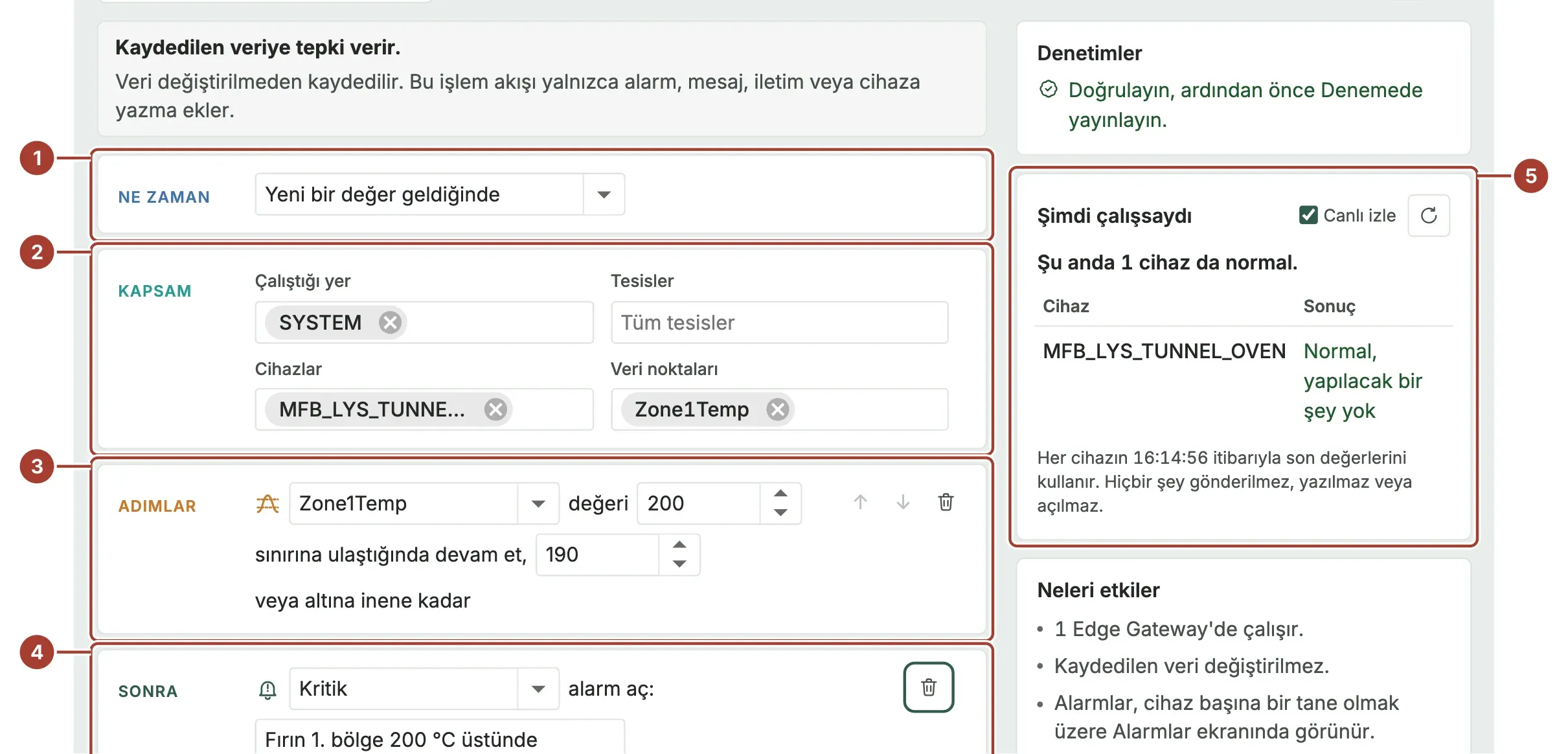
- Yeni koşul düzenleyicisi kuralın koşulunu bir cümle gibi kuruyor: kapsam, veri noktası, karşılaştırma ve sınır. Her karşılaştırmanın altında veri noktasının son 24 saatteki en düşük, ortalama ve en yüksek değeri görünüyor. Kural listesindeki Koşul sütunu aynı cümleyi gösteriyor; ifade görünümü de kullanılabiliyor.
- Kaydetmeden önce düzenleyici koşulun şu an sağlanıp sağlanmadığını ve Son 24 saatte olsaydı kuralın kaç kez tetikleneceğini gösteriyor; kural çok sık ya da hiç tetiklenmeyecekse uyarıyor.
- Alarmdan önce bekle ile kural yalnızca koşul aynı cihazda belirli bir süre kesintisiz sağlandığında tetikleniyor; kısa sıçramalar alarm üretmiyor.
- Alarm kapansın ile kuralın açtığı alarmı kimin çözeceği seçiliyor: Elle, Koşul bitince ya da Pay bırakarak; sonuncusunda sınır çevresinde gidip gelen bir değer alarmı sürekli açıp kapatmıyor.
- Koşul kendi cümlenizle anlatılıp Koşula çevir ile Copilot'a kurdurulabiliyor. Yeni kurallar eşik aşımı, aralık dışı, bağlantı koptu, hata günlüğü ve okuma hataları kalıplarından başlayabiliyor.
- Kural listesi ve kural sayfası açık alarmları, son tetiklenmeyi ve kuralın çalıştığı Edge Gateway'leri, ayrıca Edge Gateway'lerin kuralı gerçekten uygulayıp uygulamadığını gösteriyor.
- Kural eylemleri nereye gönderdiklerini ve kaç kuralın onları kullandığını gösteriyor. Bildirim kanalları ayarlarının tamam olup olmadığını, hâlâ örnek değer taşıyıp taşımadıklarını ya da gönderemediklerini; son başarılı ve son hatalı gönderimle birlikte gösteriyor.
Ayrıntılar: Alarm kuralı oluşturun, Kural eylemi ekleyin, Bildirim kanalları.
Veri hedefleri
- Veritabanı, MQTT, Kafka, REST API, InfluxDB, AWS IoT, Azure IoT, Splunk, RabbitMQ, Redis, TDengine ve Sparkplug B hedefleri, hedefe ulaşılamadığı sürece veriyi bekletiyor. Veri Edge Gateway'in kuyruğunda, Edge Gateway'in tampon saklama süresi boyunca bekliyor ve hedef geri gelince sırasıyla yazılıyor. Hedefin hiç kabul etmediği bir kayıt birkaç denemeden sonra atlanıyor ve durumda belirtiliyor; arkasındaki veriler beklemiyor.
- Hedef sayfası Edge Gateway kuyruklarında bekleyen ve atlanan kayıt sayısını gösteriyor. Artık hiçbir cihazın kullanmadığı bir hedef için tutulan kayıtlar, ne zamana kadar tutulacaklarıyla birlikte ayrıca gösteriliyor.
- Liste varsayılan olarak kullanımdaki hedefleri; cihaz sayısı, son başarılı gönderim, son hata zamanı ve son hatayla gösteriyor. Hedef sayfası bir özetle açılıyor; veri gittiği sürece son başarılı gönderim zamanı güncel kalıyor.
- Bir hedefe birden çok Edge Gateway gönderiyorsa her biri kendi durumunu hedef sayfasındaki bir tabloda bildiriyor; hedefin genel durumu bunlardan hesaplanıyor. Durdurulan bir hedef uyarı yerine gri Durduruldu rozetiyle görünüyor.
- InfluxDB'ye sayılar sayı, mantıksal değerler mantıksal değer olarak ve her değer okunduğu zamanla yazılıyor. Kafka başlıkları cihaz kimliğini ve okuma zamanını taşıyor; Splunk olayları değerin okunduğu zamanla gidiyor.
- AWS IoT Core denetimi, sertifikası depodan seçilmiş hedeflerde artık eksik sertifika hatası göstermiyor. Hedefteki Sertifikalar düğmesi yüklenen dosyaları adlarına göre değil içeriklerine göre ayırıyor.
- Hedeflerdeki TLS ayarları ve sertifika doğrulaması aşağıda Güvenlik bölümünde. Yeni Veri hedeflerine güvenli bağlantı rehberi her hedef türü için TLS kurulumunu adım adım anlatıyor.
Ayrıntılar: Veri hedefleri, Veri hedeflerine güvenli bağlantı, Platform: Entegrasyonlar.
İlişki haritası ve çalışma durumu denetimleri
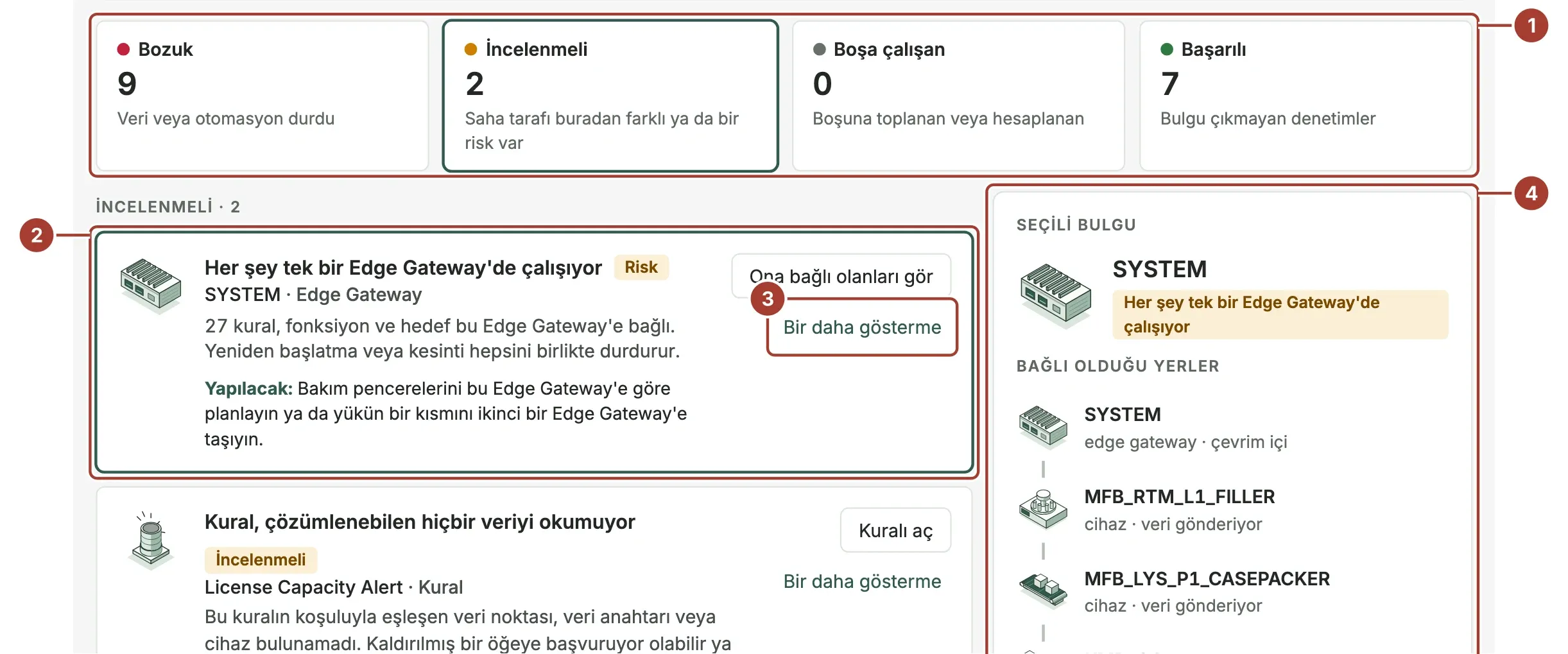
- Çalışma durumu denetimleri ekranı (eski adı Graph Findings) yeniden tasarlandı: tek cümlelik bir hüküm, dört kart (bozuk, bakılması gereken, boşa çalışan, sorunsuz), ne yapılacağını söyleyen bulgular ve nesneyi açan düğme; geçen kontroller de listeleniyor.
- Bir bulgunun yolu, verinin nerede durduğunu gösteren bir zincir olarak görünüyor. Nesne izle herhangi bir cihazı, Edge Gateway'i, alarm kuralını, fonksiyonu, işlem akışını ya da veri hedefini neye bağlı olduğuna ve neyi beslediğine kadar izliyor; kartlarda tesis ve alan yazıyor.
- Yeni bulgular veri göndermeyi bırakan cihazları, hiç veri göndermemiş cihazları, yayınlanmış ama hiçbir yerde çalışmayan işlem akışlarını ve hiçbir cihazı okumayan işlem akışlarını bildiriyor. İşlem akışları artık ilişki haritasının parçası; bulgular tüm yapılandırmayı kapsıyor.
- Bir daha gösterme bakılması gereken ya da boşa çalışan bir bulguyu tek bir nesne için kapatıyor; kimin, ne zaman kapattığı kaydediliyor ve bulgu yeniden açılabiliyor.
- Bir cihazı, alarm kuralını ya da fonksiyonu devre dışı bırakmadan önce, listeden de ayrıntı sayfasından da, ona bağlı olanlar gösteriliyor ve onay isteniyor. Devre dışı nesneler ayrı bir grupta listeleniyor; bir Edge Gateway artık üzerinde çalışan nesneler yüzünden "etkilenen" sayılmıyor.
Ayrıntılar: Çalışma durumu denetimleri, Nesnenin bağımlılıklarını görün.
Kepware'den aktarma
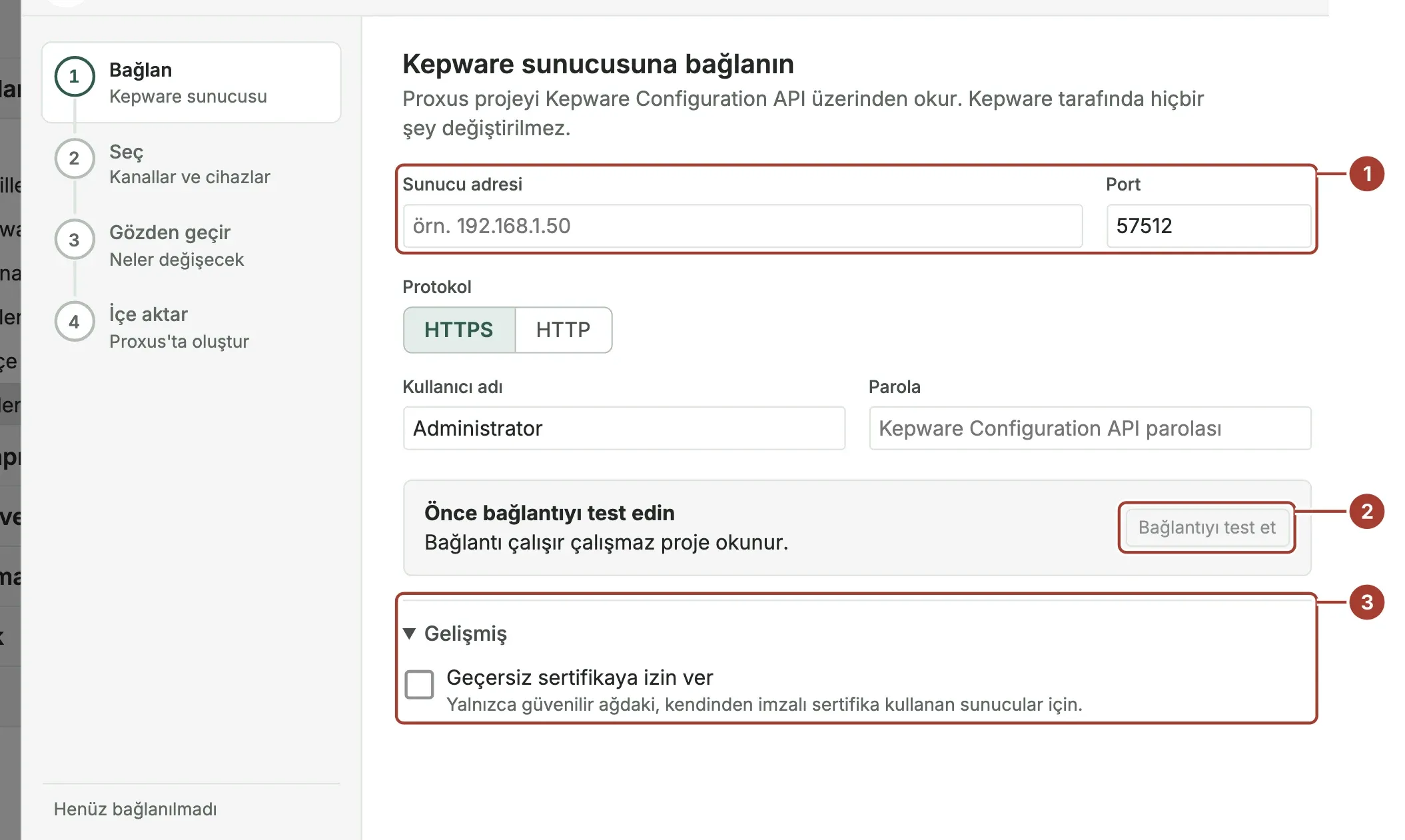
- Kepware'den aktarma dört adımlı bir sihirbaz olarak yeniden tasarlandı: bağlan, kanal ve cihaz seç, planı gözden geçir ve canlı günlükle içe aktar. Aynı adlı cihazlar yerinde güncelleniyor.
- Modbus TCP, Siemens S7 ve OPC UA ayarları Proxus profiline taşınıyor: bayt ve kelime sırası, S7 modeli, rack ve slot, OPC UA güvenliği dahil. Profilin sorgulama aralığı, cihazın Kepware'de en çok kullanılan tarama hızından geliyor.
- Derin gruplardaki veri noktaları okunuyor, aynı adrese verilen ikinci ad içe aktarmayı durdurmuyor, desteklenmeyen sürücüler dönüştürülmek yerine Desteklenmiyor olarak işaretleniyor. CODESYS gibi diğer Kepware sürücüleri henüz çevrilmiyor.
Ayrıntılar: Kepware'den aktarın, Platform: Bağlantı.
OPC UA bağlantı sihirbazı
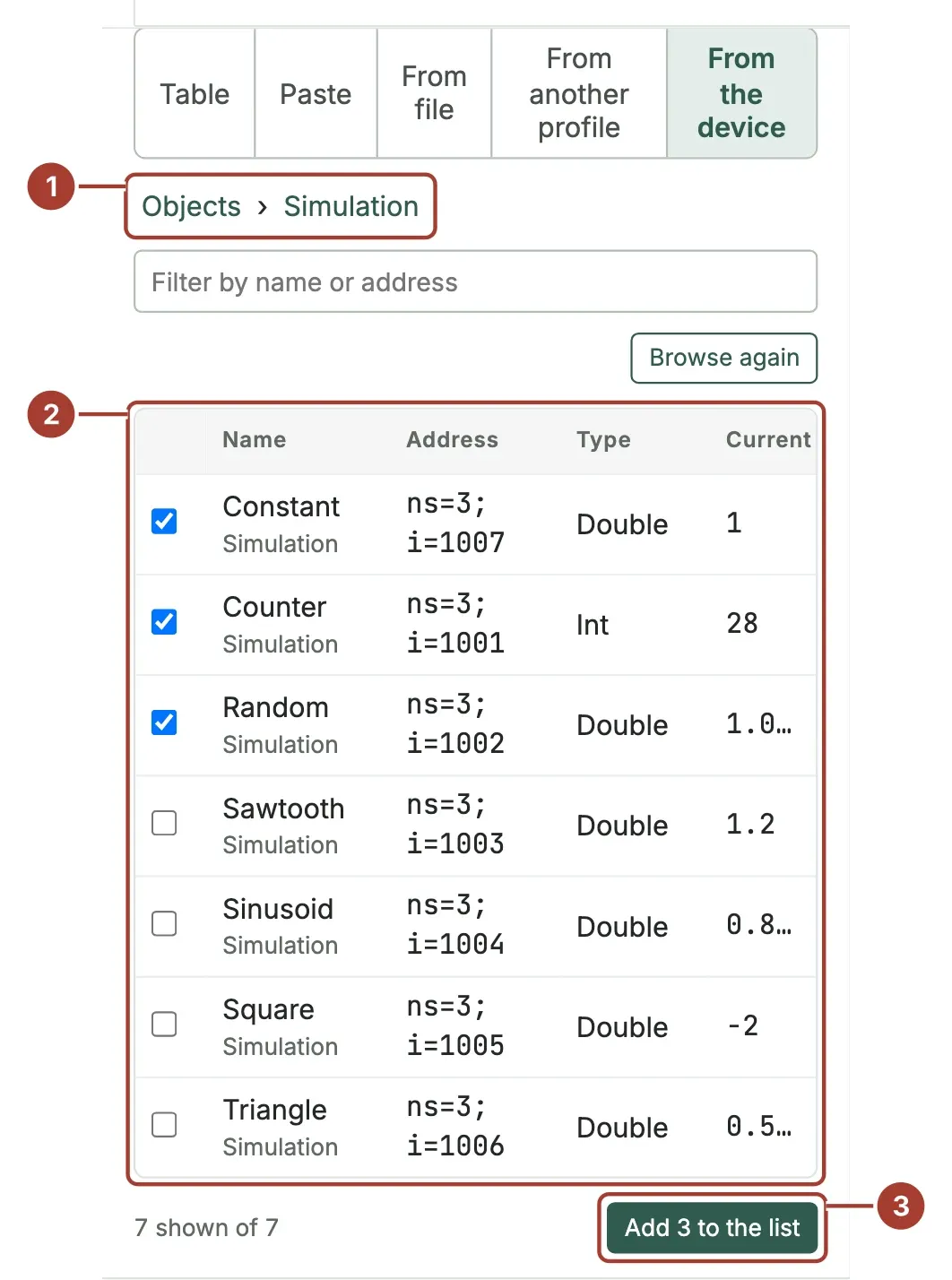
- OPC UA profillerinde sunucu bulma ve veri noktası tarama aynı sihirbazı, OPC UA'ya bağlan sihirbazını açıyor: keşif, bağlantı, oturum açma, güven, veri noktaları ve gözden geçirme.
- Her bağlantı seçeneği bedelini söylüyor (imzala ve şifrele, imzala ya da güvenlik yok); güvenli seçenek öneriliyor. Güven adımı iki tarafı da gösteriyor: sunucunun sertifikası ve sunucunun Proxus'u kabul edip etmediği.
- Veri noktaları klasör klasör, canlı değerleriyle yükleniyor; tek bir kaydetme bağlantıyı ve veri noktalarını profile birlikte yazıyor. Sihirbaz yalnızca ekliyor; seçilmeyen veri noktalarını artık silmiyor.
- Her Edge Gateway'in keşif, tarama ve cihaz bağlantısında kullanılan tek bir OPC UA istemci sertifikası var; sunucuda bir kez güvenmek yetiyor. Sihirbaz güvenliksiz ya da anonim bağlantıya sessizce düşmüyor; bağlantının kurulamama nedenini açıkça söylüyor.
- OPC UA cihazları ulaşılamayan bir adreste bağlantı zaman aşımına uyuyor.
Ayrıntılar: OPC UA sunucusu bağlayın.
Sistem günlükleri, değişiklik geçmişi ve Data Query Studio
- Sistem günlükleri yüksek kayıt hacminde de açılıyor; sorunlar, hatalar ve tüm günlükler için hazır filtreler var. Bir satıra tıklayınca kaydın tamamı, kopyalama düğmeleri ve destek için gereken kimliklerle açılıyor.
- Günlüklerdeki tekrar sayıları gerçek sayıyı gösteriyor; merkez sunucuya ulaşamayan Edge Gateway'ler günlüklerini her okuma için ayrı bir hatayla doldurmuyor.
- Değişiklik geçmişindeki her yeni kayıt, değişikliğin nereden yapıldığını yeni Kaynak sütununda yazıyor: IP adresi ve tarayıcıyla bir tarayıcı oturumu, Web API ya da platformun kendi işi. İşlem ve alan adları okunur adlarıyla gösteriliyor.
- Data Query Studio'da filtreler, sorgu ve sonuçlar yan yana.
Ayrıntılar: Sistem günlükleri, Değişiklik geçmişi.
Kullanıcılar ve roller
- Sekiz hazır rol geliyor: Görüntüleyici, Operatör, Analist, Mühendis, Devreye Alma Mühendisi, BT Yöneticisi, Denetçi ve Entegrasyon Hesabı. Kimseye otomatik atanmıyor. Değiştirdiğiniz bir hazır rol "özelleştirilmiş" olarak işaretleniyor ve güncellemeler ona dokunmuyor.
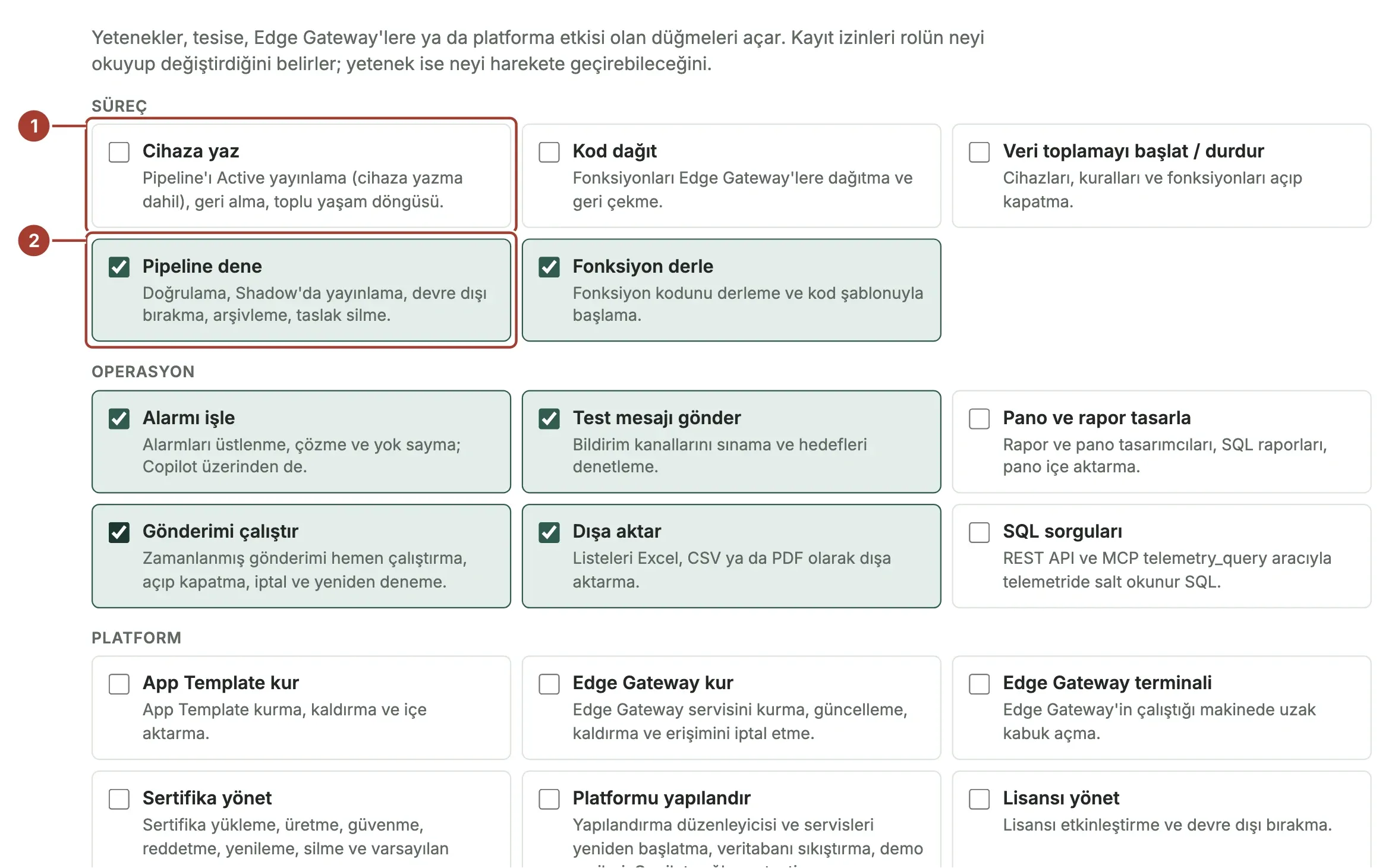
- Yetenekler sekmesi tesise, Edge Gateway'lere ya da platforma etki eden düğmeleri tek tek veriyor: cihaza yazma, kod dağıtma, Edge Gateway terminali, sertifika yönetimi gibi. Yeteneği olmayan rolde düğme görünmüyor; API, MCP ve Copilot üzerinden de reddediliyor. Önceki sürümden gelen roller yapabildiklerini koruyor.
- Hazır rolden yeni rol, Hazır rolle karşılaştır ve Hazır role döndür, kendi rollerinizi hazır rollere yakın tutmayı kolaylaştırıyor.
- Rolün UNS konu izinleri artık cihazları platformun her yerinde sınırlıyor: cihaz listeleri ve sayfaları, Anlık durum, Tesis haritası, Trend çalışma alanı, Alarmlar ve Copilot. Panolar, raporlar ve planlı rapor gönderimleri yalnızca o tesisin cihazlarının satırlarını okuyor; planlı gönderim, onu oluşturan kullanıcının tesis kapsamıyla hazırlanıyor.
- Kullanıcı listesi durumu, çevrim içi bilgisini, rolleri ve son oturum açmayı; rol listesi her rolün izinlerini tek satırlık bir özetle gösteriyor.
Ayrıntılar: Kullanıcılar ve roller, UNS izinleri.
Platform ekranları
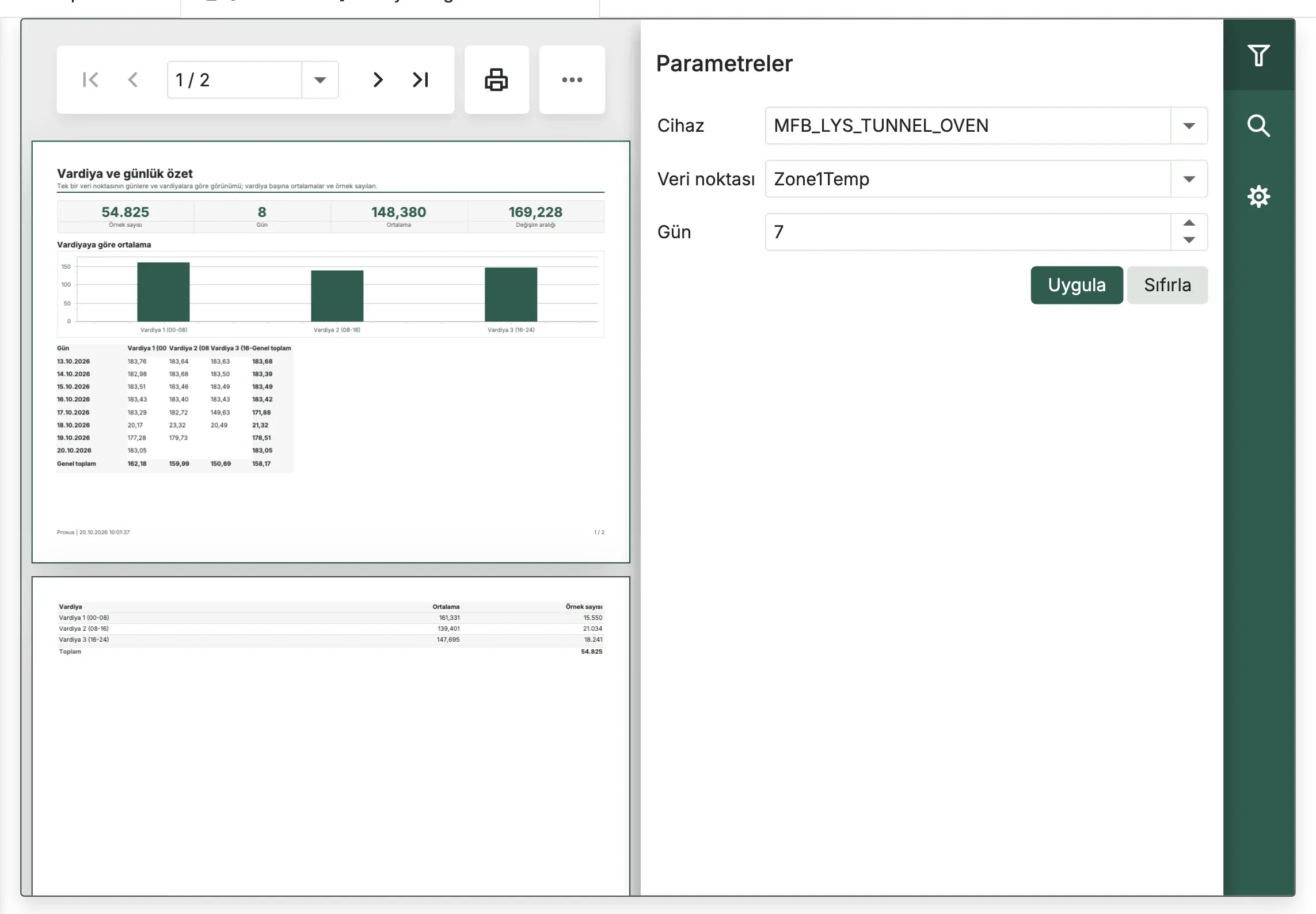
- Hazır raporlar. On rapor, platformun zaten topladığı yapılandırma ve telemetri verisiyle çalışıyor: Genel çalışma durumu yönetici özeti, Veri kalitesi karnesi, Alarm Pareto analizi ve özeti, Cihaz bağlantısı ve çalışma süresi, Veri güncelliği ve eksikler, Alarm kuralı etkinliği ve Operasyon günlüğü özeti; ayrıca cihaz ve veri noktası adla seçilerek çalışan Veri noktası trendi ve istatistikleri, Vardiya ve günlük özet ve Tüketim ve sayaç. Hepsi aynı düzende, göreli zaman aralığıyla çalışıyor ve PDF ile Excel'e aktarılıyor. Bkz. Raporlar.
- Hazır panolar. Beş pano, önceki tek öğeli başlangıç panolarının yerini aldı: Operasyon özeti, Cihaz erişilebilirliği, Veri güncelliği, Alarm yönetimi ve Veri kalitesi. Cihazları, Edge Gateway'leri, kuralları ve alarm durumlarını adlarıyla listeliyor; özet kartları, bir grafik ve bir ayrıntı tablosundan oluşuyor ve göreli zaman aralığı kullanıyor. Bkz. Panolar.
- Lisans etkinleştirme ekranı yeniden tasarlandı. Geçersiz anahtar ya da başka kuruluma ait anahtar gibi hatalar ekranda anlaşılır biçimde açıklanıyor; lisans sözleşmesi de aynı ekranda kabul ediliyor.
- Son Kullanıcı Lisans Sözleşmesi (EULA) artık her kullanıcı için zorunlu; her kullanıcının kabul tarihi ayrıca kaydediliyor.
- Yeni demo Meridian Foods & Beverages, kurgusal bir içecek tesisi ile bir gıda tesisini 43 cihaz, vardiyalar, planlı bakım ve enerji dengesiyle modelliyor. Beş pano ve üç rapor kuruyor; içe aktarma penceresinde 7, 30 ya da 90 günlük geçmiş seçilebiliyor.
- Pano tasarımcısında iki yeni öğe var: hatların makinelerini akış sırasıyla gösteren Hat durumu ve Varlık sağlık matrisi. OEE, Sankey ve diğer grafik öğeleri iyileştirildi; raporlardaki çapraz tablolar veri metinlerini kullanıcının dilinde basıyor.
- Hazır çözümler sorunsuz kurulup kaldırılıyor: içinde alarm kuralı olan bir şablon kuruluyor, kaldırma şablonun nesne listesini koruyor, başarısız bir kurulum yarım kayıt bırakmıyor.
- Planlı rapor gönderimleri, Lisans bilgisi, Marka ayarları, Veritabanı sağlığı ve Demo verileri ekranları okunur zamanlamalar, bölgeye göre tarihler ve anlamlı açıklamalarla düzenlendi.
Ayrıntılar: Raporları çalıştırın ve dışa aktarın, Panoları kullanın ve oluşturun, Lisans, Platform: Panolar.
Güvenlik
Gizli bilgiler
- Bildirim kanalı, veri hedefi, cihaz profili ve cihaz parametre tablolarındaki gizli değerler maskeleniyor ve tarayıcıya hiç gönderilmiyor. Cihaz ve Edge Gateway erişim anahtarları maskeli, yanında göster ve kopyala düğmeleri var.
Sertifika deposu ve platform CA'sı
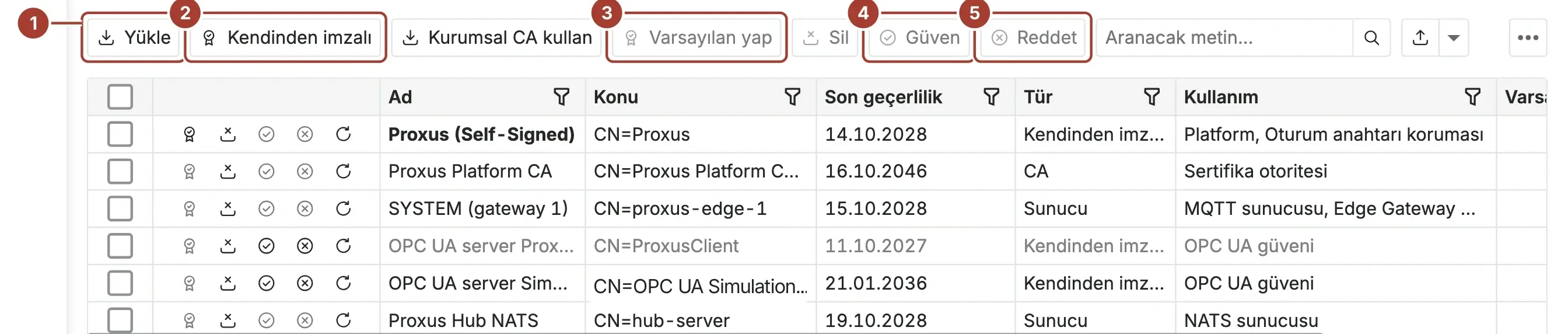
- Sol menüde yeni bir Güvenlik grubu var: daha önce Yönetim grubunda olan Kullanıcılar, Roller ve Sertifika deposu artık orada.
- Merkez sunucu ilk açılışta Proxus Platform CA'yı oluşturuyor. Platformun kendisi için gereken sertifikaları bu CA veriyor: merkez sunucunun HTTPS sertifikası, merkez sunucunun mesajlaşma sunucusu ve her Edge Gateway'in HTTPS ve MQTT sunucusu sertifikaları. Kurumsal CA kullan ile bu sertifikaları kuruluşunuzun CA'sı imzalayabiliyor; CA'yı indir CA sertifikalarını, özel anahtarlar olmadan, tarayıcılar, SCADA sistemleri ve cihazlar için dışa aktarıyor.
- Platformun verdiği sertifikalar, süreleri dolmadan 30 gün önce kendiliğinden yenileniyor; Yenile ile istenen anda da yenilenebiliyor. Eski sertifikayı kullanan her yer yenisine geçiyor; merkez sunucunun yeni HTTPS sertifikası bir dakika içinde, yeniden başlatma gerekmeden ve kimsenin oturumu kapanmadan devreye giriyor. Kullanıldığı yerler bir sertifikanın kullanıldığı her yeri listeliyor.
- Depodaki özel anahtarlar şifreli saklanıyor. Hâlâ kullanılan bir CA ve bir veri hedefinin ya da cihaz profilinin kullandığı sertifikalar silinemiyor.
- Yenilenen bir sertifikanın eski sürümü 30 gün sonra siliniyor, Docker konteynerleri yeniden oluşturulduğunda sertifikalar birikmiyor, silinen Edge Gateway'in sertifikaları da siliniyor. Güven ve Reddet yalnızca OPC UA sunucu sertifikalarında çalışıyor; platformun kendi sertifikaları yanlışlıkla devre dışı bırakılamıyor.
- Yükleme sertifikayı, anahtarı ve CA'yı içeriklerine göre ayırıyor; Subject Key Identifier uzantısı olmayan kurumsal CA'lar da sertifika verebiliyor; Kurumsal CA kullan düğmesi yeniden doğru açılıyor.
Şifreli bağlantılar
- Merkez sunucu ile Edge Gateway'ler arasındaki trafik şifreli: merkez sunucunun mesajlaşma sunucusu tüm portlarda TLS kullanıyor (4222; Edge Gateway'ler için 7422; Kubernetes HA'da sunucular arasında 6222) ve her bağlantı sunucuyu platform CA'sına göre doğruluyor. Sertifika yeniden başlatma gerekmeden yenileniyor; bağlı Edge Gateway'lerin bağlantısı kopmuyor.
- Merkez sunucu varsayılan olarak 8443 portunda HTTPS sunuyor; yerel erişim için 8080'deki HTTP açık kalıyor. Edge Gateway kurma ve kaldırma komutları HTTPS üzerinden indiriliyor ve merkez sunucunun HTTPS anahtarına sabitleniyor; betik ve Edge Gateway'in kimliği yolda değiştirilemiyor.
- Her Edge Gateway, çalıştığı makinenin adlarını ve adreslerini kapsayan kendi sertifikasını alıyor. Yerleşik MQTT sunucusu bu sertifikayla 8883 portunda TLS kabul ediyor; TLS kullanmayan cihazlar için 1883 açık kalıyor,
[MQTTBroker] PlainEnabled = falseile yalnızca TLS kabul ediliyor. - HTTP'den HTTPS'e yönlendirme dışarıya açık HTTPS portuna gidiyor; konteynerin sağlık kontrolü yönlendirilmiyor. Yeni Merkez sunucuyu alan adınızla sunun rehberi, kendi sertifikanızla 443 portundan HTTPS'i anlatıyor.
Veri hedefleri ve OPC UA
- Veri hedefi bağlantıları sunucuyu her zaman doğruluyor: sunucunun sertifikası adresle eşleşmeli ve depodan seçilen Güvenilen sunucu sertifikasına ya da işletim sisteminin kök sertifikalarına zincirlenmeli. AWS IoT, Splunk ve bağlantı testi artık her sertifikayı kabul etmiyor.
- MQTT, AWS IoT ve Sparkplug B hedeflerinde MQTT'deki CA dosya yolu alanının yerine Güvenilen sunucu sertifikası alanı geldi. Kafka, RabbitMQ, Redis, ClickHouse, REST API, InfluxDB, Splunk, TDengine, PostgreSQL ve MySQL hedeflerine TLS ayarları eklendi.
- Veri hedefleri sertifikalarını her gönderimde depodan okuyor; yenilenen ya da değiştirilen bir sertifika hedefte hiçbir değişiklik yapmadan kullanılıyor. Bir hedefe sertifika yüklendiğinde sertifikanın CA'sı da depoya ekleniyor ve güvenilen sunucu sertifikası olarak ayarlanıyor.
- OPC UA bağlantıları ve veri noktası tarama artık tanınmayan bir sunucu sertifikasını kabul etmiyor. Güven kararı Sertifika deposunda veriliyor ve bir dakika içinde tüm Edge Gateway'lere ulaşıyor. Reddedilen sertifika Güven görünümü > Reddedilenler listesinde görünüyor; Güven seçilince cihaz bir sonraki denemesinde bağlanıyor.
Oturum açma ve erişim
- Yeni kurulumlarda APIAdmin kullanıcısı artık oluşturulmuyor; REST API erişim anahtarları her kuruluma özel bir anahtarla imzalanıyor.
- Serbest SQL çalıştıran Telemetry API yalnızca yöneticilere açık. Erişim anahtarı olmayan API istekleri giriş sayfası yerine 401, izni olmayan istekler 403 alıyor.
- Her kullanıcının Oturum süresi artık yalnızca o kullanıcıya uygulanıyor ve bu süre boyunca işlem yapılmayan tarayıcıda oturumu kapatıyor.
- Parola politikası kuralları girişteki zorunlu değişiklikte, Parolamı değiştir ile ve Parolayı sıfırla ile uygulanıyor: parola geçmişi, süre dolumu ve yaygın parolaların reddi dahil.
- Lisans etkinleştirme penceresindeki ücretsiz lisans isteme sekmesi kaldırıldı. Lisans doğrulama değişmedi ve internet olmadan çalışıyor.
- Hiçbir yerde okunmayan ayarlar
Proxus-config.tomldosyasından çıkarıldı.
Ayrıntılar: Sertifikalar, Güvenlik, Veri hedeflerine güvenli bağlantı, Platform: Güvenlik ve kurulum, Güven ve uyumluluk.
Güvenilirlik ve veri doğruluğu
- Silinen ya da adı değişen veri noktaları merkez sunucu yeniden başladıktan sonra canlı değerlerde geri gelmiyor; bir veri noktasının son değeri, ondan eski bir değerle ezilmiyor.
- Merkez sunucu yeniden başlarken yolda kalan bir veri paketi bir saat yerine yarım dakika içinde yeniden işleniyor.
- Bir cihazın durumu ve çevrim içi olup olmadığı artık tek bir yerde belirleniyor; cihaz listesi, Anlık durum, Tesis haritası, çalışma durumu denetimleri ve Copilot aynı sonucu gösteriyor.
- Veritabanının yerel saat diliminde çalıştığı kurulumlarda trend ve geçmiş ekranları artık boş kalmıyor ya da saatlerce kaymıyor.
- Listelerin arama kutusu, çoğu cihaz adında olduğu gibi alt çizgi içeren metinleri buluyor.
- Bir Edge Gateway'in "Ne zamandan beri çevrim içi" bilgisi merkez sunucu yeniden başlayınca sıfırlanmıyor; yükseltmeden sonra tarayıcı yeni tema, ikon ve stil dosyalarını kendiliğinden alıyor.
- macOS'ta bağlantısını sıfırlayan bir istemci, merkez sunucunun ya da Edge Gateway'in web portunu artık durdurmuyor.
- Ekim 2026'da yayımlanan güvenlik açıkları için bileşenler güncellendi.
Ayrıntılar: Sorun giderme.
Yükseltme notları
Sertifikalar ve şifreli bağlantılar
- Merkez sunucu ilk kez açıldıktan sonra
hub-serverkonteynerini bir kez yeniden başlatın (docker restart hub-server; Kubernetes'te hub-server pod'larını yeniden başlatın). O zamana kadar merkez sunucu mesajlaşma sunucusuna TLS ile bağlanamıyor. - Mevcut Edge Gateway'ler, kurulum komutları yeniden çalıştırılana kadar bağlanamıyor: Edge Gateway'ler ekranında Edge Gateway'i açın, Kur'u seçin ve yeni komutu makinesinde çalıştırın. Bu aynı zamanda Edge Gateway'i anahtarla oturum açmaya ve yerel saatli günlüklere geçiriyor. Bu sürede Edge Gateway veriyi tamponunda tutuyor (varsayılan 48 saat) ve bağlanınca gönderiyor.
- Güvenlik duvarında 8443 (merkez sunucu HTTPS) ve 8883 (yeniden kurulan Edge Gateway'lerde TLS'li MQTT) portlarını açın. Merkez sunucunun mevcut kendinden imzalı HTTPS sertifikası olduğu gibi kalıyor; merkez sunucunun adlarını ve adreslerini kapsayan, platform CA'sının verdiği bir sertifikaya geçmek için Sertifika deposunda sertifikayı seçip Yenile'yi kullanın.
- Kendinden imzalı ya da özel bir CA'nın sertifikasını kullanan bir MQTT sunucusuna, Splunk'a ya da AWS IoT uç noktasına bağlanan hedefler, önceden yalnızca hiçbir denetim yapılmadığı için çalışıyordu. Sunucunun CA'sını Sertifika deposuna yükleyip hedefte Güvenilen sunucu sertifikası olarak seçin; aksi halde bağlantı reddediliyor.
- İmzala ya da İmzala ve şifrele kullanan OPC UA cihazları, sunucu sertifikası depoda güvenilir olana kadar veri göndermiyor; Edge Gateway'de yerel olarak verilen güven artık geçerli değil. Yükseltmeden hemen sonra Güvenlik > Sertifika deposu > Güven görünümü > Reddedilenler listesini açın ve tanıdığınız her sunucu için Güven'i seçin. Güvenlik modu Yok olan cihazlar etkilenmiyor.
- Her Edge Gateway tek bir OPC UA istemci sertifikası kullanıyor. Edge Gateway'in başka bir sertifikasına güvenen bir sunucuda yeni sertifikaya bir kez daha güvenmeniz gerekebilir.
- Sertifika deposu anahtarını, yapılandırma klasöründeki
keys/STORE/certificate-store.keydosyasını (ya daPROXUS_CERTIFICATE_STORE_KEYdeğişkenini), yapılandırma klasörüyle birlikte yedekleyin. Bu dosya olmadan veritabanı yedeğindeki sertifikalar okunamıyor. - Kullanıcılar, Roller ve Sertifika deposu, Yönetim grubundan yeni Güvenlik grubuna taşındı.
Oturum açma ve erişim
- Merkez sunucu kendi imza anahtarına geçtiği için yükseltmeden önce alınmış REST API erişim anahtarları (token) bir kez geçersiz oluyor. İstemciler yeniden oturum açıp yeni erişim anahtarı almalı. Yapılandırmasında kendi güçlü anahtarı olan kurulumlar etkilenmiyor.
- Oturum süresi boyunca (varsayılan 30 dakika) işlem yapmayan kullanıcıların oturumu kapanıyor. Sürekli açık kalması gereken kontrol odası ekranlarında o kullanıcının Oturum süresi değerini
00:00:00yapın. - Yükseltmeden sonraki ilk girişte her kullanıcıya Son Kullanıcı Lisans Sözleşmesi (EULA) bir kez yeniden soruluyor.
- Telemetry API yalnızca yöneticilere açık; diğer kullanıcılar 403 alıyor. Erişim anahtarı olmayan API çağrıları giriş sayfasına yönlendirilmek yerine 401 alıyor.
- Parola politikası kuralları artık Parolamı değiştir ve Parolayı sıfırla için de geçerli. Mevcut parolaların yaşı ilk açılıştan itibaren sayılıyor; kimse yükseltme yüzünden kilitlenmiyor.
- Yükseltilen kurulumlarda mevcut APIAdmin kullanıcısı silinmiyor. Parolası hiç değiştirilmediyse merkez sunucu Sistem günlüklerine uyarı yazıyor: parolasını sıfırlayın ya da kullanıcıyı devre dışı bırakın; API erişimi için ayrı bir kullanıcı açın.
- Her rol 200.000 token'lık Copilot günlük sınırıyla başlıyor; yöneticiler değiştirebiliyor. 2.0.0'dan önce girilmiş bir Claude API anahtarı yeniden girilmeli.
- Tek bir tesisle sınırlı kullanıcılar serbest SQL çalıştıramıyor ve sorgusu tablo seçilerek kurulmuş bir raporu açamıyor; bu raporların sorgusunu SQL ile yazın.
Edge Gateway'ler ve işlem akışları
- İşlem akışlarındaki yeni adımlar ve sayısal karşılaştırmalar, Koşullar adımındaki süre, alarm kurallarındaki bekleme süresi ve kendiliğinden kapanma ile işlem akışı alarmlarının dakikada bir yenilenmesi 2.0 sürümündeki Edge Gateway'lerde çalışıyor. Eski bir Edge Gateway'e yayınlanan işlem akışı nedeniyle birlikte "Başarısız" görünüyor.
- İşlem akışı ekranlarının adresleri değişti; eski bağlantılar ve yer imleri yeni adreslere açılıyor.
- Bir Edge Gateway'in "Ne zamandan beri çevrim içi" bilgisi, bir sonraki gerçek bağlantı kopuşunda kendiliğinden düzeliyor.
Arayüz ve yapılandırma
- Tema artık bir ayar değil. Eski bir sürümün
Proxus-config.tomldosyasında bıraktığı tema bölümü ilk açılışta, önce yedeği alınarak siliniyor. - Panolar varsayılan olarak yeni paleti kullanıyor.
Proxus-config.tomldosyanızda eski mor/mavi pano paleti satırı kaldıysa yeni paleti kullanmak için bu satırı yorum satırına alın. - Bazı listelerin sütun düzeni yeni sürümde sabitlendi. Sütunlar beklediğinizden farklı görünürse listede görünüm ayarlarını sıfırlayın (İngilizce arayüzde Reset View Settings). Değişiklik geçmişi penceresinde sütun düzenini kaydetmiş kullanıcıların yeni Kaynak sütununu sütun seçiciden bir kez işaretlemesi gerekebilir.
- Dil listesi, elle birden çok dil tanımlanmamışsa, otomatik olarak İngilizce ve Türkçe yapılıyor.
- Eski tam ekran trend penceresi; analiz, CSV/PNG dışa aktarma ve trendden kural taslağı özellikleriyle birlikte kaldırıldı. Trendler hızlı bakış panelinde ve Trend çalışma alanında açılıyor.
- Hiçbir yerde okunmayan ayarlar
Proxus-config.tomldosyasından çıkarıldı. Dosyanızda kalmaları sorun çıkarmıyor; etkileri zaten yoktu.
Alarmlar ve veri
- Bir alarm kuralı artık her cihaz için ayrı alarm açıyor. Onaylanmış bir alarm, koşulu sürdüğü sürece ikinci kez açılmıyor; tekrarlar sayısını artırıyor.
- Yükseltmeden önce işlem görmüş alarmlarda onaylayan kişi ve ayrı adımlar görünmüyor.
- Daha önce veri almış bir InfluxDB hedefinde Measurement parametresini yeni bir adla değiştirin; InfluxDB, önceden metin yazılmış bir alana sayı yazılmasını reddediyor.
- Yükseltmeden önce yazılmış günlük kayıtları, saklama süreleri (45 gün) dolana kadar şişkin tekrar sayıları gösterebilir.
- Meridian demosunu daha önce içe aktardıysanız açıklamaların Türkçe görünmesi için demoyu yeniden içe aktarın.
Ayrıntılar: Yükseltme, Platform: Güvenlik ve kurulum.
Bilinen konular
- Gelen veriyi yerinde zenginleştirip ardından
Saveçağıran bir kullanıcı fonksiyonu veriyi iki kez yazıyor. Yerinde yapılan değişiklikler zaten otomatik kaydediliyor;Save'i yalnızca fonksiyonun içinde oluşturulan veri için kullanın. - Kubernetes'te merkez sunucu birden çok pod ile çalıştığında canlı sağlık bilgisi her pod'un kendi önbelleğinden geliyor; Tesis haritası, Anlık durum ve canlı değerler pod'lar arasında farklı görünebilir.
- Kepware'den aktarma yalnızca Siemens S7, Modbus TCP ve OPC UA kanallarını çeviriyor; seçim veri noktası düzeyinde değil, kanal ve cihaz düzeyinde yapılıyor.
- Tesis haritasının geri sarmasında Akış görünümü bant kalınlığını o dakikadaki veri miktarına göre değil, cihaz sayısına göre çiziyor.