Başvuru · Operatörler, Mühendisler için
Tesis haritası
Tesis haritası, tesisleri, cihazları, Edge Gateway'leri ve hedefleri üç görünümde gösterir. Ayrıntı paneli ve son bir saatin geçmişi de bu ekrandadır.
Tesis haritası, tesisi bir harita üzerinde gösterir. Haritada tesisler, alanlar ve hatlar cihazlarıyla birlikte yer alır. Cihazları okuyan Edge Gateway'ler, Proxus merkez sunucusu ve veriyi alan veri hedefleri de haritadadır. Her öğe çalışma durumuna göre renklenir. Böylece verinin nerede kesildiği bir bakışta görülür. Ekran İzleme > Tesis haritası menüsündedir ve kendiliğinden güncellenir.
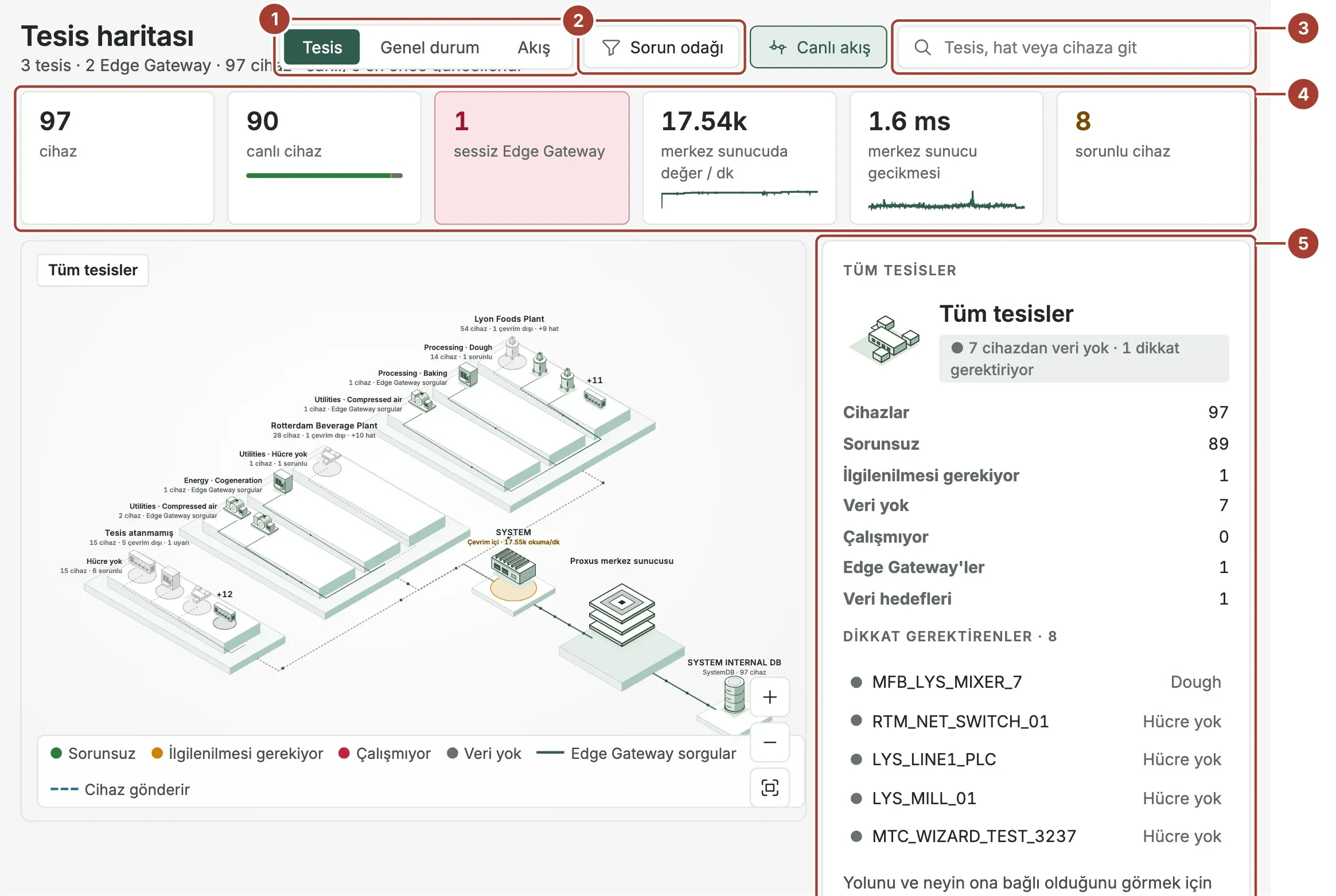
- Görünümler: Tesis, Genel durum ve Akış.
- Sorun odağı, sorunsuz olan her şeyi soluklaştırır. Hemen yanındaki Canlı akış, bağlantılar boyunca akan veriyi hareketli olarak gösterir.
- Tesis, hat veya cihaza git: Bir ad yazın ve sonuçlardan birini seçin. Harita seçtiğiniz öğeye gider.
- Göstergeler: cihaz, canlı cihaz, sessiz Edge Gateway, merkez sunucuda değer / dk, merkez sunucu gecikmesi ve sorunlu cihaz. Küçük çizgi grafikler, son dakikalardaki veri hızını ve gecikmeyi gösterir.
- Ayrıntı paneli: Seçili öğeyi, sayılarını ve müdahale gerektiren cihazları gösterir.
Çalışma durumu renkleri
| Renk | Ad | Anlamı |
|---|---|---|
| Yeşil | Sorunsuz | Cihaz veri gönderiyor ve bir sorun bildirmiyor. |
| Turuncu | İlgilenilmesi gerekiyor | Cihaz veri gönderiyor ama uyarı veriyor ya da bağlantıyı yeniden deniyor. Bir grup için kullanıldığında, grupta sorunlu cihazlar olduğunu gösterir. |
| Kırmızı | Çalışmıyor | Cihaz hata bildiriyor. |
| Gri | Veri yok | Cihazdan veri gelmiyor. |
| Devre dışı | Cihaz kapatılmış. |
Düz çizgi, Edge Gateway sorgular anlamına gelir: Veriyi Edge Gateway cihazdan okur. Kesikli çizgi ise cihaz gönderir anlamına gelir: Cihaz verisini Proxus'a kendisi gönderir.
Görünümler
Tesis görünümü izometrik haritadır ve Tüm tesisler düzeyinde açılır. Bir tesisin, alanın ya da hattın içine girmek için üzerine çift tıklayın. Geri dönmek için haritanın üstündeki konum yolunu ya da Geri: … düğmesini kullanın. Yakınlaştırma düğmeleri ve Ekrana sığdır sağ alt köşededir. Bir düzeyde çok fazla öğe varsa sığmayanlar +… olarak özetlenir. Bunlardan birini bulmak için aramayı ya da Sorun odağı seçeneğini kullanın.
Genel durum görünümünde her tesis bir sütunla gösterilir. Sütun ne kadar yüksekse o tesisteki sorunlu cihaz sayısı o kadar fazladır.
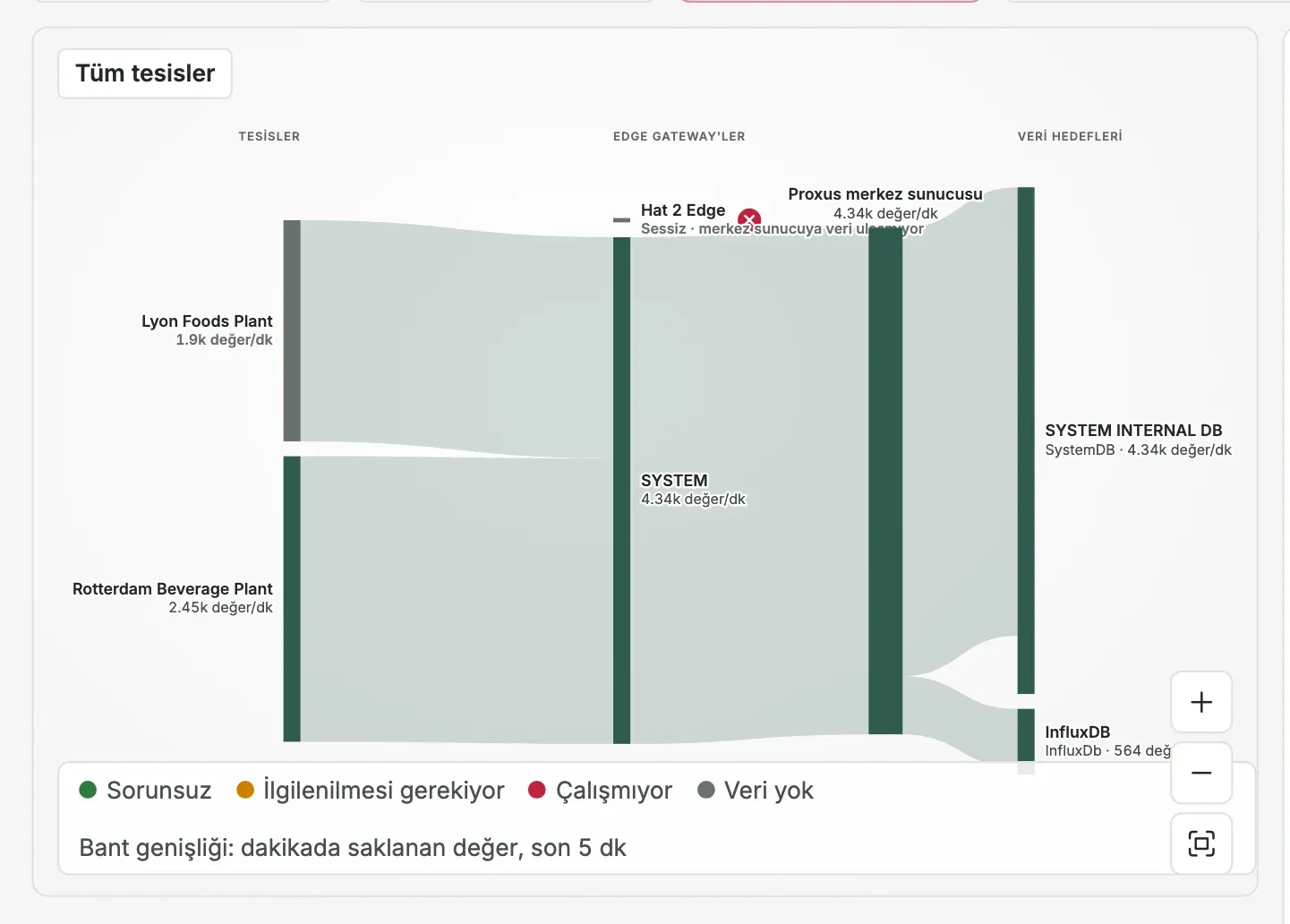
Akış görünümü veriyi şeritler hâlinde gösterir. Şeritler cihazlardan (ya da tesis, alan ve hatlardan) başlar, Edge Gateway'lerden ve merkez sunucudan geçerek veri hedeflerine ulaşır. Şeridin genişliği, son 5 dakikada dakikada saklanan değer sayısını gösterir. Henüz hiç değer saklanmadıysa genişlik cihaz sayısına göre belirlenir. Çarpı işareti, verinin kesildiği yeri gösterir.
Ayrıntı paneli
Haritada bir öğeyi seçin. Öğe sağdaki ayrıntı panelinde görünür ve harita, o öğenin veri yolunda olmayan her şeyi soluklaştırır.
| Seçilen öğe | Ayrıntı panelinde görünenler |
|---|---|
| Tesis, alan ya da hat | Çalışma durumuna göre cihazları, Edge Gateway'leri ve hedefleri. En ciddisi en üstte olmak üzere en fazla beş sorunlu cihaz. Bir cihazı seçtiğinizde harita o cihaza gider. İçine gir: … o düzeyi açar. |
| Cihaz | Durumu, son mesajı, Konum, Edge Gateway, Protokol, Veri (Edge Gateway sorgular ya da cihaz gönderir) ve Hedefler. Cihazı aç cihaz sayfasını açar. |
| Edge Gateway | Bağlı olduğu tesisler, Son yaşam sinyali, dakikadaki okuma sayısı, bellek kullanımı, bağlı cihazlar ve üzerinde çalışan alarm kuralları. Ona bağlı olanlar, Edge Gateway durursa nelerin duracağını listeler. Edge Gateway'i aç Edge Gateway'in sayfasını açar. |
| Proxus merkez sunucusu | Dakikadaki değer sayısı, gecikme, Edge Gateway'ler, cihazlar ve hedefler. |
| Veri hedefi | Hedefe veri gönderen cihazlar, bunlardan kaçının sorunlu olduğu ve verinin geçtiği Edge Gateway'ler. |
Bir Edge Gateway sessizleştiğinde ayrıntı paneli bunu ayrıca belirtir. Bu durumda Edge Gateway'e bağlı cihazlar da onunla birlikte sessizleşmiştir. Sorunun kaynağı büyük olasılıkla cihazlar değil, Edge Gateway'in çalıştığı sunucu ya da uç cihazın merkez sunucuyla bağlantısıdır.
Son 60 dakika

- Her dakika için bir çubuk vardır. Çubuk, o dakikada Proxus geçmiş veri deposuna kaç cihazın veri yazdığını gösterir. Cihazların veri göndermeyi bıraktığı ya da yeniden göndermeye başladığı dakikalar bir çizgiyle işaretlenir. Bu dakikalardan en yenisi çubukların altında yazar.
- Canlı rozeti, haritanın şu anı gösterdiğini belirtir. Geçmişteki bir dakikayı izlemek için çubukların üzerinde sürükleyin. Harita, o dakikada hangi cihazların veri gönderdiğini gösterir. Canlıya dön düğmesi sizi şu ana geri getirir.
Verisi Proxus geçmiş veri deposunda saklanmayan cihazların (SYSTEM INTERNAL DB hedefinden çıkarılmış cihazlar) geçmişi izlenemez. Geçmiş görünümde bu cihazlar güncel durumlarıyla gösterilir ve kaç tane oldukları belirtilir.
Sonraki adımlar
- Duran cihazı bulun: Bir uyarıdan yola çıkarak cihaza ve son hatasına ulaşın.
- Nesnenin bağımlılıklarını görün: Bir öğe durursa nelerin etkileneceğini öğrenin.
- Çalışma durumu denetimleri: Yalnızca şu anda çevrim dışı olanları değil, kurulumdaki hataları da gösterir.
Bu sayfa işinize yaradı mı?
Proxus'u değerlendiriyor musunuz? 30 dakikalık teknik görüşmede kendi makinelerinizle görün.