Nasıl yapılır · Mühendisler, Sistem yöneticileri için
Nesnenin bağımlılıklarını görün
Bir cihazı, alarm kuralını ya da hedefi değiştirmeden, devre dışı bırakmadan veya silmeden önce ona bağlı kuralları, panoları ve hedefleri görün.
Bu kılavuzda, değiştirmek istediğiniz nesneye hangi nesnelerin bağlı olduğunu ve nesneyi devre dışı bıraktığınızda nelerin duracağını öğreneceksiniz. Proxus; Edge Gateway'lerin, cihazların, veri noktalarının, alarm kurallarının, fonksiyonların, işlem akışlarının, panoların ve veri hedeflerinin birbirine nasıl bağlandığını kaydeder. Bu bağlantıları üç yerden görebilirsiniz.
Başlamadan önce
- Nesne tanımlı olmalı ve onu açma izniniz olmalıdır.
- Yalnızca rolünüzün okuyabildiği nesneleri görürsünüz. İzniniz dışındaki nesneler listelenmez, yalnızca ayrı olarak sayılır.
Nesnenin sayfasından bakın
Bağımlılıklar eylemi cihaz, veri noktası, alarm kuralı, fonksiyon, pano ve veri hedefi sayfalarında bulunur.
- Nesneyi açın. Örneğin Bağlantılar > Cihazlar ekranında bir cihaz açın.
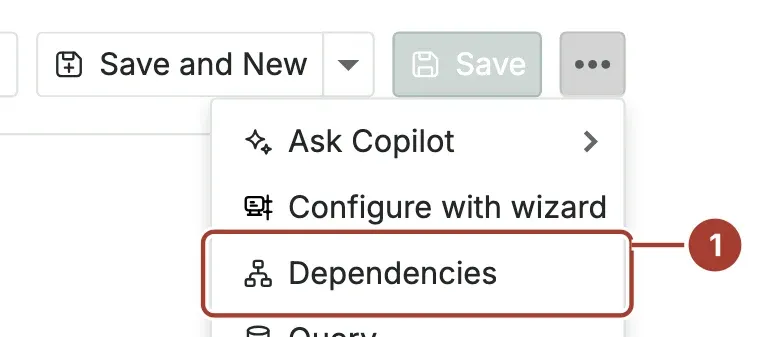
- Bağımlılıklar eylemini seçin. Cihaz sayfasında bu eylem, araç çubuğunun sonundaki … menüsündedir.
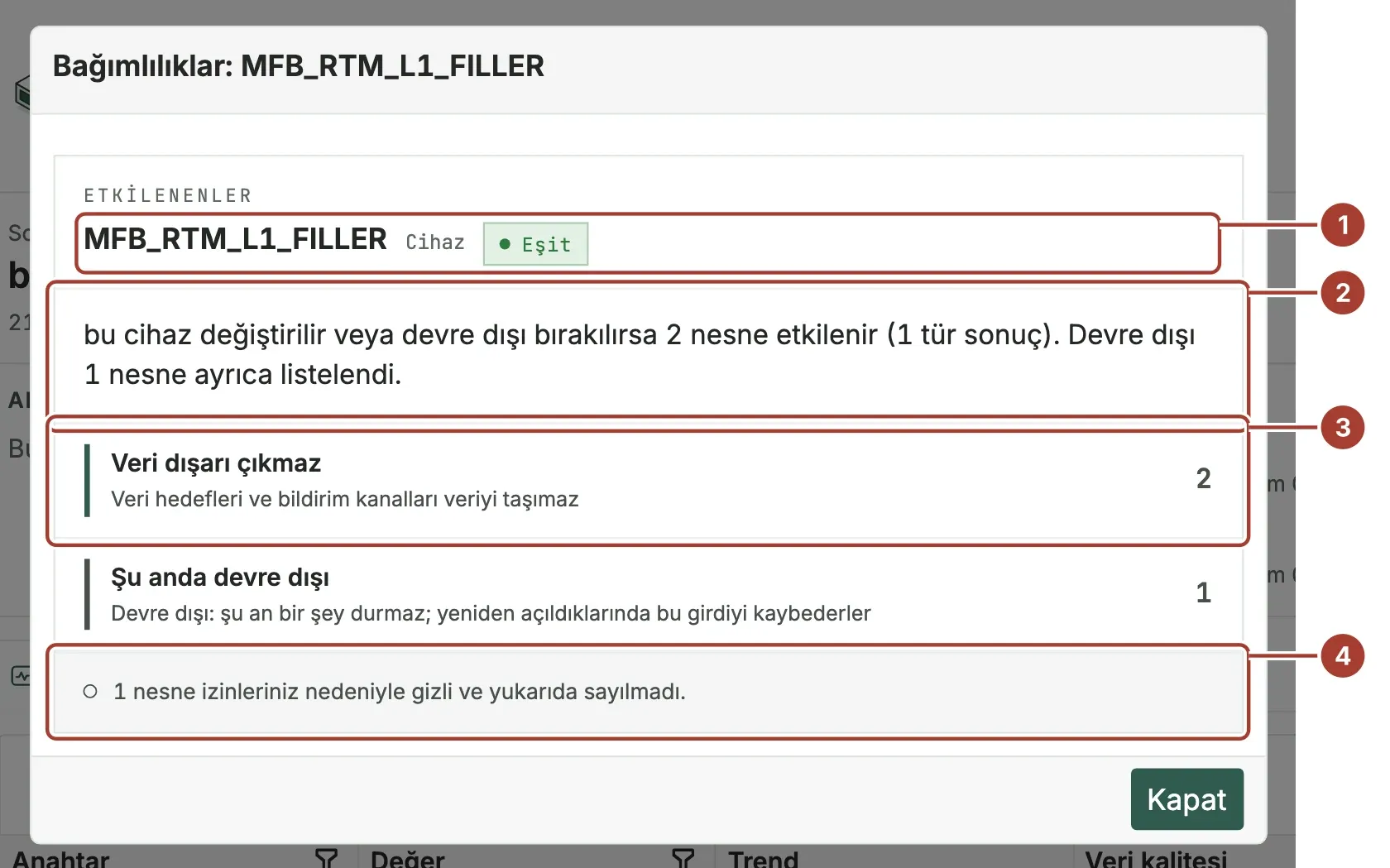
- Nesne, türü ve Edge Gateway'in yapılandırılmış sürümü çalıştırıp çalıştırmadığı (Eşit).
- Özet: değişiklikten kaç nesnenin etkileneceği ve bunun kaç farklı sonuç doğuracağı.
- Sayısıyla birlikte bir sonuç grubu. Gruptaki nesneleri listelemek için grubu seçin. Bir nesneyi açmak için nesneyi seçin.
- Sayıma girmeyenlerle ilgili notlar: izinleriniz nedeniyle gizlenen nesneler ve doğrulanamayan bağlantılar.
Grupların adı, değişiklik sonucunda ne olacağını anlatır:
| Grup | Anlamı |
|---|---|
| Kontrol durur | Alarm kuralları ve fonksiyonlar girdilerini kaybeder. |
| Görünürlük kaybolur | Panolar ve alarmlar veri kaynaklarını kaybeder. |
| Veri dışarı çıkmaz | Veri hedefleri ve bildirim kanallarına veri gitmez. |
| Ayrıca bağlı olanlar | Bu nesneden ulaşılan, ancak belirli bir arızadan etkilenmeyen nesneler. |
| Şu anda devre dışı | Devre dışı nesneler. Şu an hiçbir şey durmaz, ancak bu nesneler yeniden etkinleştirildiğinde bu girdiyi bulamaz. |
Proxus bir bağlantıyı doğrudan yapılandırmadan okuduysa bağlantı Doğrulandı olarak görünür. Bağlantıyı örneğin bir alarm kuralının koşulundan çıkardıysa Çıkarım olarak görünür. Doğrulanamayan bağlantılar varsa pencere bunların sayısını gösterir. Bu bağlantıları elle kontrol edin. İşiniz bitince Kapat düğmesini seçin.
Değişiklik öncesi uyarı
Bir cihazı, veri noktasını, alarm kuralını, fonksiyonu, panoyu ya da veri hedefini devre dışı bıraktığınızda veya sildiğinizde Proxus, işlemi yapmadan önce o nesneye nelerin bağlı olduğunu gösterir. Bu uyarı hem nesnenin kendi sayfasında hem de listede birden çok nesne seçtiğinizde (Durum > Seçilenleri devre dışı bırak, Sil) görünür.
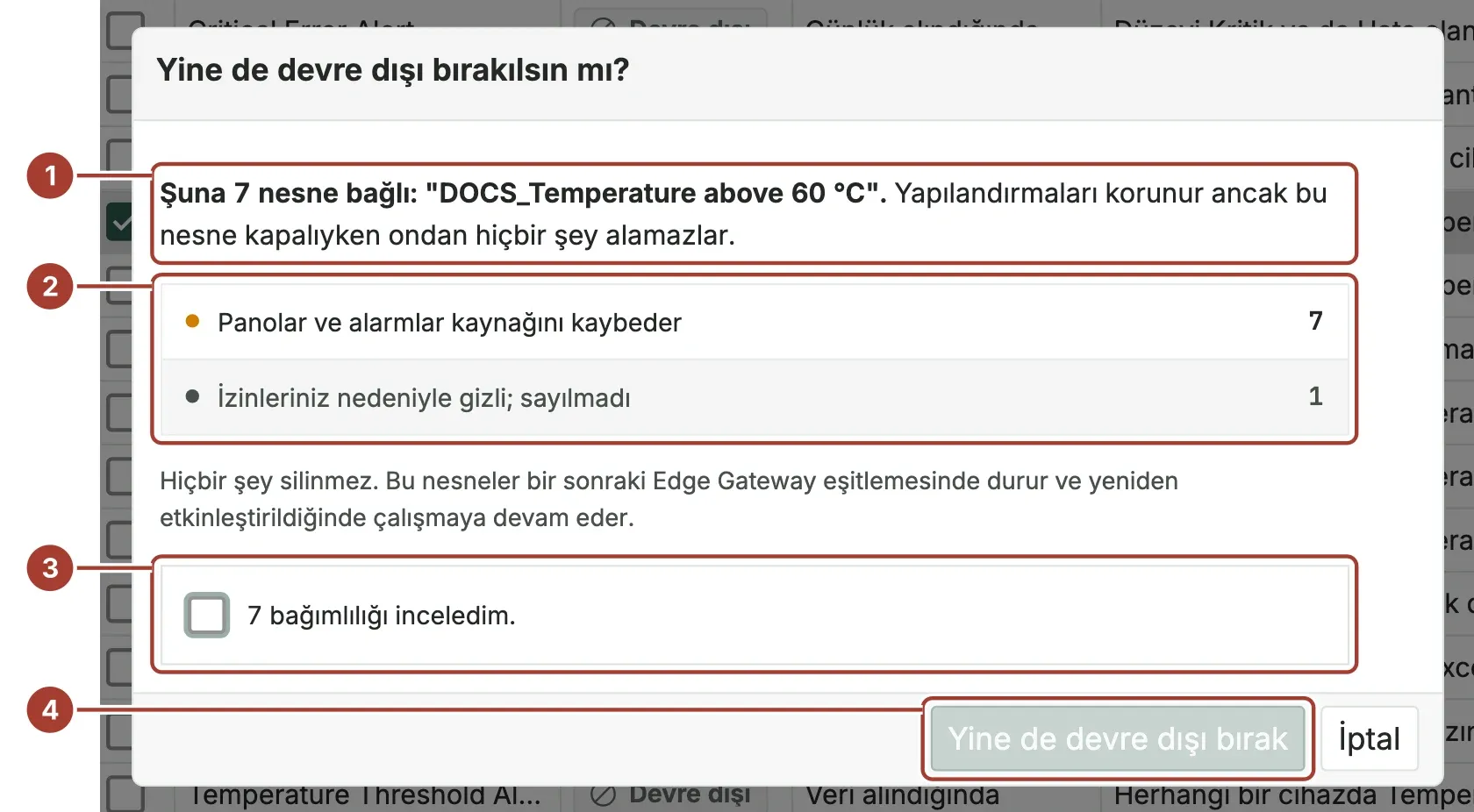
- Nesneye kaç nesnenin bağlı olduğu ve bunların nasıl etkileneceği.
- Gruplara ayrılmış sonuçlar ve sayıları.
- Listeyi incelediğinizi onaylamak için bu kutuyu işaretleyin.
- Kutuyu işaretledikten sonra Yine de devre dışı bırak (ya da Yine de sil) düğmesi etkin olur. İptal düğmesi hiçbir şeyi değiştirmeden pencereyi kapatır.
Devre dışı bırakma işlemi hiçbir şeyi silmez. Bağımlı nesneler, Edge Gateway'in bir sonraki eşitlemesinde durur ve nesne yeniden etkinleştirildiğinde çalışmaya devam eder. Silme işleminde daha önce yazılmış geçmiş veriler korunur, ancak bağımlı nesneler artık var olmayan bir nesneyi göstermeye devam eder.
Bir nesneyi izleyin
Varlık yapısı > Çalışma durumu denetimleri ekranındaki Nesne izle sekmesi, seçtiğiniz nesneyi bağlantı zincirinin ortasında gösterir.
- Varlık yapısı > Çalışma durumu denetimleri ekranını açın ve Nesne izle sekmesini seçin.
- Arama kutusuna bir cihaz, Edge Gateway, alarm kuralı, fonksiyon, işlem akışı ya da hedef adı yazın ve listeden seçin.
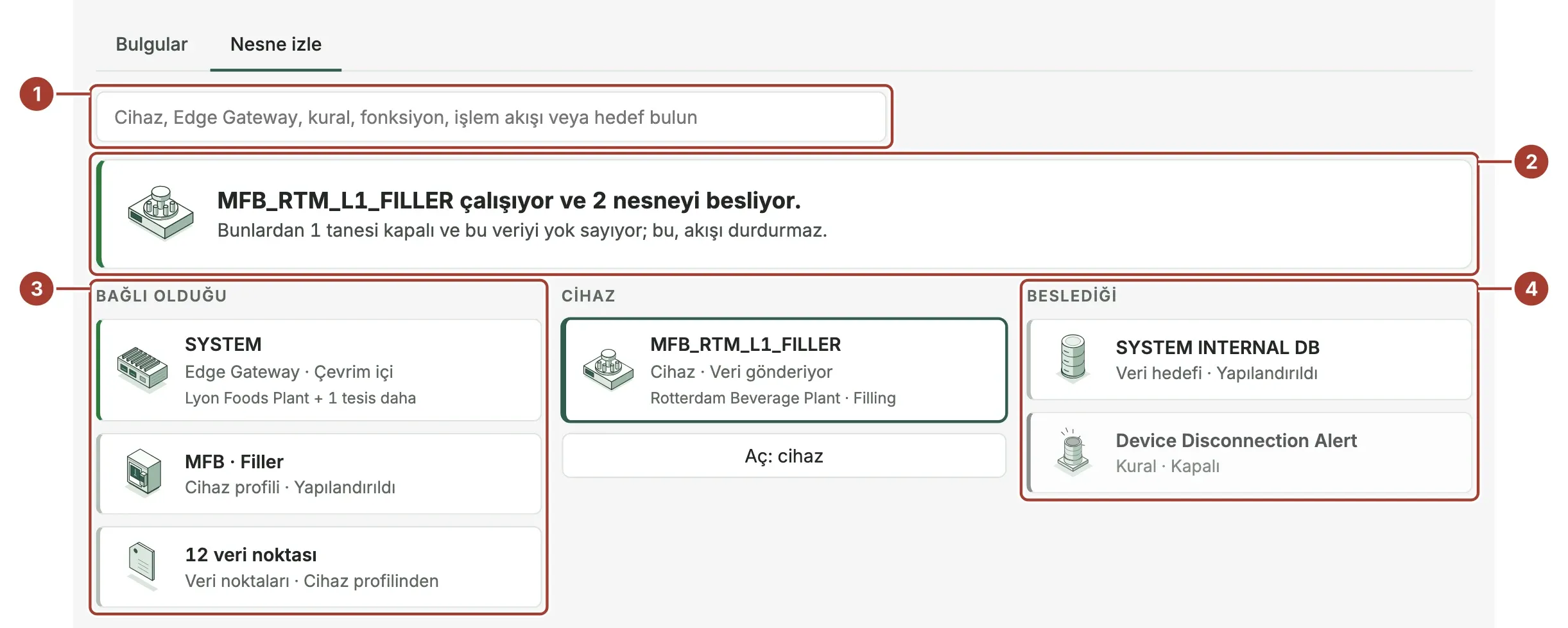
- Arama kutusu.
- Sonuç: nesnenin çalışıp çalışmadığı ve neleri beslediği. Veri akışı durmuşsa nerede ve neden durduğu da görünür.
- Bağlı olduğu: nesnenin çalışması için gerekenler. Bu örnekte Edge Gateway, cihaz profili ve veri noktaları.
- Beslediği: nesneyi kullananlar ve bunların beslediği nesneler. Devre dışı nesneler soluk görünür.
Her kart, nesnenin türünü ve durumunu gösterir. Nesneyi açmak için Cihazı aç düğmesini ya da nesne türüne uygun düğmeyi seçin.
Sonraki adımlar
- Çalışma durumu denetimleri: kurulumun tamamında neyin bozuk olduğu.
- Tesis haritası: aynı bağlantılar harita üzerinde.
Bu sayfa işinize yaradı mı?
Proxus'u değerlendiriyor musunuz? 30 dakikalık teknik görüşmede kendi makinelerinizle görün.