Nasıl yapılır · Sistem yöneticileri, Mühendisler için
Sistem günlükleri
Bir sorunun nedeni olan uyarıları ve hataları merkez sunucuda ve Edge Gateway'lerde bulun. Günlük düzeyini ve saklama süresini ayarlayın.
Bu kılavuzda bir sorunun nedenini açıklayan günlük kayıtlarını bulmayı öğreneceksiniz. Örneğin bir cihazın neden veri göndermeyi bıraktığını ya da bir alarm kuralının neden tetiklenmediğini. Merkez sunucu ve tüm Edge Gateway'ler, uyarılarını ve hatalarını tek bir listeye gönderir. Bu yüzden her makinede ayrı ayrı oturum açmanız gerekmez.
Başlamadan önce
- Rolünüzün Yönetim > Sistem günlükleri ekranını açma izni olmalıdır.
- Sorunun aşağı yukarı ne zaman başladığını ve nerede (bir Edge Gateway'de, bir cihazda, bir alarm kuralında) ortaya çıktığını bilmeniz işinizi kolaylaştırır.
Kayıtları bulun
Yönetim > Sistem günlükleri ekranını açın.
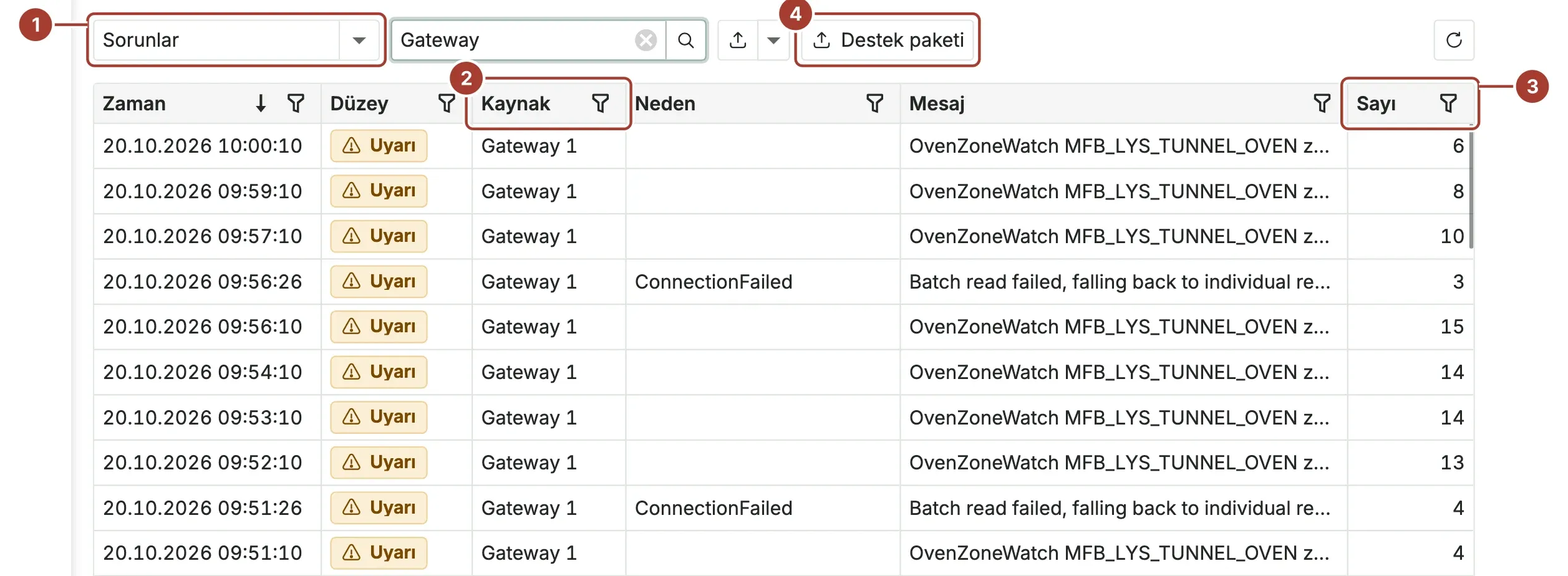
- Görünüm seçici: Sorunlar (uyarılar, hatalar ve kritik kayıtlar; varsayılan görünüm), Hatalar (hatalar ve kritik kayıtlar) ya da Tüm günlükler (tüm düzeyler).
- Kaynak, kaydın nereden geldiğini gösterir: merkez sunucu için Platform, Edge Gateway'ler için ID'lerine göre Edge Gateway 1 vb.
- Sayı, aynı kaydın kaç kez oluştuğunu gösterir. Tekrarlanan kayıtlar, en son oluştuğu zamanla birlikte tek satırda gösterilir.
- Destek paketi, günlükleri Proxus desteği için paketler. Bkz. Destek paketi.
Listeyi daraltmak için:
- Aranacak metin... kutusuna bir cihaz, veri noktası, alarm kuralı ya da Edge Gateway adı yazın ve Enter tuşuna basın.
- Sütun başlığındaki süzgeç simgesini kullanın. Örneğin yalnızca belirli bir Düzey ya da Kaynak için kayıtları gösterin.
Neden sütununda, Proxus'un tanıdığı sorunlar için kısa bir kod yazar. Örneğin bir bildirim sınırının dolduğunu gösteren kod.
Bir kaydı okuyun
Liste her mesajı tek satıra kısaltır. Kaydın tamamını görmek için satırı seçin.
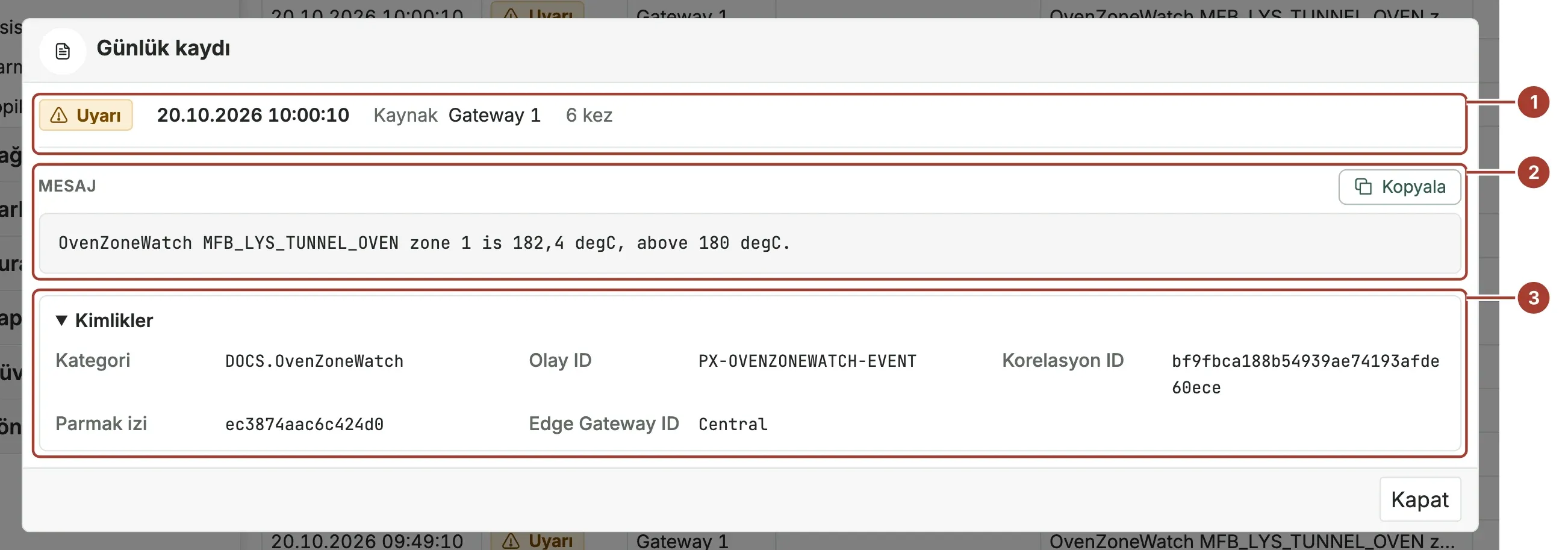
- Düzey, son oluşma zamanı, kaynak, neden ve kaç kez oluştuğu.
- Mesajın tamamı. Kopyala, mesajı panoya alır; örneğin bir destek talebine eklemek için. Kaydın bir Tanılama metni varsa (daha fazla teknik ayrıntı, aşağıdaki
IncludeDiagnosticDetailsayarına bakın), kendi Kopyala düğmesiyle ardından gelir. - Kimlikler: kaydın kategorisi, olay ID'si, korelasyon ID'si, parmak izi ve Edge Gateway ID'si. Proxus desteği bunları isteyebilir.
Kapat listeye döner.
Liste varsayılan olarak son bir günü ve en fazla 1.000 kayıt grubunu gösterir. Gösterilen grup sayısı listenin altında yazar. Daha eski kayıtlara bakmak için yapılandırma dosyasının [Data] bölümündeki LogsTimeRange değerini değiştirin. Örnek: LogsTimeRange = "7d".
Günlük düzeyi
[Logging] bölümündeki Loglevel ayarı, saklanacak en düşük düzeyi belirler:
| Değer | Düzey |
|---|---|
0 | Trace |
1 | Debug |
2 | Information |
3 | Warning (varsayılan) |
4 | Error |
5 | Critical |
Varsayılan ayarda yalnızca uyarılar ve daha ciddi kayıtlar saklanır. Bu yüzden Tüm günlükler görünümü çoğu zaman Sorunlar ile aynı kayıtları gösterir. Düzeyi yalnızca bir sorunu araştırırken düşürün ve iş bitince eski değerine döndürün. Düşük düzeylerde çok daha fazla kayıt yazılır.
[Logging] bölümündeki diğer anahtarlar:
| Anahtar | Varsayılan | Anlamı |
|---|---|---|
OperationalLogDedupeWindowSeconds | 60 | Bu süre (saniye) içinde tekrarlanan aynı uyarı ya da hata bir kez saklanır, sonra her onuncu tekrarda yeniden saklanır. Saklanan her kayıt bir öncekinden bu yana kaç kez tekrarlandığını taşır; bu yüzden listedeki Sayı gerçek tekrar sayısıdır. |
IncludeDiagnosticDetails | false | true olduğunda kayıtlarda daha fazla teknik ayrıntı tutulur. Yalnızca destek talebi sırasında açın. |
LogToFile | true | Günlükleri diskteki dosyalara da yazar (aşağıya bakın). |
LogSqlQueries | false | Tüm veritabanı sorgularını günlüğe yazar. Yalnızca destek talebi sırasında kullanın. Çok sayıda kayıt üretir ve kayıtlarda veri bulunabilir. |
Günlükler ne kadar süre saklanır
| Yer | Saklama süresi | Belirleyen ayar |
|---|---|---|
| Sistem günlükleri listesi (telemetri veritabanı) | 45 gün | [ClickHouse] bölümündeki ClickHouseLogTTLExpression |
| Diskteki günlük dosyaları | Siz silene kadar | Her gün için bir dosya. Dosya 1 MB'a ulaşınca yenisi açılır. |
Günlük dosyaları yapılandırma klasöründedir (konteynerlerde /app/config) ve tarihe göre adlandırılır. Örnek: 2026-10-15_000.log. Bu dosyalar config biriminde yer alır. Eski dosyaları zaman zaman silin ya da Loglevel değerini 3 olarak bırakarak dosyaların büyümesini önleyin.
Sonraki adımlar
- Günlükleri Proxus desteğine gönderin: hassas bilgileri ayıklanmış bir destek paketi oluşturun.
- Sorun giderme: sık karşılaşılan sorunların nedenlerini ve çözümlerini bulun.
- Kurulumu izleyin: metrikleri ve çalışma durumunu sürekli takip edin.
Bu sayfa işinize yaradı mı?
Proxus'u değerlendiriyor musunuz? 30 dakikalık teknik görüşmede kendi makinelerinizle görün.