Başvuru · Operatörler, Mühendisler için
Trend çalışma alanı
Trend çalışma alanı, birkaç cihazın veri noktalarını aynı zaman ekseninde, karşılaştırma, bağlam katmanları, notlar ve sunum moduyla gösterir.
Trend çalışma alanı, Proxus geçmiş veri deposunda saklanan veri noktası değerlerini grafik olarak çizer. Bir ya da birkaç cihazın veri noktaları aynı zaman eksenini paylaşır ve her veri noktası kendi panelinde gösterilir. Böylece birkaç makinenin aynı anda ne yaptığını yan yana görebilirsiniz. Ekran İzleme > Trend çalışma alanı menüsündedir.
Bu ekrana başka ekranlardan da ulaşabilirsiniz. Alarm sayfasındaki Çalışma alanında aç düğmesi sizi buraya getirir. Veri ağacı (UNS) ekranındaki Trendi aç ve cihaz sayfasındaki Trend grafiği de aynı işi yapan trend panelini açar. Çalışma alanı, o veri noktası ve zaman aralığıyla açılır.
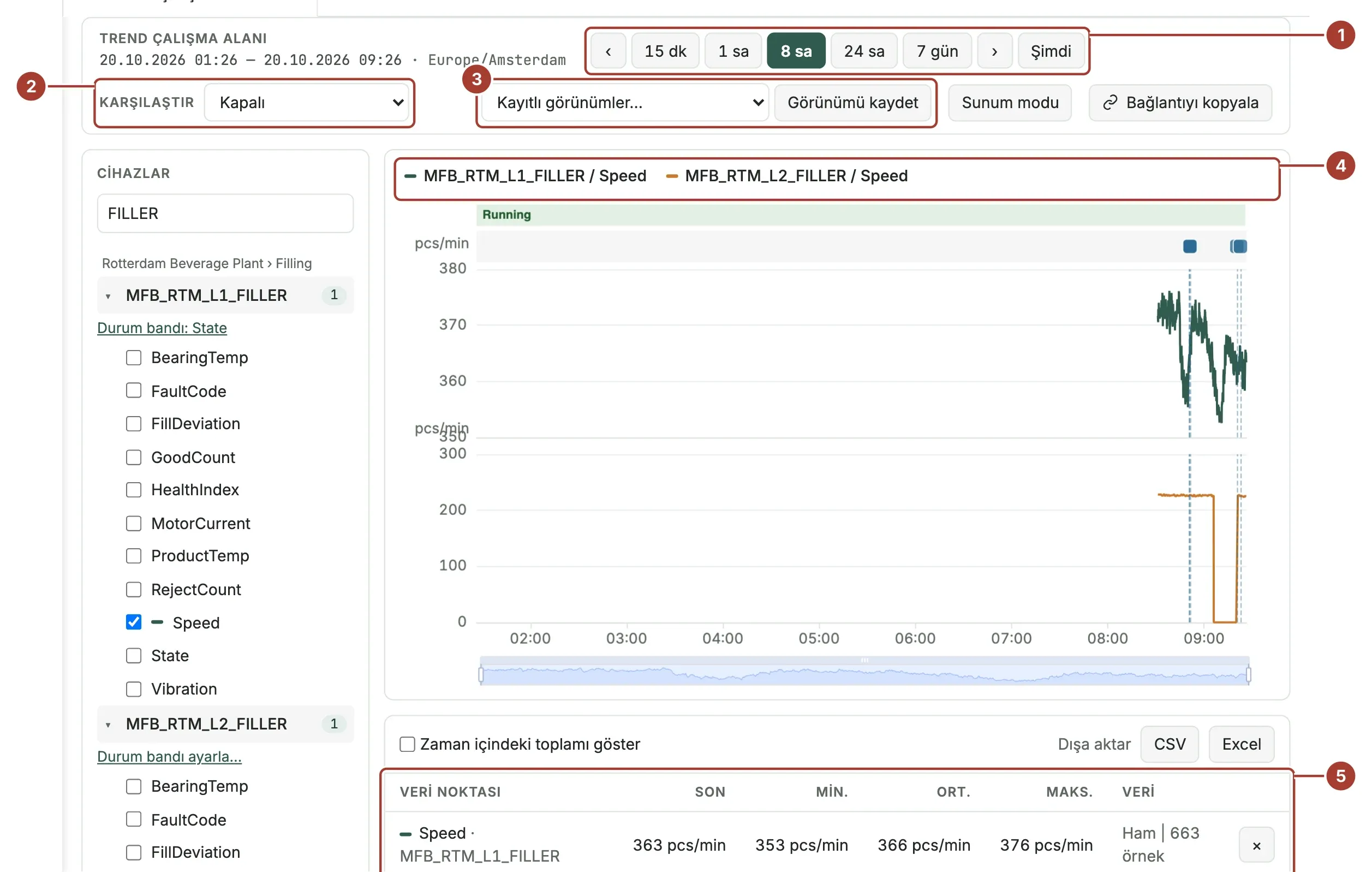
- Zaman aralığı: Aralık düğmeleri ve oklar.
- Karşılaştır: Grafiğin üzerine önceki bir dönemi ekler.
- Kayıtlı görünümler: Görünümleri açar, kaydeder ve siler.
- Grafik: Her veri noktası için bir panel. Veri noktalarının renkleri lejantta görünür.
- Değerler tablosu: Her veri noktası için bir satır.
Veri noktası seçimi
Soldaki Cihazlar paneli, okuma yetkiniz olan cihazları tesis ve alana göre gruplanmış olarak listeler. Listeyi daraltmak için Cihaz ya da tesis alanı ara kutusuna yazın. Bir cihazı seçtiğinizde veri noktaları listelenir. Grafikte görmek istediğiniz veri noktalarını işaretleyin. Listede yalnızca son 7 günde verisi olan veri noktaları görünür. Cihaz adının yanındaki sayı, o cihazın kaç veri noktasının grafikte olduğunu gösterir.
Grafikte aynı anda en fazla 8 veri noktası bulunabilir. Bir veri noktasını kaldırmak için tablodaki × işaretini seçin ya da onay kutusundaki işareti kaldırın.
Zaman aralığı
| Denetim | İşlevi |
|---|---|
| 15 dk, 1 sa, 8 sa, 24 sa, 7 gün | Şu andan geriye doğru seçilen süreyi gösterir. |
| ‹ ve › | Aralığı, aralığın uzunluğu kadar geriye ya da ileriye kaydırır. |
| Şimdi | Şu anda biten aralığa geri döner. |
Aralık ve saat dilimi sol üst köşede yazar. Saatler tarayıcınızın saat dilimine göre gösterilir.
Aralığın bir bölümüne yakınlaşmak için grafiğin içinde fare tekerleğini çevirin ya da grafiğin altındaki kaydırma çubuğunun tutamaçlarını sürükleyin. Tüm paneller birlikte yakınlaşır.
Uzun aralıklarda grafik, saklanan değerlerin tamamını çizmez. Bunun yerine her zaman adımının ortalamasını, en küçük ve en büyük değerle birlikte çizer. Hangisinin çizildiğini tablonun Veri sütunundan görebilirsiniz. Sütunda ya Ham ve örnek sayısı ya da zaman adımı (örneğin 1 dk ort + min/maks) ve örnek sayısı yazar.
Karşılaştırma
Karşılaştır, önceki bir dönemi her panelde kesikli gri bir çizgiyle gösterir:
| Seçenek | Karşılaştırılan dönem |
|---|---|
| Kapalı | Karşılaştırma yapılmaz. |
| Önceki dönem | Gösterilen aralıktan hemen önceki, aynı uzunluktaki aralık. |
| Dün aynı saat | Aynı aralığın bir gün öncesi. |
| Geçen hafta aynı saat | Aynı aralığın yedi gün öncesi. |
Tabloya, önceki dönemin ortalamasını ve yüzde değişimi gösteren bir sütun eklenir.
Değerler tablosu
| Sütun | Anlamı |
|---|---|
| Veri noktası | Veri noktası ve bağlı olduğu cihaz. |
| Son | Aralıktaki son değer. |
| Min, Maks | Aralıktaki en düşük ve en yüksek değer. |
| Ort | Zaman ağırlıklı ortalama. Her değer, geçerli kaldığı süre kadar ağırlık taşır. Verideki boşluklar hesaba katılmaz. |
| Toplam | Zaman içindeki toplamı göster işaretliyse görünür. Her değer geçerli kaldığı süreyle çarpılır ve sonuçlar toplanır. Debi ya da güç gibi bir oran için sonuç toplam miktardır (kW'tan kWh, m³/h'ten m³ elde edilir). Diğer veri noktaları için anlamlı değildir. |
| Veri | Değerlerin nasıl çizildiği (ham ya da ortalama) ve örnek sayısı. |
Dışa aktar yanındaki CSV ya da Excel düğmesi, grafikte görünen veriyi indirir. Ayrıntılar için Trend verisini dışa aktarın sayfasına bakın.
Bağlam katmanları ve olaylar
Çalışma alanı, platformun zaten kaydettiği bilgileri kullanarak grafikteki cihazların çevresinde neler olduğunu gösterir:
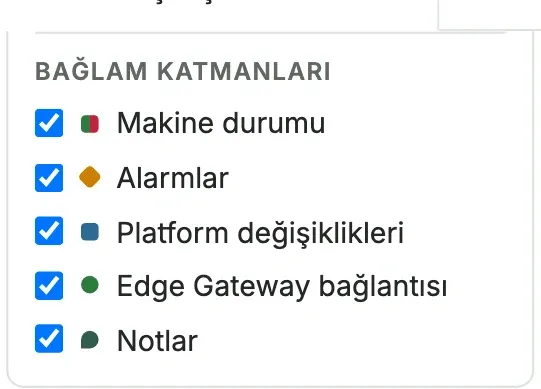
| Katman | Gösterdiği |
|---|---|
| Makine durumu | Her panelin üstünde, cihazın durum bandına göre renklenen bir bant. Ayrıntılar için Trendde makine durumunu gösterin sayfasına bakın. |
| Alarmlar | Grafikteki cihazlar için açılan alarmlar. |
| Platform değişiklikleri | Cihazlarda ve bu cihazların bağlı olduğu Edge Gateway'lerde, alarm kurallarında ve fonksiyonlarda yapılan değişiklikler. Edge Gateway'lere yayımlanan işlem akışları da burada görünür. Her değişiklikte, değişikliği yapan kişi yazar. |
| Edge Gateway bağlantısı | Cihazların bağlı olduğu Edge Gateway'in ne zaman bağlandığı ya da bağlantısının koptuğu. |
| Notlar | Kullanıcıların belirli bir ana eklediği notlar. |
Her olay, panellerin üstünde bir işaretle ve paneller boyunca uzanan kesikli bir çizgiyle gösterilir. Bir katmanın olaylarını gizlemek için o katmanın işaretini kaldırın.
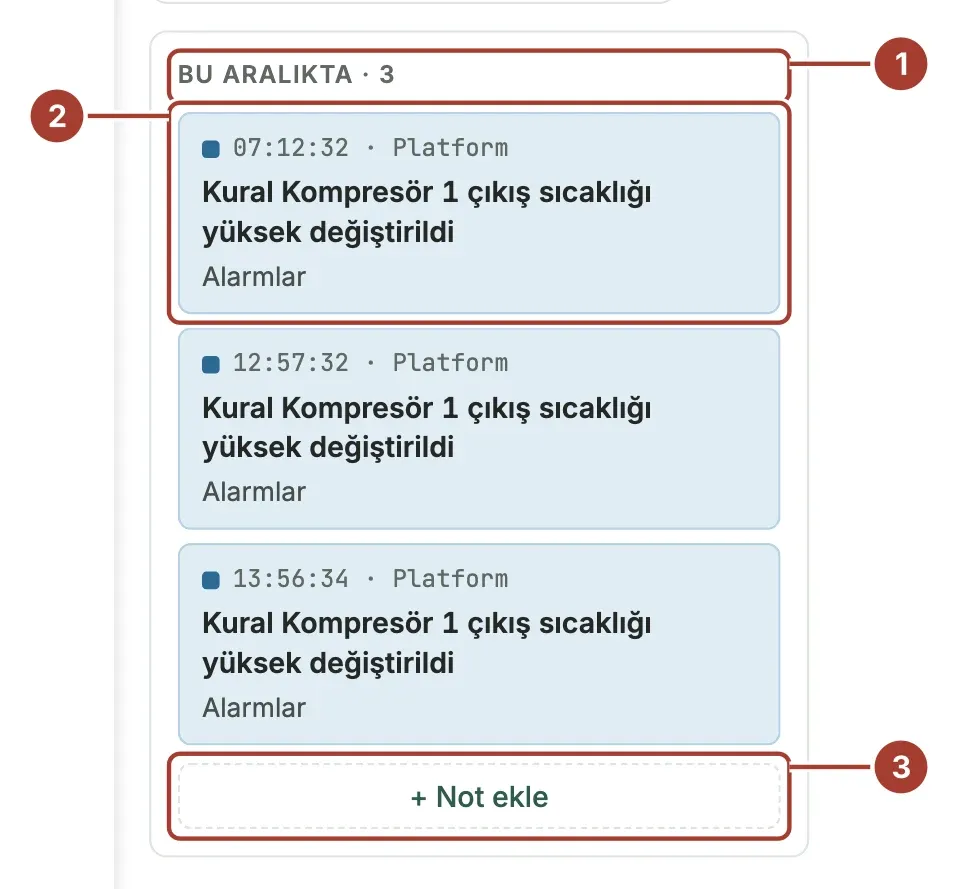
- Bu aralıkta: Aralıktaki olay sayısı.
- Bir olay. Grafiği o ana yakınlaştırmak için olayı seçin.
- + Not ekle: Not alanına notunuzu yazın. Notu belirli bir ana eklemek için grafikte o ana tıklayın. Tıklamazsanız not şu ana ya da aralığın sonuna eklenir. Grafikte birden fazla cihaz varsa cihazı seçin. Ardından Kaydet düğmesini seçin. O cihazın grafiğini açan herkes notu görür.
Kayıtlı görünümler ve bağlantılar
Görünüm, seçili veri noktalarını, zaman aralığını, karşılaştırmayı ve katmanları bir arada saklar.
- Görünümü kaydet sizden bir Görünüm adı ister. Diğer kullanıcıların da açabilmesi için Herkesle paylaş seçeneğini işaretleyin. Daha önce kullandığınız bir adla kaydederseniz yeni görünüm eskisinin yerine geçer.
- Kayıtlı görünümler… listesinde kendi görünümleriniz ve başkalarının paylaştığı görünümler "ad (sahibi)" biçiminde yer alır. Bir görünümü açmak için listeden seçin.
- Görünümü sil, kendi görünümlerinizden biri açıkken görünür. Başkalarının paylaştığı görünümleri silemezsiniz.
- Bağlantıyı kopyala, aynı görünümü açan bir adresi kopyalar. Bağlantıyı açan kişinin aynı cihazlara erişim yetkisi olmalıdır.
Sunum modu
Sunum modu, grafikteki ilk veri noktasını koyu renkli, kendiliğinden yenilenen bir ekranda büyük olarak gösterir. Üretim alanındaki ekranlar için tasarlanmıştır. Sunum modunun açtığı adresi yer imlerine ekleyerek sunumu doğrudan açabilirsiniz.
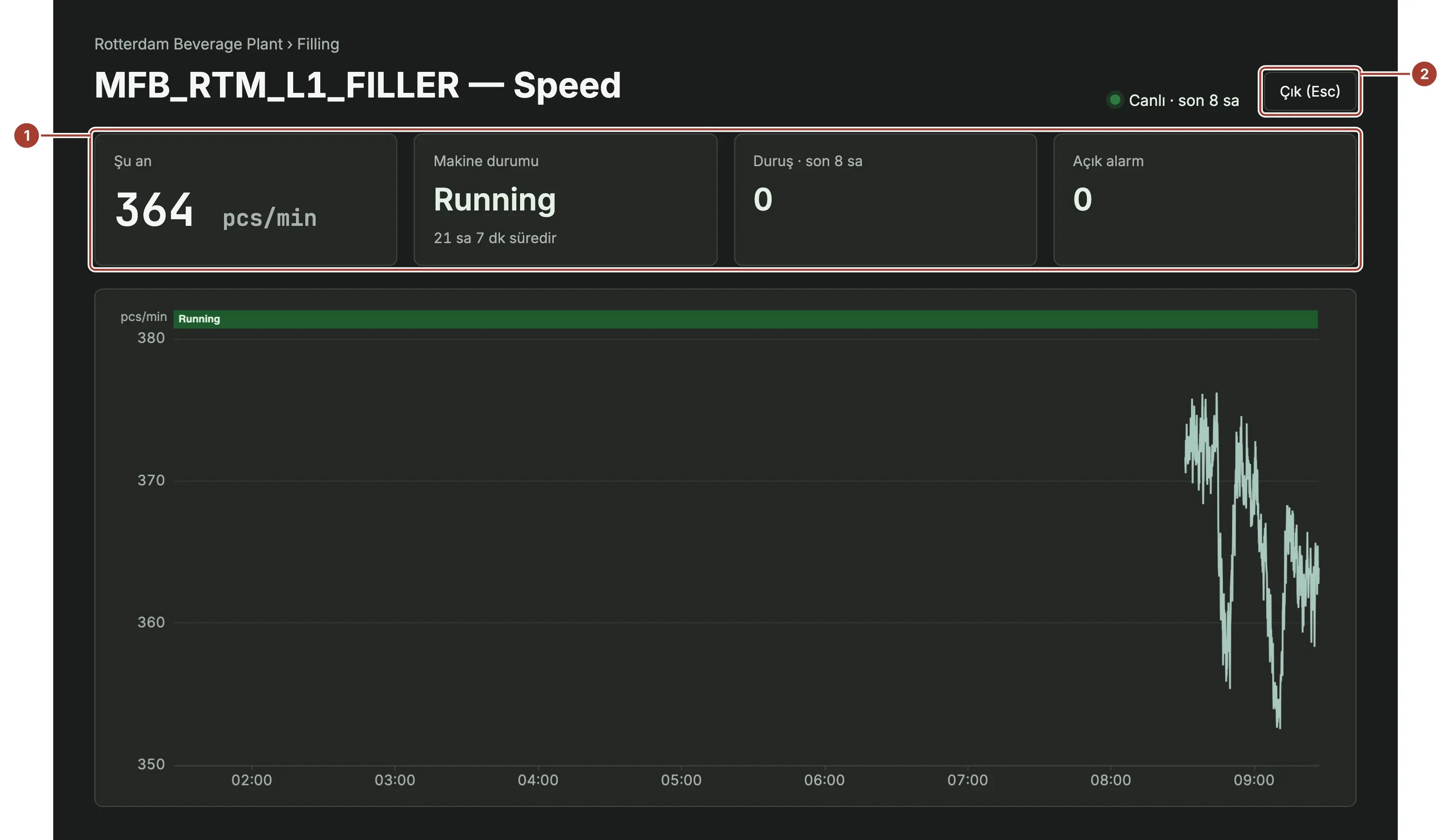
- Kutucuklar: Şu an (güncel değer), Makine durumu ve bu durumun ne kadar süredir sürdüğü, aralıktaki Duruş süresi (Duruş / arıza rengindeki durumlarda geçen süre) ve cihazın Açık alarm sayısı.
- Çık (Esc), çalışma alanına geri döner.
Makine durumu ve duruşların görünmesi için cihazda bir durum bandı ayarlı olmalıdır. Sunum modu, çalışma alanında seçili aralık düğmesini kullanır. Özel bir aralık seçiliyse son bir saat gösterilir.
Sonraki adımlar
- Veri noktalarını zamanla karşılaştırın: Birkaç makineyi aynı grafikte toplayın ve görünümü kaydedin.
- Trend verisini dışa aktarın: Grafikteki değerleri CSV ya da Excel dosyası olarak indirin.
- Trendde makine durumunu gösterin: Durum bandını ayarlayın.
Bu sayfa işinize yaradı mı?
Proxus'u değerlendiriyor musunuz? 30 dakikalık teknik görüşmede kendi makinelerinizle görün.