Nasıl yapılır · Operatörler için
Alarmı onaylayın ve çözün
Açık bir alarmı üstlenerek ekibe ilgilendiğinizi gösterin, alarm anını inceleyin ve sorunu nasıl giderdiğinizi yazarak alarmı kapatın.
Bu kılavuzu tamamladığınızda alarm Çözüldü durumuyla kapanmış olur. Alarmda adınız ve çözüme ilişkin notunuz kayıtlıdır. Alarm artık İlgilenilmesi gerekenler listesinde görünmez.
Başlamadan önce
- Açık bir alarm bulunmalıdır. Açık alarmlar Anlık durum ekranında İlgilenilmesi gerekenler bölümünde ve İzleme > Alarmlar ekranında görünür.
- Kullanıcı rolünüzün alarmları değiştirme yetkisi olmalıdır.
Alarmı üstlenin
Bir alarm üzerinde çalışmaya başladığınız anda alarmı onaylayın. Böylece ekipteki herkes alarmın takip edildiğini ve kimin üstlendiğini görür.
- İzleme > Anlık durum ekranını açın.
- İlgilenilmesi gerekenler bölümünde alarmı bulun.
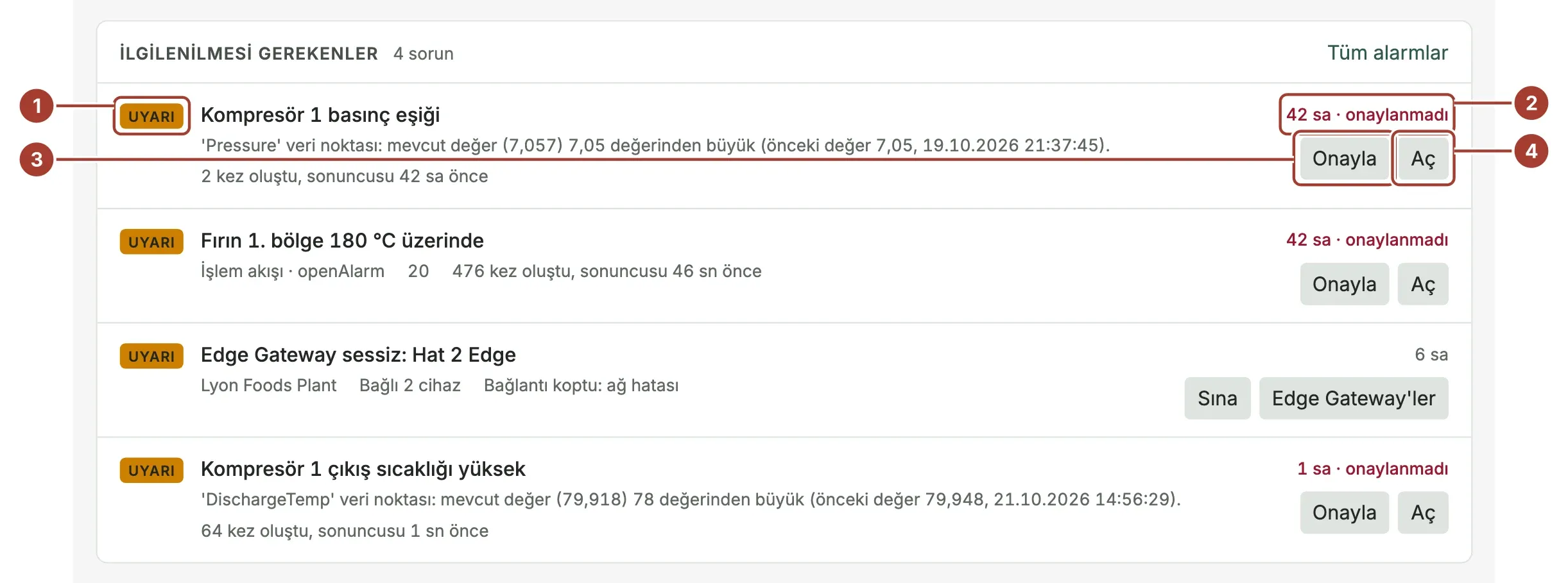
Önem derecesi: KRİTİK, UYARI ya da BİLGİ.
Alarmın ne kadar süredir beklediği. Alarmı 15 dakika içinde kimse üstlenmezse bu süre kırmızıya döner.
Onayla, alarmı doğrudan buradan üstlenir.
Aç, alarm sayfasını açar.
Alarmı önce incelemek için Aç düğmesini, hemen üstlenmek için Onayla düğmesini seçin.
Alarm sayfasındaki Ne oldu bölümünde neden, cihaz ve koşul yer alır. Alarm anı bölümü, alarmın tetiklendiği andan önce ve sonra veri noktasının değerlerini ve makine durumunu gösterir. Öncesinde değişen kartından, alarmdan kısa süre önce birinin bir cihazı, alarm kuralını ya da Edge Gateway'i değiştirip değiştirmediğini öğrenebilirsiniz. Ayrıntılar için Alarmlar sayfasına bakın.
- Araç çubuğunda Onayla düğmesini seçin.
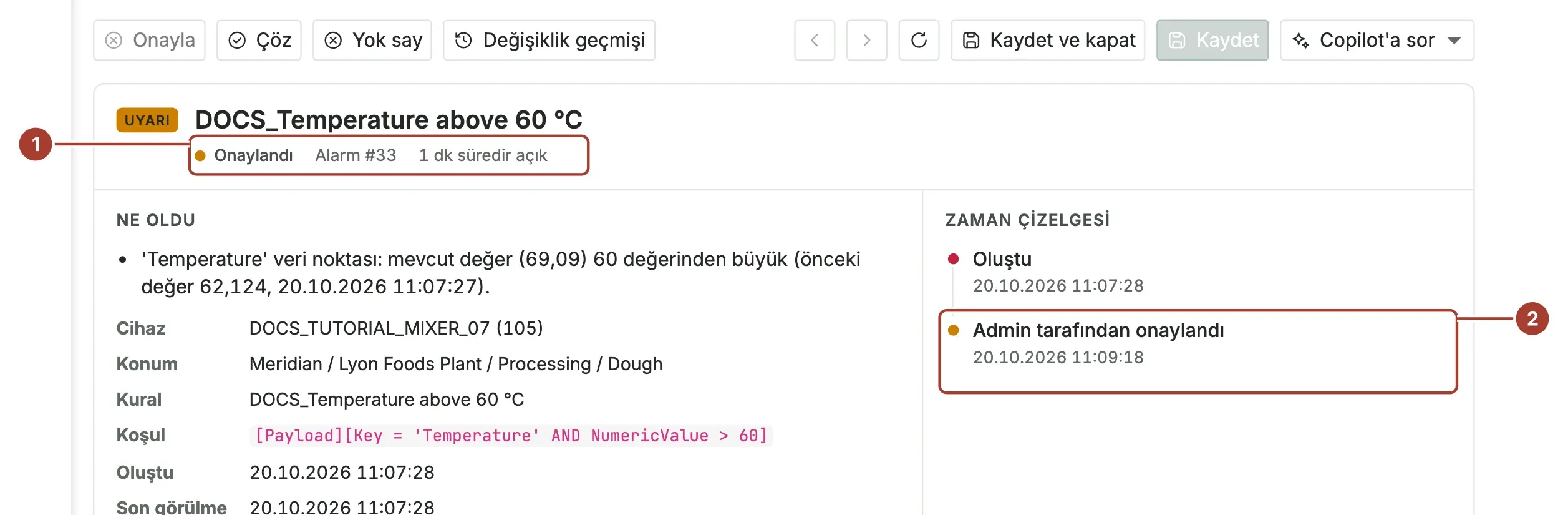
- Alarmın durumu artık Onaylandı olarak görünür.
- Zaman çizelgesi, alarmı kimin ve ne zaman onayladığını gösterir.
Alarm İlgilenilmesi gerekenler listesinden çıkar ve … onaylı alarm takipte altında listelenir.
Alarmı kapatın
Sorunun kaynağını giderdikten sonra şu adımları izleyin:
- Alarm sayfasında Çöz düğmesini seçin.
- Nasıl giderildi? alanına ne yaptığınızı yazın. Bu alanın doldurulması zorunludur.
- Çöz düğmesini seçin.
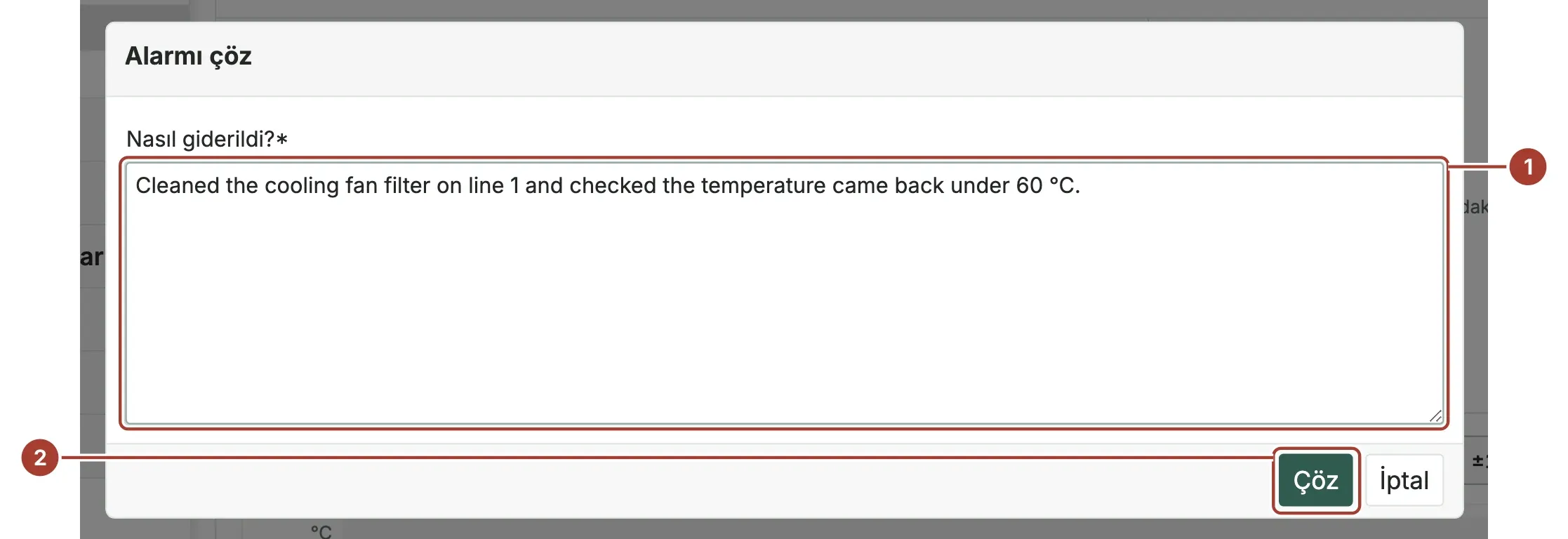
- Nasıl giderildi? Buraya yazdığınız metin alarmla birlikte Çözüm olarak saklanır.
- Çöz, alarmı kapatır.
Alarm bir işlem gerektirmiyorsa (örneğin bir test ya da önceden bilinen bir olaysa) Yok say düğmesini seçin ve onaylayın. Yok sayılan alarm not girilmeden kapatılır. Çözülmüş ya da yok sayılmış bir alarm yeniden açılamaz.
Birden fazla alarmı aynı anda ele almak için alarmları İzleme > Alarmlar ekranında işaretleyin ve araç çubuğundaki aynı eylemleri kullanın.
Sonraki adımlar
- Alarmlar: Durumlar, önem dereceleri ve tekrarlar.
- Kural eylemleri: Alarm açıldığında e-posta ya da mesaj gönderin.
Bu sayfa işinize yaradı mı?
Proxus'u değerlendiriyor musunuz? 30 dakikalık teknik görüşmede kendi makinelerinizle görün.