Nasıl yapılır · Sistem yöneticileri için
Kullanıcılar ve roller
Kullanıcı ekleyin, rol atayın, mevcut bir rolden yeni rol oluşturun ve merkez sunucunun parola, kilitleme ve oturum kurallarını ayarlayın.
Bu kılavuzu tamamladığınızda yeni bir kişi merkez sunucuda oturum açabilir ve yalnızca rolünün izin verdiği şeyleri görür. Kullanıcı tek bir hesaptır. Rol ise bir izin kümesidir. Bir kullanıcının birden çok rolü olabilir. Bu durumda kullanıcı, rollerinin verdiği izinlerin tamamına sahip olur.
Başlamadan önce
- Administrators rolündeki bir kullanıcıyla oturum açın.
- Yeni kullanıcının neler yapabilmesi gerektiğini belirleyin: hangi ekranları kullanacağı, hangi kayıtlara (cihazlar, alarm kuralları, raporlar) erişeceği ve tesisin hangi bölümlerini göreceği.
Hazır gelen roller
Yeni kurulan merkez sunucuda on rol bulunur: Administrators, Default ve bir tesisteki yaygın görevler için sekiz hazır rol. Kişilere hazır rollerden birini verin, birkaçını birleştirin (kullanıcı, rollerinin izin verdiği her şeyi birlikte alır) ya da birini kopyalayıp değiştirin.
| Rol | Kimin için | Tipik kişi |
|---|---|---|
| Administrators | Her şey. Yönetici rolü seçili olduğu için başka hiçbir izin kontrol edilmez. Admin kullanıcısı bu roldedir. | Kurulumu yapan kişi; acil durum hesabı |
| Viewer (Görüntüleyici) | İzler; hiçbir şeyi değiştirmez. | Kontrol odası ekranı, üretim müdürü, ziyaretçi |
| Operator (Operatör) | Alarmları üstlenir ve çözer, trend görünümü ve notu tutar. | Vardiya operatörü, bakım teknisyeni |
| Analyst (Analist) | Pano ve rapor tasarlar, zamanlanmış gönderim kurar, salt okunur SQL çalıştırır. | Kalite, verimlilik ya da enerji sorumlusu |
| Engineer (Mühendis) | Cihaz, profil, kural, işlem akışı ve fonksiyon kurar ve dener; canlıya almaz. | Otomasyon mühendisi, entegratör |
| Commissioning Engineer (Devreye Alma Mühendisi) | Mühendisin yaptığı her şeyi yapar ve canlıya alır: cihaza yazan işlem akışları, fonksiyon dağıtımı, veri toplamayı açıp kapatma. | Kıdemli otomasyon mühendisi |
| IT Administrator (BT Yöneticisi) | Kullanıcılar, sertifikalar, yapılandırma, lisans, Edge Gateway kurulumu ve terminali; süreç ayarlarını okur ama değiştirmez. | BT / OT altyapı ekibi |
| Auditor (Denetçi) | Denetim kaydı dahil her şeyi okur; hiçbir şeyi değiştirmez. | Kalite güvence, iç denetim, siber güvenlik |
| Integration (Entegrasyon Hesabı) | Menüsü yoktur; REST API, OData ve MCP ile okur. | MES ya da ERP bağlantısı, BI aracı, yapay zekâ asistanı |
| Default | Neredeyse hiçbir şey: kullanıcının kendi Profilim sayfası, kendi parolasını değiştirmesi, kendi ekran düzeni, değişiklik geçmişindeki kendi kayıtları ve lisans bilgisini okuma. Yeni kurulan merkez sunucuda bu rolde hiçbir kullanıcı bulunmaz. | yok |
Roller arasında iki kural geçerlidir. Kuran canlıya almaz: mühendis işlem akışını Denemede yayınlar ve ne yapacağını görür; Canlı yayın (cihaza yazabildiği hâl) ve fonksiyon dağıtımı yalnızca devreye alma mühendisindedir. Altyapıyı yöneten süreci yönetmez: BT yöneticisi Edge Gateway'i kurar ve terminaline girer ama cihaz, kural ve işlem akışını değiştiremez.
Hazır roller güncel kalır: Proxus yeni bir ekran eklediğinde güncelleme onu, sahip olması gereken hazır rollere verir. Değiştirdiğiniz hazır rolün sayfasının üstünde özelleştirilmiş yazar ve güncellemeler onu sizin bıraktığınız gibi bırakır. Hazır bir rolle aynı adı taşıyan kendi rolünüze dokunulmaz ve o hazır rol oluşturulmaz.
Her rol neyi görür ve değiştirir
okur: kayıtları görür · değiştirir: ayrıca değiştirir · tam: ayrıca oluşturur ve siler · kendi: yalnızca kullanıcının kendi kayıtları (trend görünümleri, gönderimleri, profili ve denetim kayıtları) · yok: menüde yoktur.
| Alan | Görüntüleyici | Operatör | Analist | Mühendis | Devreye Alma | BT Yöneticisi | Denetçi | Entegrasyon |
|---|---|---|---|---|---|---|---|---|
| Anlık durum, tesis haritası, Copilot | okur | okur | okur | okur | okur | okur | okur | yok |
| Trend çalışma alanı | okur | kendi | kendi | kendi | kendi | okur | okur | okur |
| Alarmlar | okur | değiştirir | okur | değiştirir | değiştirir | okur | okur | okur |
| Cihazlar, cihaz profilleri, içe aktarma | okur | okur | okur | tam | tam | okur | okur | okur |
| Edge Gateway'ler | okur | okur | okur | okur | okur | tam | okur | okur |
| UNS gezgini, sağlık denetimleri | okur | okur | okur | okur | okur | okur | okur | okur |
| Hedefler, bildirim kanalları | yok | yok | okur | tam | tam | okur | okur | yok |
| Alarm kuralları, kural eylemleri | okur | okur | okur | tam | tam | okur | okur | okur |
| İşlem akışları | yok | okur | okur | tam | tam | okur | okur | yok |
| Fonksiyonlar | yok | yok | yok | tam | tam | yok | okur | yok |
| Uygulama şablonları | yok | yok | yok | okur | tam | okur | okur | yok |
| Panolar, raporlar | okur | okur | tam | okur | okur | okur | okur | okur |
| Zamanlanmış gönderimler | yok | yok | kendi | kendi | kendi | yok | okur | yok |
| Kullanıcılar, roller | kendi | kendi | kendi | kendi | kendi | tam | okur | yok |
| Sertifika deposu | yok | yok | yok | okur | okur | tam | okur | yok |
| Sistem günlükleri, veritabanı durumu | yok | yok | yok | okur | okur | okur | okur | yok |
| Yapılandırma, lisans, marka, demo verileri | yok | yok | yok | yok | yok | tam | okur | yok |
| Copilot ayarları ve kullanımı | yok | yok | yok | yok | yok | tam | okur | yok |
| Denetim kaydı | kendi | kendi | kendi | okur | okur | okur | okur | yok |
UNS konu izinleri, rolün tesisin hangi bölümünü gördüğünü belirler: Veri ağacını ve başka her yerde cihazları, alarmları ve değerleri. Hazır roller kuralsız başlar (tüm tesisler, boş Veri ağacı), bu yüzden her rolün görmesi gereken tesis yollarını ekleyin. Bkz. UNS izinleri.
Yetenekler
Bazı düğmelerin etkisi kaydın ötesine geçer: cihaza yazar, Edge Gateway'de kod çalıştırır ya da platformu değiştirir. Bu düğmeler kayıt izninin yanında bir yetenek de ister: mühendis işlem akışını değiştirebilir ama onu Active yayınlamak Cihaza yaz yeteneği ister. Rolün yeteneği olmayan düğme gizlenir; API ya da Copilot üzerinden çağrılırsa reddedilir.
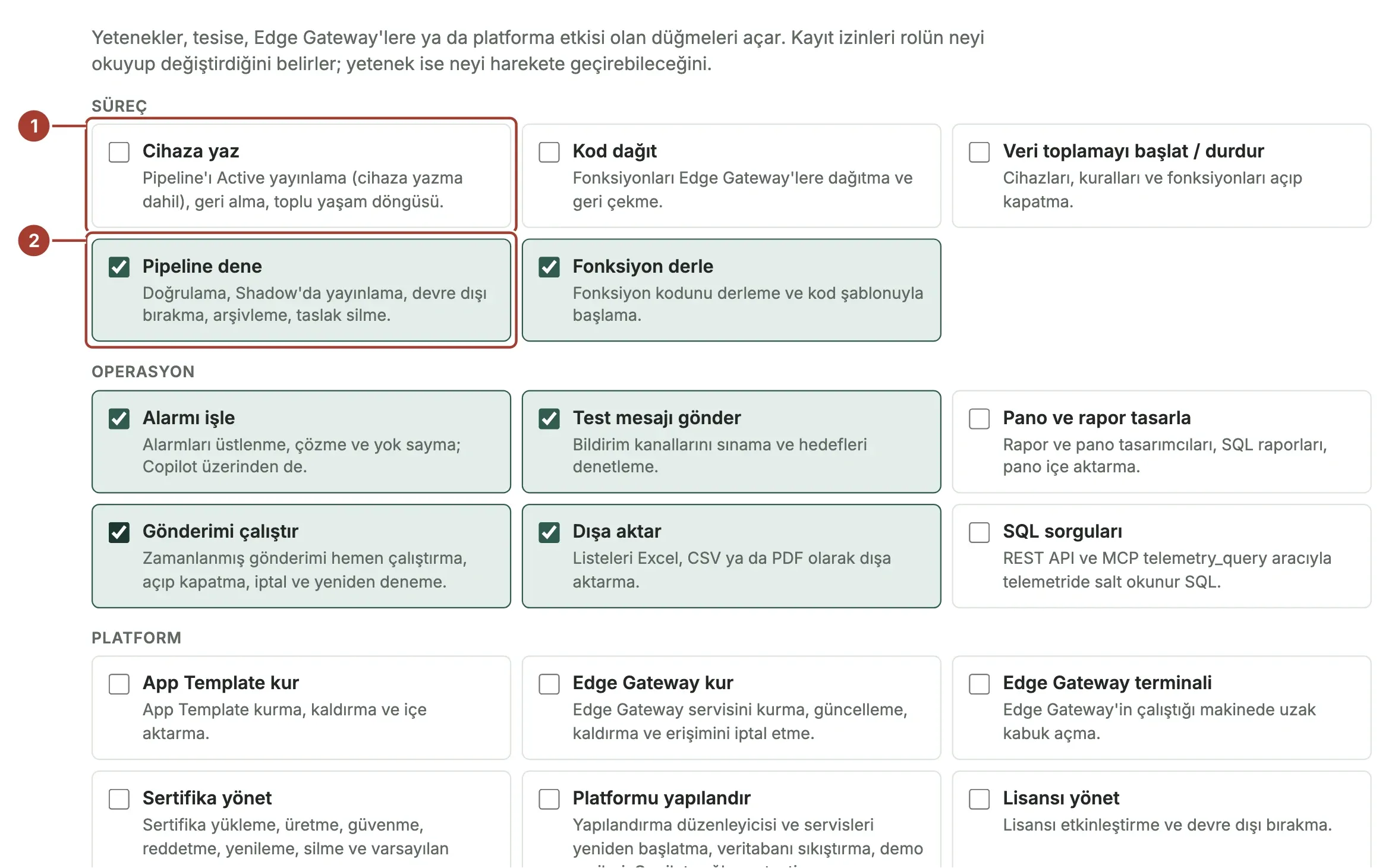
- Mühendiste Cihaza yaz işaretli değildir: Canlı yayınla düğmesi mühendislere görünmez.
- Pipeline dene işaretlidir: mühendis doğrular ve Denemede yayınlar.
| Yetenek | Görüntüleyici | Operatör | Analist | Mühendis | Devreye Alma | BT Yöneticisi | Denetçi | Entegrasyon |
|---|---|---|---|---|---|---|---|---|
| Cihaza yaz | ✓ | |||||||
| Kod dağıt | ✓ | |||||||
| Veri toplamayı başlat / durdur | ✓ | |||||||
| Pipeline dene | ✓ | ✓ | ||||||
| Fonksiyon derle | ✓ | ✓ | ||||||
| Alarmı işle | ✓ | ✓ | ✓ | |||||
| Test mesajı gönder | ✓ | ✓ | ||||||
| Pano ve rapor tasarla | ✓ | |||||||
| Gönderimi çalıştır | ✓ | ✓ | ✓ | |||||
| Dışa aktar | ✓ | ✓ | ✓ | ✓ | ✓ | ✓ | ||
| SQL sorguları | ✓ | |||||||
| App Template kur | ✓ | |||||||
| Edge Gateway kur | ✓ | |||||||
| Edge Gateway terminali | ✓ | |||||||
| Sertifika yönet | ✓ | |||||||
| Platformu yapılandır | ✓ | |||||||
| Lisansı yönet | ✓ | |||||||
| Kullanıcı ve rol yönet | ✓ | |||||||
| Destek paketi | ✓ | |||||||
| Hazır rollerin Copilot erişimi: Görüntüleyici, Operatör, Analist, BT Yöneticisi ve Denetçi için Soru sorabilir; | ||||||||
| Mühendis için Soru sorabilir ve değişiklik önerebilir; Devreye Alma Mühendisi için **Soru sorabilir, değişiklik | ||||||||
| önerebilir ve işlem çalıştırabilir**; Entegrasyon Hesabı için Erişim yok. Copilot üzerinden bir işlem çalıştırmak | ||||||||
| yine de yukarıdaki düğme yeteneğini gerektirir. |
Kullanıcı ekleyin
Güvenlik > Kullanıcılar ekranını açın ve Yeni (1) düğmesine tıklayın.
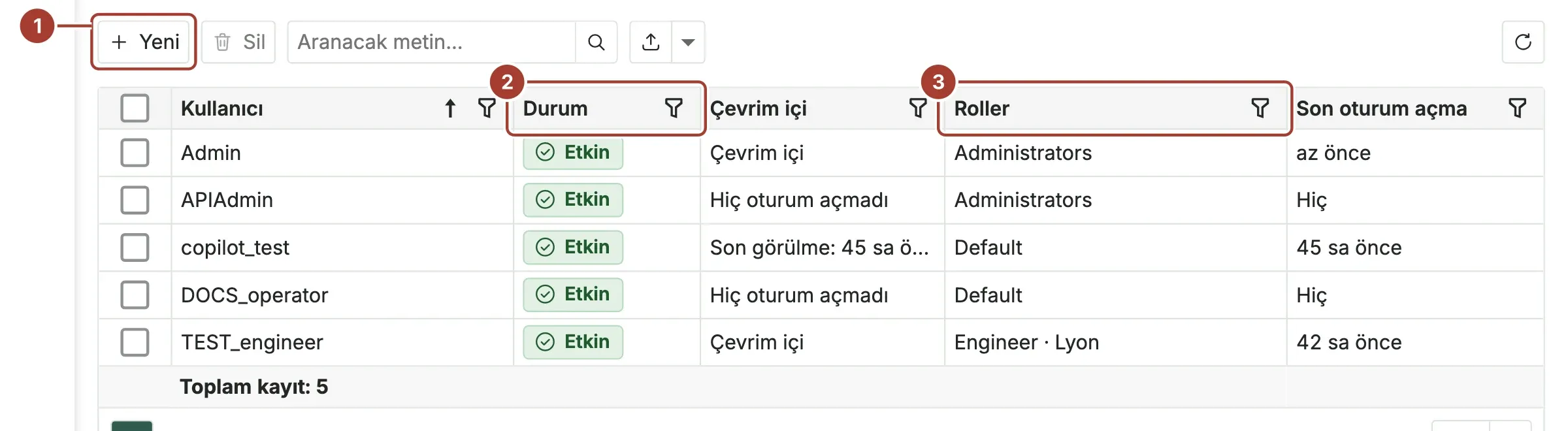
- Yeni, boş bir kullanıcı kaydı açar.
- Durum sütununda Etkin, Devre dışı ya da Kilitli (çok sayıda hatalı parola girildi) yazar.
- Roller sütununda her kullanıcının rolleri ya da Rol yok yazar.
Yeni kullanıcı kaydında:
- Kullanıcı adı alanını doldurun. Kişi oturum açarken bu adı yazar.
- Etkin onay kutusunu seçili bırakın. Daha sonra hesabı silmeden kullanıcının oturum açmasını engellemek için bu kutunun işaretini kaldırabilirsiniz.
- Parola değişikliğini zorla onay kutusunu işaretleyin. Kullanıcı ilk kez oturum açarken Proxus ondan parola kurallarına uyan bir parola belirlemesini ister.
- Roller bölümünde Bağla düğmesine tıklayın ve bir ya da daha fazla rol seçin.
- Kaydet düğmesine tıklayın.
Kullanıcıyı değiştirin
Kullanıcıyı listeden açın.
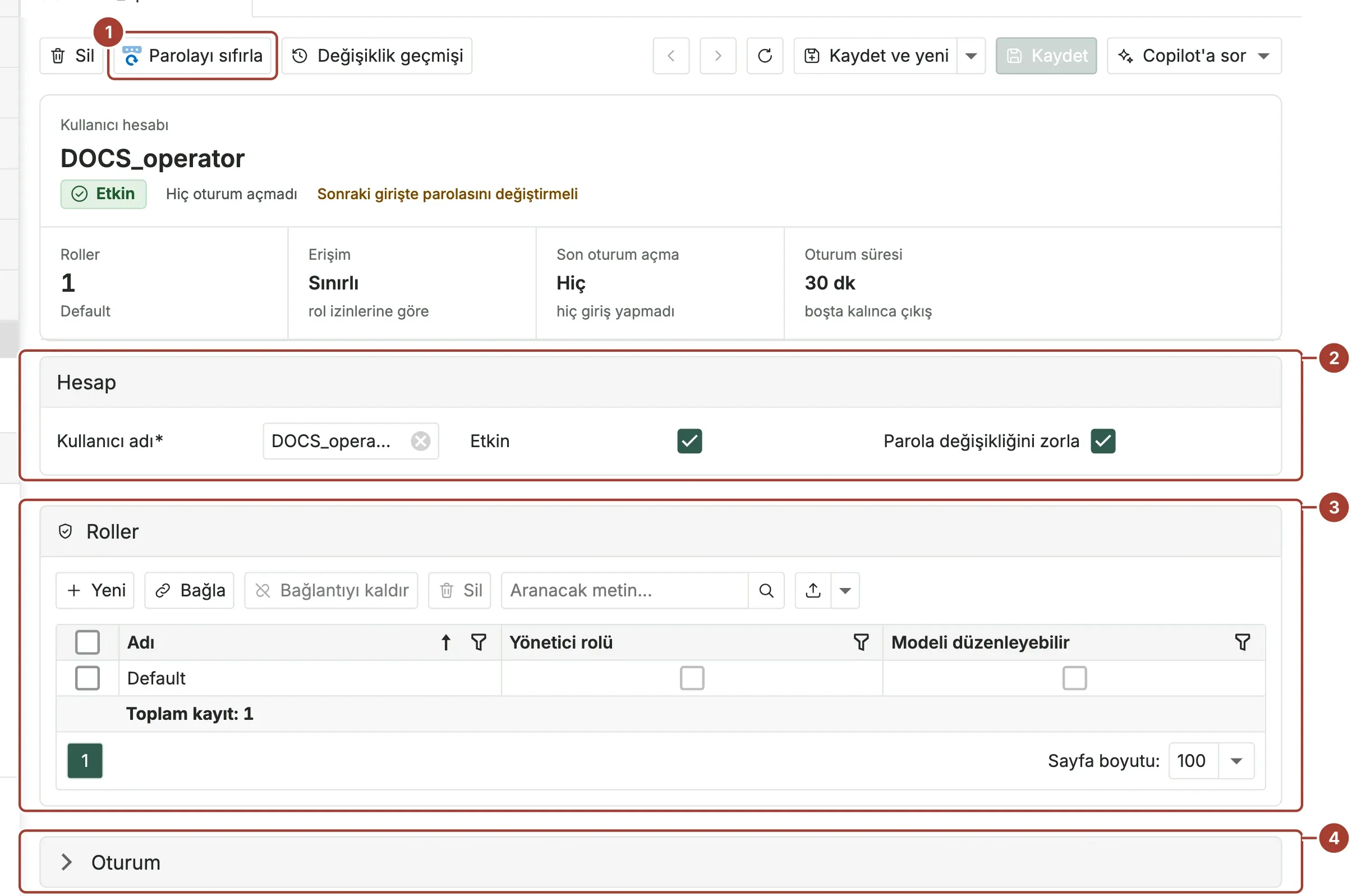
- Parolayı sıfırla, kullanıcıya yeni bir parola belirler. Parolasını unutan kullanıcılar için kullanın.
- Hesap: kullanıcı adı, Etkin ve Parola değişikliğini zorla.
- Roller: Bağla rol ekler, Bağlantıyı kaldır rolü çıkarır.
- Oturum: Oturum süresi, kullanıcı hiçbir işlem yapmadığında oturumun ne kadar süre açık kalacağını belirler. Süre dolunca tarayıcıdaki oturum kapanır. Bu süre sayfanın üst kısmında da görünür. Varsayılan değer 30 dakikadır.
00:00:00değeri süre sınırı olmadığını gösterir.
Kullanıcılar kendi parolalarını Yönetim > Profilim sayfasındaki Parolamı değiştir komutuyla değiştirir.
Hazır rolden başlayın
En hızlı rol, hazır bir rolün kopyasıdır; tesisinizin farklı olduğu yerlerde değiştirilir. Örneğin yalnızca bir tesisi gören bir operatör rolü.
- Güvenlik > Roller ekranını açın ve Hazır rolden yeni rol'ü seçin.
- Hazır rol'ü seçin ve yeni role bir Ad verin (boş bırakılırsa hazır rolün adı ve "(kopya)").
- Oluştur'u seçin. Yeni rol, hazır rolün izinleri, yetenekleri ve Copilot erişimiyle açılır. Farklı olanı değiştirin ve UNS konu izinlerini ekleyin.
Hazır rolden yapılan bir rolün sayfasının üstünde bu yazar (Hazır rolden), farklılaştığında da özelleştirilmiş. Böyle bir rolde ve hazır rollerin kendisinde iki düğme daha çalışır:
- Hazır rolle karşılaştır farkları listeler: her alanda rolün neyi görüp değiştirdiği, eklenen ya da kaldırılan yetenekler, menü öğeleri, Copilot erişimi ve yalnızca birinde olan diğer kuralların (alan, kayıt ve eylem kuralları) sayısı.
- Hazır role döndür onaydan sonra bu farkları geri alır. Rolün kullanıcıları ve UNS konu izinleri kalır. Rol farklıyken ya da hazır rolünün yeni sürümü geldiğinde (sayfanın üstü bunu söyler) kullanılabilir.
Değiştirmediğiniz bir kopya (UNS kuralları ve kullanıcılar sayılmaz), hazır rolün kendisi gibi hazır rolüyle güncel tutulur.
Rol oluşturun
Güvenlik > Roller ekranını açın, Yeni düğmesine tıklayın, Ad alanını doldurun ve rolü kaydedin. Ardından izinleri ekleyin.
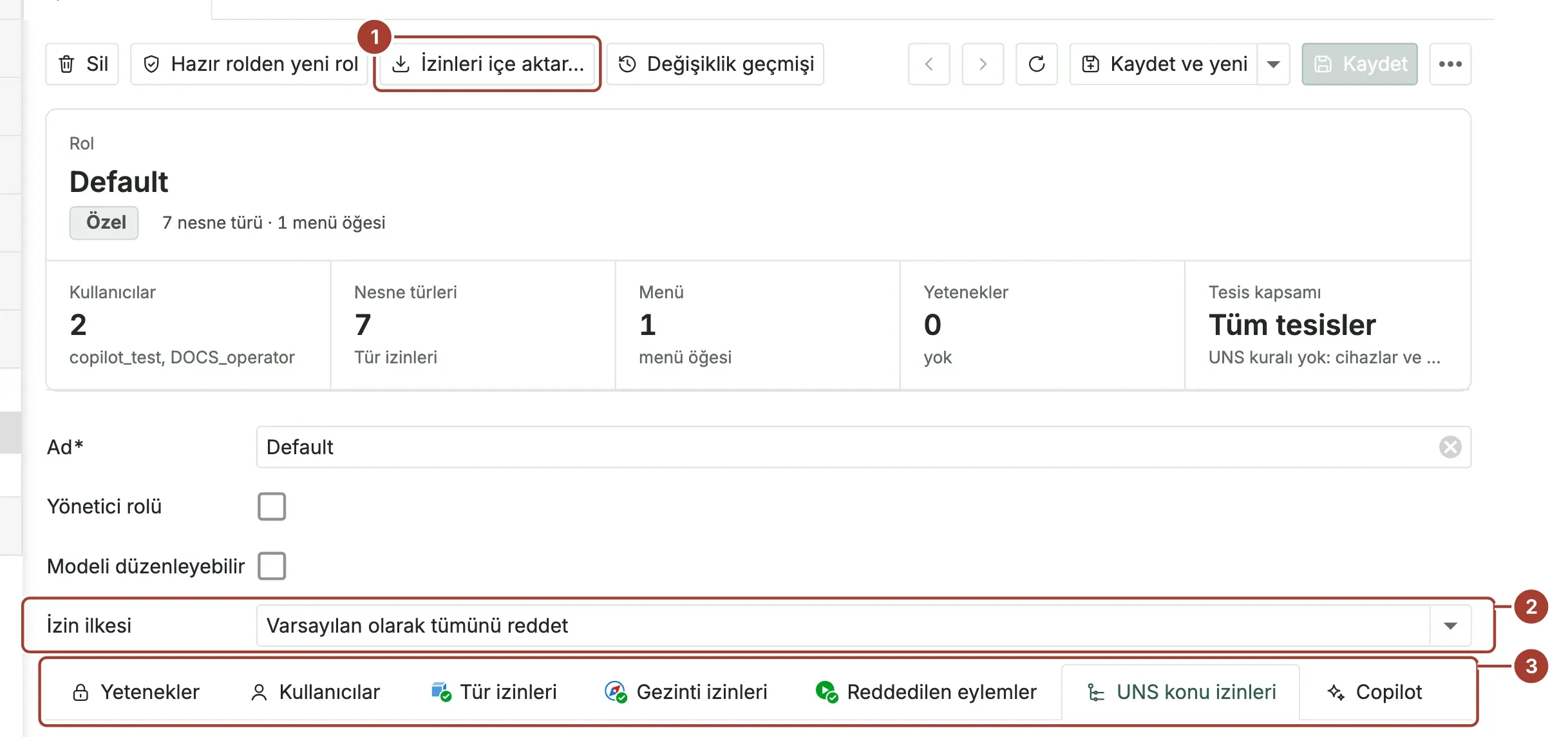
- İzinleri içe aktar…, başka bir rolün izinlerini bu role kopyalar. Ayrıntılar sonraki bölümdedir.
- İzin ilkesi, listelemediğiniz her şey için rolün ne yapabileceğini belirler: Varsayılan olarak tümünü reddet, Varsayılan olarak tümü salt okunur ya da Varsayılan olarak tümüne izin ver. Varsayılan olarak tümünü reddet ile başlayın ve yalnızca gerekenleri ekleyin.
- İzin sekmeleri:
- Kullanıcılar: bu roldeki kullanıcılar.
- Tür izinleri: her kayıt türü (Hedef tür) için bir satır, örneğin cihazlar ya da alarm kuralları. Her satırda Okuma, Yazma, Oluştur, Sil ve Gezinme izinleri bulunur.
- Gezinti izinleri: rolün göreceği menü öğeleri.
- Reddedilen eylemler: rol kaydı değiştirebilse bile kullanamayacağı düğmeler.
- Yetenekler (ilk sekme): tesise, Edge Gateway'lere ya da platforma etkisi olan düğmeler; üç grupta (Süreç, Operasyon, Platform), her biri neyi açtığıyla. Yeni rolde hiçbiri yoktur. 2.0.0'dan önce oluşturulan roller yapabildiklerini korudu: Reddedilen eylemlerinin açık bıraktığı her yetenek, SQL sorguları hariç.
Sekmelerin altındaki UNS konu izinleri bölümü, rolün tesisin hangi bölümlerini göreceğini sınırlar. Bkz. UNS izinleri.
Sayfanın üstündeki özette rolün kapsamı sayılarla görünür: kullanıcılar, nesne türleri, menü öğeleri, yetenekler ve Tesis kapsamı (UNS kurallarının açtığı ve kapattığı yollar ya da Tüm tesisler). Hazır bir rolde hangi hazır rol olduğu, değiştirdiğinizde de özelleştirilmiş yazar. Yöneticilere ayrılan rol dışındaki tüm rollerde Yönetici rolü onay kutusunu boş bırakın. Modeli düzenleyebilir onay kutusunu da boş bırakın.
Yönetici olmadan kullanıcı ve rol yöneten biri (IT Administrator rolü) Administrators rolünü ya da bir yöneticiyi değiştiremez, sahip olduğu bir rolü değiştiremez ve kendi rollerini değiştiremez.
İzinleri başka bir rolden kopyalayın
Mevcut bir role benzeyen yeni bir rol oluşturacaksanız izinleri tek tek eklemek yerine o rolün izinlerini kopyalayın.
- Yeni rolü oluşturun ve kaydedin (örneğin
Shift supervisor). - İzinleri içe aktar… düğmesine tıklayın.
- Penceredeki alanları doldurun ve İzinleri içe aktar düğmesine tıklayın.
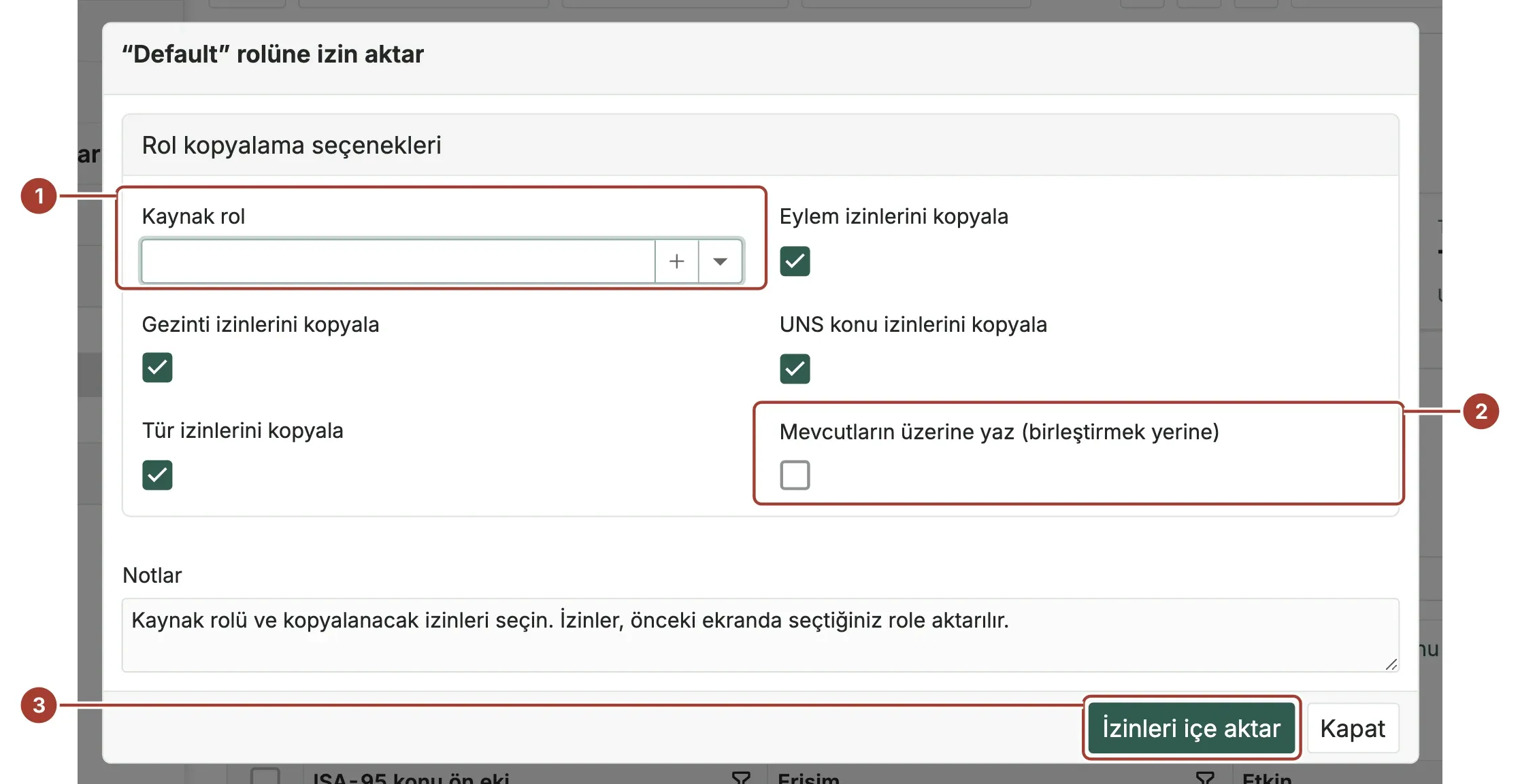
- Kaynak rol: izinleri kopyalanacak rol. İzinler, açık olan role kopyalanır.
- Dört kopyalama onay kutusu (Gezinti izinlerini kopyala, Tür izinlerini kopyala, Eylem izinlerini kopyala, UNS konu izinlerini kopyala), hangi izinlerin kopyalanacağını belirler. Varsayılan olarak hepsi seçilidir. Mevcutların üzerine yaz (birleştirmek yerine) seçiliyse seçilen izin türleri önce bu rolden silinir. Seçili değilse kopyalanan izinler mevcut izinlere eklenir, birebir aynı olanlar atlanır.
- İzinleri içe aktar, izinleri kopyalar ve rolü kaydeder. İşlem tamamlandığında rol adıyla birlikte "İzinler “...” rolüne aktarıldı." iletisi çıkar.
İçe aktarmadan sonra rolü ihtiyacınıza göre düzenleyin. Kaynak rol değişmez. Kaynak rolde sonradan yapılan değişiklikler de yeni role aktarılmaz.
Parola kuralları
Parola ilkesi, yapılandırma dosyasının [Security.Password] bölümünde tanımlanır. Proxus bu ilkeyi üç durumda uygular: kullanıcı oturum açarken yeni parola belirlemesi gerektiğinde, kullanıcı kendi parolasını Parolamı değiştir ile değiştirdiğinde ve yönetici Parolayı sıfırla ile parola belirlediğinde. Kurallara uymayan parola reddedilir ve hangi kurala uyulmadığı iletide yazar. Bu bölümü değiştirdikten sonra merkez sunucuyu yeniden başlatın.
[Security.Password]
MinLength = 6
MaxLength = 128
RequireUppercase = 0                # at least this many capital letters
RequireLowercase = 0
RequireDigits = 0
RequireSpecialCharacters = 0
AllowedSpecialCharacters = "!@#$%^&*()_+-=[]{}|;:,.<>?"
PasswordHistory = 5                 # the last 5 passwords cannot be chosen again
PasswordExpirationDays = 90         # a new password is required after 90 days
PasswordExpirationWarningDays = 14  # warning at sign-in 14 days before
PreventCommonPasswords = true       # refuse common passwords and the user name
PreventKeyboardPatterns = false     # refuse qwerty, asdfgh, 123456 and similar
PreventRepeatedCharacters = false
MaxRepeatedCharacters = 3
RequireChangeOnFirstLogin = true    # new users start with Force Password Change ticked
TempPasswordExpirationHours = 24    # a reset password stops working after 24 hours unused
Daha sıkı bir ilke için örneğin MinLength = 12, RequireUppercase = 1, RequireDigits = 1 ve RequireSpecialCharacters = 1 değerlerini kullanın.
Zamana bağlı kurallar şöyle işler:
- Parolanın süresi: parola
PasswordExpirationDaysdeğerinden daha eskiyse kullanıcı bir sonraki oturum açışında yeni bir parola belirlemek zorundadır. Bu kontrol saatte bir yapılır. Merkez sunucu 2.0.0 sürümüne yükseltildiğinde mevcut parolaların yaşı ilk açılıştan itibaren sayılmaya başlar. Böylece yükseltme nedeniyle kimse sisteme erişimini kaybetmez. - Geçici parolalar: Parolayı sıfırla ile belirlenen parola, bir sonraki oturum açışta değiştirilmelidir. Kullanıcı
TempPasswordExpirationHourssüresi içinde oturum açmazsa parola geçersiz olur ve yöneticinin parolayı yeniden sıfırlaması gerekir. - Geçmiş: kullanıcı son
PasswordHistoryparolasından hiçbirini yeniden kullanamaz. Proxus parolaların kendisini değil, yalnızca özetlerini (hash) saklar. Parolayı sıfırla ile belirlenen parolanın daha önce kullanılmamış olması gerekmez.
Hatalı parola denemelerinden sonra kilitleme
Belirli sayıda art arda hatalı parola girildiğinde hesap kısa bir süre kilitlenir ve kullanıcı listesinde Kilitli olarak görünür. Bu davranışı [Security] bölümü belirler:
[Security]
Lockout.Enabled = true
Lockout.MaxFailedAccessAttempts = 3
Lockout.DefaultLockoutTimeSpan = 30   # seconds
Oturum süresi ve otomatik oturum kapatma
Kullanıcı, Oturum süresi (yukarıya bakın) boyunca tarayıcıda hiçbir işlem yapmazsa Proxus oturumu kapatır ve oturum açma sayfasını gösterir. Merkez sunucunun açık sekmelerinden herhangi birinde yapılan işlem, tüm sekmeler için geçerli sayılır. Kontrol odasında sürekli açık kalması gereken ekranlar için ayrı bir kullanıcı tanımlayın. Bu kullanıcıya 00:00:00 (sınırsız) oturum süresi ve yalnızca okuma izni olan bir rol verin.
Sonraki adımlar
- Bir rolü tesisin belirli bölümleriyle sınırlayın: UNS izinleriyle görünen tesisleri, alanları ve cihazları belirleyin.
- Kimin neyi değiştirdiğini görün: kayıtların değişiklik geçmişini inceleyin.
- Kurulumu güvenli hâle getirin: varsayılan hesapları ve parolaları güvenlik kontrol listesiyle gözden geçirin.
Bu sayfa işinize yaradı mı?
Proxus'u değerlendiriyor musunuz? 30 dakikalık teknik görüşmede kendi makinelerinizle görün.