Nasıl yapılır · Operatörler, Mühendisler için
Panoları kullanın ve oluşturun
Panoyu açın, kapsadığı dönemi değiştirin, yenileyin, dışa aktarın ve dosyadan içe aktarın. Pano SQL sorgularının uyması gereken kurallar.
Bu kılavuzda bir panoyu açıp okumayı, kapsadığı dönemi değiştirmeyi, panoyu güncel tutmayı ve başka birinin hazırladığı bir panoyu içe aktarmayı öğreneceksiniz. Son bölüm, kendi SQL sorgularıyla pano hazırlayanlar içindir.
Başlamadan önce
- Rolünüzün panoları görüntüleme izni olmalıdır. Pano değiştirmek ya da oluşturmak için düzenleme izni de gerekir.
- Geçmişte veri bulunmalıdır. Panolar, Edge Gateway'lerin sakladığı veriyi gösterir.
Panoyu açın
Raporlama > Panolar ekranını açın ve listeden bir pano (2) seçin.
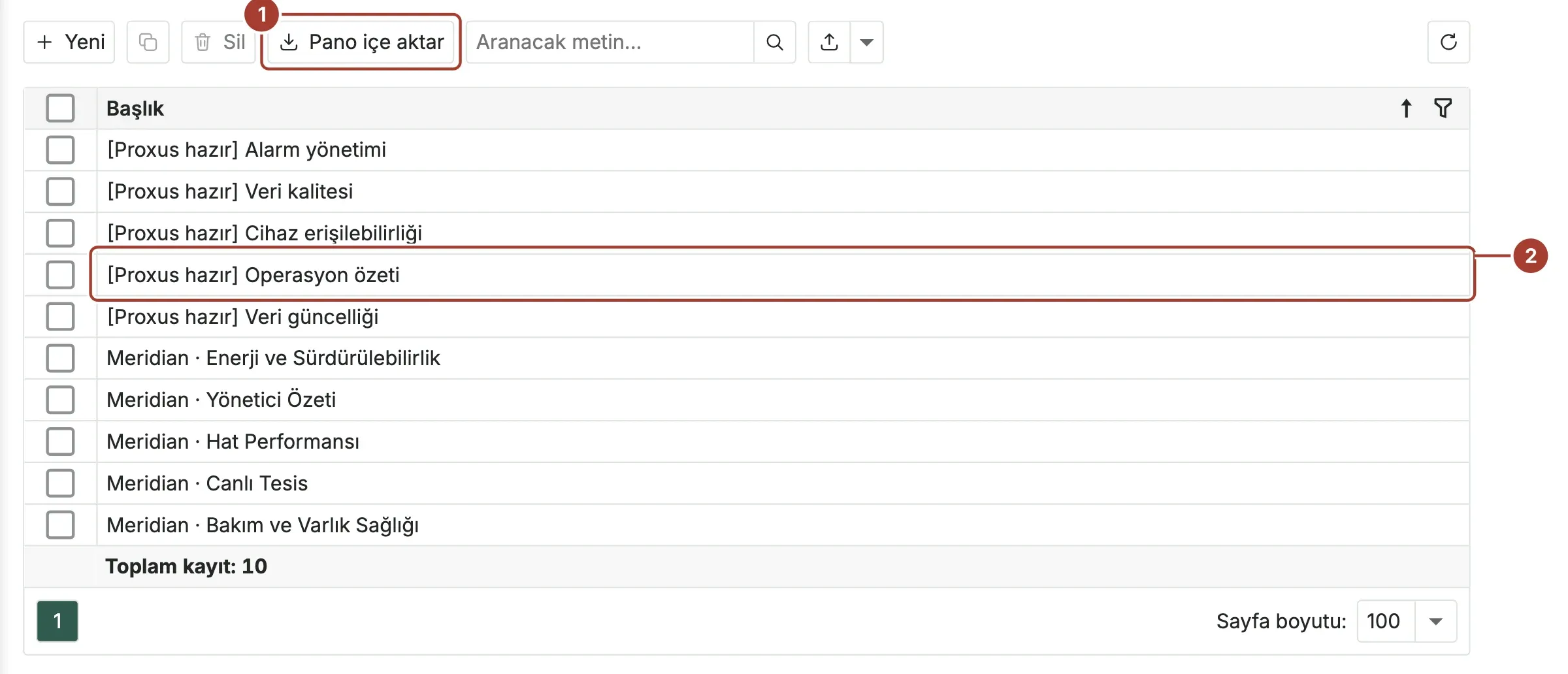
- Panoyu içe aktar, bir dosyadaki panoyu sisteme ekler. Bkz. Pano içe aktarın.
- Adı [Proxus hazır] ile başlayan panolar ürünle birlikte gelir:
| Pano | Gösterdiği |
|---|---|
| Operasyon özeti | Edge Gateway'ler, cihazlar, veri gönderen cihazlar, saklanan değerler ve hatalar; zaman içinde saklanan değer sayısı; cihaz başına değer sayısı. |
| Cihaz erişilebilirliği | Edge Gateway'ler, cihazlar, etkin cihazlar ve profiller; Edge Gateway başına cihaz sayısı; cihaz listesi. |
| Veri güncelliği | Veri gönderen cihazlar, yapılandırılmış veri noktaları ve değer akışları; en uzun süredir veri gelmeyen cihazlar. |
| Alarm yönetimi | Alarmlar, tekrar sayıları ve tetiklenen alarm kuralları; duruma ve kurala göre alarmlar. |
| Veri kalitesi | Veri kalitesi puanları, puanların dağılımı ve en düşük puanlı cihazlar. |
Panoyu okuyun ve süzün

- Tasarım moduna geç, rolünüzün izni varsa pano tasarımcısını açar.
- Otomatik yenile, veriyi belirli aralıklarla kendiliğinden yeniden yükler: Kapalı, 1 sn, 5 sn, 10 sn, 30 sn ya da 1 dk.
- Yenile, veriyi hemen yeniden yükler.
- Dışa aktar (pano başlık çubuğunda), panonun tamamını ya da tek bir öğeyi dosya olarak kaydeder.
- Pano parametreleri, panonun istediği değerleri (örneğin panonun kapsadığı Gün sayısını) ayarlamanızı sağlar.
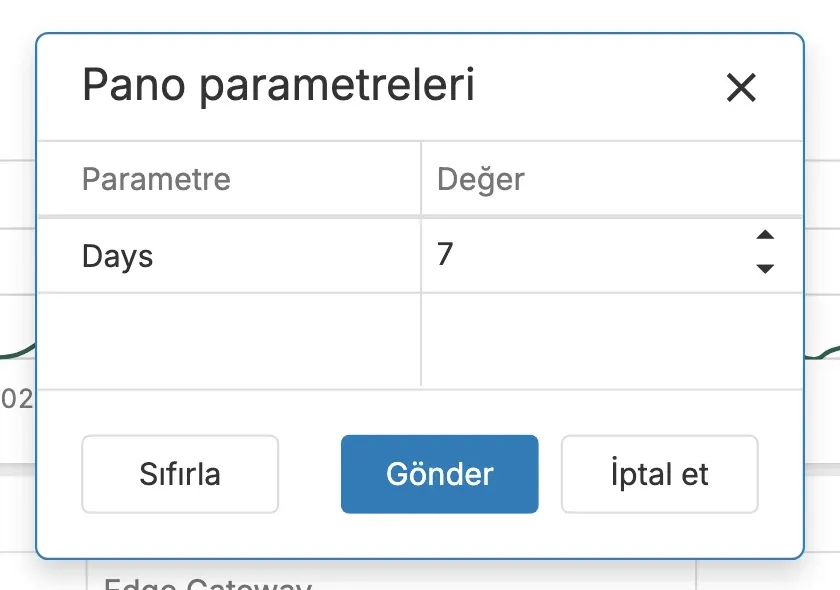
Gün değerini değiştirin ve Gönder'e tıklayın. Sıfırla, varsayılan değere döndürür. Bu parametre Operasyon özeti ve Veri güncelliği panolarında bulunur; varsayılan değeri 7'dir.
Pano bu şekilde tasarlandıysa bir çubuğu, satırı ya da dilimi seçerek diğer öğeleri bu seçime göre süzebilirsiniz. Kesin değerleri görmek için fareyi grafiğin üzerine getirin. Öğe başlığındaki tam ekran düğmesi, yalnızca o öğeyi ekranın tamamında gösterir.
Kendi panonuzu hazırlayın
Hazır panoları doğrudan değiştirmeyin. Ürün güncellendiğinde hazır panoların yerine yenisi gelir ve değişiklikleriniz kaybolur. Bunun yerine bir kopya oluşturun.
- Panoyu açın ve Kopyala... düğmesine tıklayın. Kopyaya bir ad verin.
- Kopyayı açın ve Tasarım moduna geç'e tıklayın.
- Öğe ekleyin, öğelerin verilerini değiştirin ve kaydedin. Görüntüleme moduna geç ile normal görünüme dönün.
Boş bir sayfayla başlamak için pano listesinde Yeni'ye tıklayın.
Panonun kullanabileceği veriler
Tasarımcıda veri kaynağı olarak merkez sunucunun telemetri veritabanı sunulur. Varsayılan ClickHouse telemetri veritabanında şunları kullanabilirsiniz:
DeviceRawData: saklanan tüm veri noktası değerleri. Her kayıtta zaman, cihaz, veri noktası adı (Key) ve değer (NumericValue,StringValue) bulunur.DeviceMetricsveLogs: cihaz okuma istatistikleri ve günlük kayıtları.- Raporlama federasyonu Hazır durumundaysa merkez sunucudaki listeler: örneğin
proxus_reporting.Device,proxus_reporting.Gateway,proxus_reporting.Ruleveproxus_reporting.Alert. Böylece bir sorgu, değerlerin yanında cihaz adlarını da gösterebilir.
Telemetri veritabanı PostgreSQL ise yalnızca adında Device geçen tablolar ve görünümler sunulur.
Kendi SQL sorgularınızın kuralları
Panoda kendi yazdığınız bir sorguyu kullanabilirsiniz. Proxus sorguyu çalıştırmadan önce kontrol eder. Sorgu aşağıdaki kurallardan birine uymuyorsa çalıştırılmaz ve bir hata iletisi gösterilir:
| Kural | Kurala uyulmadığında çıkan ileti |
|---|---|
| Sorgu boş olmamalıdır. | "Empty SQL." |
Sorgu SELECT, WITH, bir yorum ya da SET TIMEZONE ile başlamalıdır. | "Only SELECT/CTE (WITH), comments, or 'SET TIMEZONE' are allowed at the beginning." |
Sorgu tek bir deyimden oluşmalıdır. ; işaretinden sonra gelen ikinci deyim reddedilir. | "Multiple statements are not allowed." |
WITH bölümlerinden sonra gelen ana sorgu bir SELECT deyimi olmalıdır. | "After CTEs, only a SELECT statement is allowed." |
Sorguda şu sözcüklerin hiçbiri bulunmamalıdır: UPDATE, DELETE, INSERT, MERGE, UPSERT, DROP, CREATE, ALTER, TRUNCATE, RENAME, ATTACH, DETACH, OPTIMIZE, SYSTEM, KILL, GRANT, REVOKE, COPY, CALL, EXEC, EXECUTE. | "Security violation: The SQL keyword '...' is not permitted." |
Bu sözcükler tırnak ve yorum dışında kalan metinde, büyük ve küçük harf ayrımı yapılmadan, tam sözcük olarak aranır. Örneğin Created adlı bir sütun sorun çıkarmaz. System adlı bir sütun ise tırnak içine alınmadıkça reddedilir.
Bu kontrol, sorguya süre ya da satır sınırı eklemez. Panonun tüm geçmişi okumaması için sorguya zaman koşulunu ve LIMIT ifadesini kendiniz ekleyin:
SELECT Time, NumericValue
FROM DeviceRawData
WHERE Key = 'Zone1Temp'
  AND Time > now() - INTERVAL 24 HOUR
ORDER BY Time
LIMIT 10000
Pano içe aktarın
- Pano listesinde Panoyu içe aktar'a tıklayın.
- Dosyayı seçin. Dosya, XML olarak kaydedilmiş bir pano olmalıdır; örneğin başka bir merkez sunucuda XML'e aktar ile kaydedilmiş bir dosya.
Pano, dosyada kayıtlı başlıkla eklenir. Dosya bir pano değilse bunu belirten bir hata iletisi görünür ("XML kök öğesi geçerli bir pano tanımı değil.").
Bir panoyu başka bir merkez sunucuya taşımak için panoyu açın, XML'e aktar'a tıklayın ve kaydedilen dosyayı diğer merkez sunucuda içe aktarın.
Sonraki adımlar
- Raporlar: yazdırılabilen, dışa aktarılabilen ya da e-postayla gönderilebilen, sayfa düzeninde hazırlanmış belgeler.
- Raporlama federasyonu: sorgularda cihaz adlarını ve alarm listelerini kullanmanızı sağlayan bağlantı.
- Trend çalışma alanı: pano oluşturmadan birkaç veri noktasının zaman içindeki değişimini karşılaştırın.
Bu sayfa işinize yaradı mı?
Proxus'u değerlendiriyor musunuz? 30 dakikalık teknik görüşmede kendi makinelerinizle görün.