Nasıl yapılır · Mühendisler için
Kural eylemi ekleyin
Alarm kuralı tetiklendiğinde bir kanaldan bildirim gönderin ya da eşleşen veriyi bir veri hedefine iletin. Aynı eylemi birçok kuralda kullanın.
Bu kılavuzda, Alarm kuralı oluşturun sayfasındaki fırın kuralını, her tetiklendiğinde Microsoft Teams mesajı gönderecek şekilde ayarlayacaksınız. Kural eylemi bir kez tanımlanır ve istediğiniz sayıda alarm kuralına bağlanabilir.
Başlamadan önce
Şunlar gerekir:
- Bir alarm kuralı. Bkz. Alarm kuralı oluşturun.
- Bildirim göndermek için bir bildirim kanalı (e-posta, Teams, Slack, SMS vb.). Bkz. Bildirim kanalları.
- Veri iletmek için bir veri hedefi. Bkz. Veri hedefleri.
İki eylem türü
| Eylem türü | Alarm kuralı tetiklendiğinde yaptığı |
|---|---|
| Bildirim eylemi | Seçilen Bildirim kanalı üzerinden mesaj gönderir. Mesajı Proxus hazırlar. Mesaj kuralın adını, tetiklenme zamanını ve nedenini, ayrıca kuralın koşulunu olduğu gibi içerir. |
| Veri hedefini tetikle | Koşulu sağlayan mesajı (tüm veri noktası değerleri ve konumuyla birlikte) seçilen Veri hedefi alanındaki hedefe iletir. Yalnızca Veri alındığında olayını izleyen alarm kurallarında çalışır. |
Eylem, kuralın sıklık sınırı içinde kalmak koşuluyla kural her tetiklendiğinde çalışır. Koşul artık sağlanmadığında hiçbir eylem çalışmaz.
Adım 1: Eylemi oluşturun
- Kurallar ve akışlar > Kural eylemleri ekranını açın ve Yeni düğmesini seçin.
- Formu doldurun.
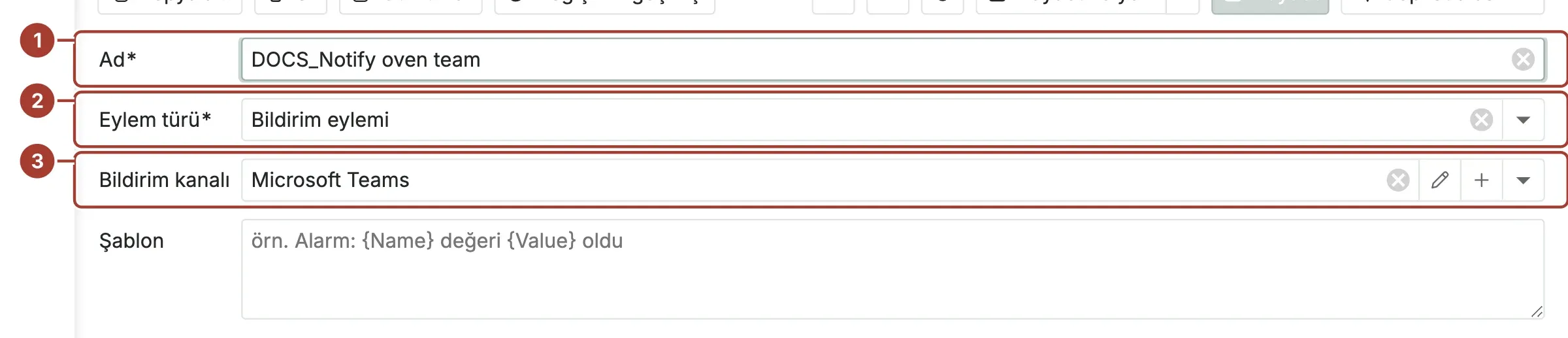
- Ad: eylemin ne yaptığını anlatan benzersiz bir ad. Örnek:
Notify oven team. - Eylem türü: Bildirim eylemi.
- Bildirim kanalı: mesajın gönderileceği kanal, bu örnekte Microsoft Teams. Veri hedefini tetikle türünde bu alanın yerinde Veri hedefi alanı bulunur.
Kaydet düğmesini seçin.
Adım 2: Eylemi alarm kuralına bağlayın
- Kurallar ve akışlar > Alarm kuralları ekranında kuralı açın.
- Formun altındaki Eylemler sekmesini (1) açın.
- Bağla (2) düğmesini seçin ve listeden eylemi seçin. Eylem kurala eklenir.
- Kaydet düğmesini seçin.
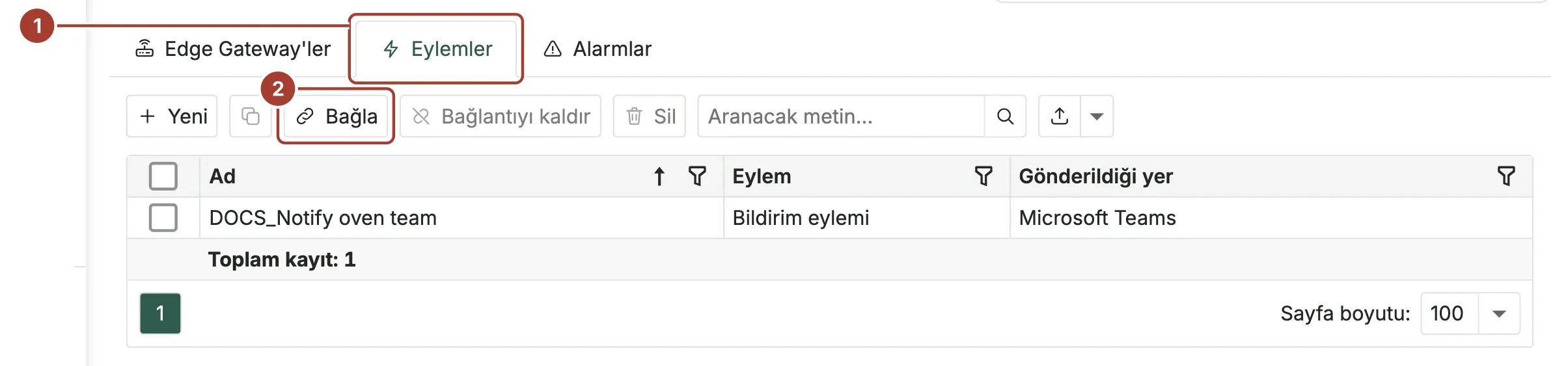
Aynı sekmedeki Yeni düğmesiyle tek adımda eylem oluşturup kurala bağlayabilirsiniz. Bağlantıyı kaldır, eylemi yalnızca bu kuraldan çıkarır. Alarm kuralları sütunu, eylemi kaç alarm kuralının kullandığını gösterir.
Alarm kuralı etkinse ayarları kilitlidir. Önce Etkin onay kutusunu temizleyin ve kaydedin. Eylemi bağladıktan sonra kuralı yeniden etkinleştirin.
Mesaj gelmiyorsa
- Gönderilemeyen mesaj, aralar giderek uzayacak şekilde birkaç kez yeniden denenir. Bu denemeler de başarısız olursa gönderimden vazgeçilir.
- Kural eyleminin araç çubuğundaki Günlükler düğmesi, bildirim gönderen hizmetin günlük kayıtlarını açar. Bu kayıtlar mesajın neden gönderilemediğini gösterir (örneğin kanalda yanlış adres ya da erişim anahtarı).
- Alarm kuralının gerçekten tetiklendiğini kontrol edin. Bunu kuralın Alarmlar sekmesinde ve Son tetiklenme alanında görebilirsiniz.
- Kuralın Tetikleme sınırı ve Kısıtlama süresi değerlerini kontrol edin. Sınırı aşan eşleşmelerde eylem çalışmaz.
Sonraki adımlar
- Alarm kuralı oluşturun: eylemi bağlayacağınız kuralı oluşturun.
- Bildirim kanalları: e-posta, Teams, Slack ve SMS kanallarını ayarlayın.
- Otomasyon sorunlarını giderme: çalışmayan kurallar ve eylemler için çözümler.
Bu sayfa işinize yaradı mı?
Proxus'u değerlendiriyor musunuz? 30 dakikalık teknik görüşmede kendi makinelerinizle görün.