Nasıl yapılır · Geliştiriciler, Mühendisler için
Fonksiyon yazın
Merkez sunucuda bir C# fonksiyonu yazın, derleyin, Edge Gateway'lere dağıtın ve günlüklerini okuyun. Hazır bir şablonla ya da kendi kodunuzla başlayın.
Bu kılavuzda merkez sunucuda küçük bir C# fonksiyonu yazacak ve Edge Gateway'de çalıştıracaksınız. Fonksiyon, bir tünel fırınından gelen her mesajı okur. Fırının 1. bölgesi 180 °C'nin üzerindeyse günlüğe en fazla dakikada bir uyarı yazar. Yazacağınız her fonksiyon için adımlar aynıdır.
Fonksiyon, Edge Gateway'in kendi cihazlarının yanında çalıştırdığı bir C# sınıfıdır. İhtiyacınızı bir işlem akışıyla ya da alarm kuralıyla karşılayamadığınızda fonksiyon kullanın. Kullanabileceğiniz sınıflar ve yardımcı yöntemler Functions SDK sayfasında anlatılır.
Başlamadan önce
Şunlar gerekir:
- Durumu Bağlı olan bir Edge Gateway.
- Temel düzeyde C# bilgisi. Düzenleyici, siz yazarken kodu tamamlar ve hataları işaretler.
- Fonksiyon oluşturma ve dağıtma izni olan bir kullanıcı rolü.
Adım 1: Fonksiyonu oluşturun
Kurallar ve akışlar > Fonksiyonlar ekranını açın ve Yeni (1) düğmesini seçin.

Yeni fonksiyon boş bir düzenleyiciyle açılır. Düzenleyicinin altında Yapılandırma bölümü bulunur.
Adım 2: Şablonla başlayın ya da kodu yazın
Bir örnekten başlamak için araç çubuğundaki Diğer öğeler menüsünü (...) açın ve Şablonlar komutunu seçin. Listeden bir şablon seçin ve Seç düğmesini seçin. Düzenleyicideki kodun yerini şablon alır.
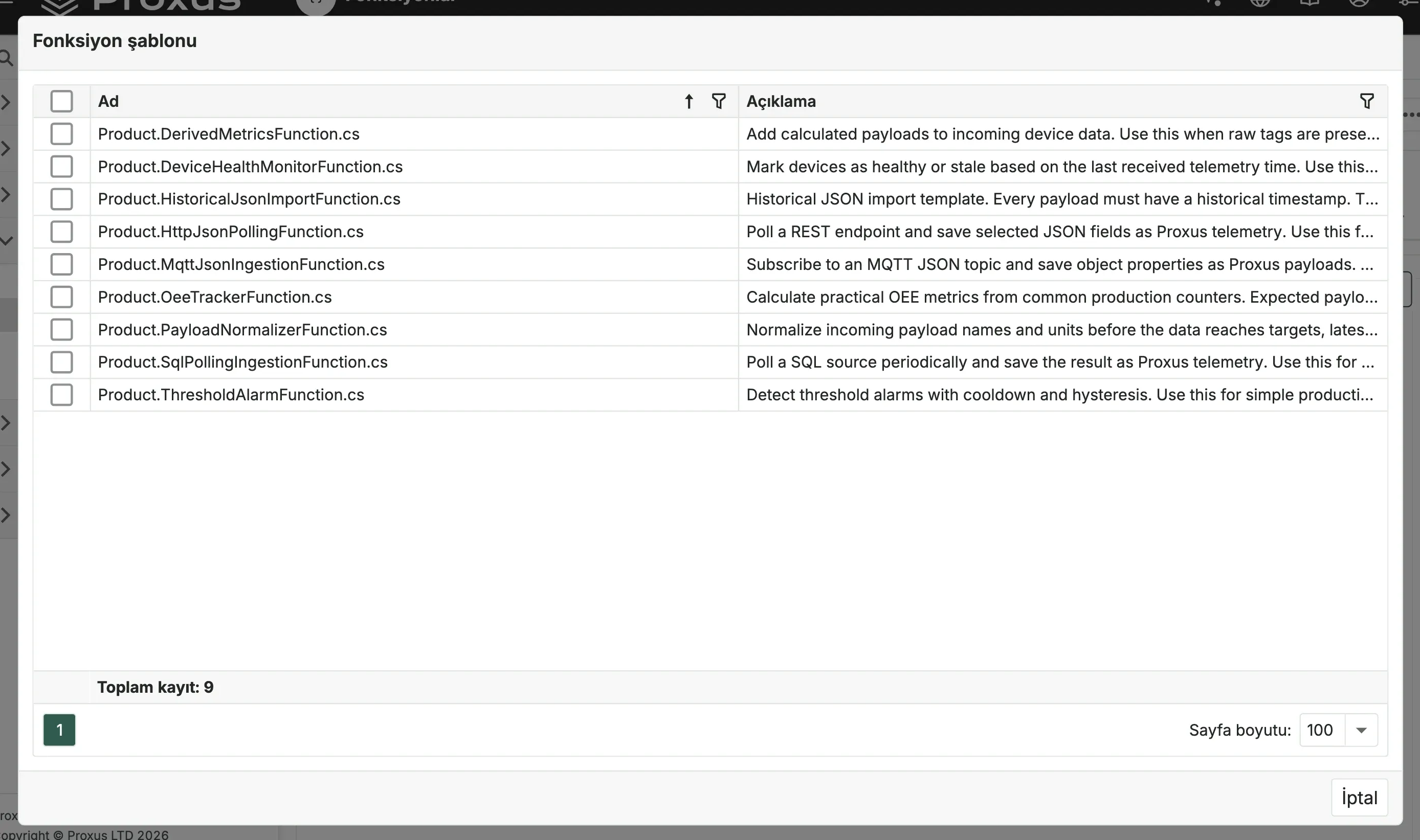
Şablon (Product.<name>.cs adıyla listelenir) | Yaptığı iş |
|---|---|
| DerivedMetricsFunction | Gelen cihaz verisine hesaplanmış değerler ekler. |
| DeviceHealthMonitorFunction | Cihazları, son değerlerinin geldiği zamana göre güncel ya da eskimiş olarak işaretler. |
| HistoricalJsonImportFunction | Geçmiş değerleri, kendi zaman damgalarıyla birlikte JSON'dan içe aktarır. |
| HttpJsonPollingFunction | Bir REST uç noktasını sorgular ve seçilen JSON alanlarını değer olarak kaydeder. |
| MqttJsonIngestionFunction | JSON gönderen bir MQTT konusuna abone olur ve özelliklerini değer olarak kaydeder. |
| OeeTrackerFunction | Yaygın üretim sayaçlarından OEE değerlerini hesaplar. |
| PayloadNormalizerFunction | Veri saklanmadan önce değerleri yeniden adlandırır ve birimlerini dönüştürür. |
| SqlPollingIngestionFunction | Bir SQL kaynağını sorgular ve sonucu değer olarak kaydeder. |
| ThresholdAlarmFunction | Bekleme süresi ve ölü bant uygulayarak eşik alarmları üretir. |
Her şablonun sınıf adına kısa, rastgele bir son ek eklenir. Böylece aynı şablonu birden çok kez kullanabilirsiniz.
Bu kılavuzda şablon yerine aşağıdaki kodu düzenleyiciye yapıştırın:
using System;
using Proxus.Common;
using Proxus.Common.Messages;
using Proxus.SDK.BaseFunctions;

namespace Plant {

public sealed class OvenZoneWatch(object _, object __, object ___) : FunctionBase(_, __, ___) {

    private const string Device = "MFB_LYS_TUNNEL_OVEN";
    private const double Limit = 180;
    private static readonly TimeSpan Quiet = TimeSpan.FromMinutes(1);
    private DateTime _lastWarning = DateTime.MinValue;

    protected override void OnStarted() {
        // Receive every message of tag values the gateway reads.
        Subscriptions?.Add(new SubscriptionContext {
            Type = typeof(TransportData),
            Topics = ["*"]
        });

        base.OnStarted();
    }

    protected override void OnMessageReceive(FunctionContext ctx) {
        if (ctx.Message is TransportData data && data.GetMetaDataValueByKey("DeviceName") == Device) {
            var zone1 = data.GetPayloadValueByName<double>("Zone1Temp");
            if (zone1 > Limit && DateTime.UtcNow - _lastWarning > Quiet) {
                _lastWarning = DateTime.UtcNow;
                LogWarning($"{Device} zone 1 is {zone1:0.0} degC, above {Limit} degC.");
            }
        }

        base.OnMessageReceive(ctx);
    }
}
}
Her fonksiyon aynı yapıdadır: FunctionBase sınıfından türeyen ve yukarıdaki gibi üç parametreli kurucusu olan tek bir sınıf. OnStarted yöntemi fonksiyonun hangi mesajları dinleyeceğini belirler. OnMessageReceive yöntemi gelen her mesajı işler.
Fonksiyonun adı, dağıtım sırasında koddan alınır ve C# ad alanı (namespace) ile sınıf adından oluşur. Bu örnekte ad Plant.OvenZoneWatch olur (ekran görüntülerinde DOCS ad alanındaki bir kopya görünür). Ad alanının algılanması için onu blok biçiminde yazın (namespace Plant { ... }). Fonksiyon adları benzersiz olmalıdır.
Adım 3: Edge Gateway'leri seçin
Düzenleyicinin altındaki Yapılandırma bölümünü açın. Edge Gateway'ler listesi, fonksiyonun çalışacağı uç cihazları gösterir. Yeni fonksiyonlarda listede SYSTEM bulunur. Edge Gateway eklemek ya da çıkarmak için bu listeyi kullanın. Fonksiyon dağıtıldıktan sonra liste kilitlenir. Değiştirmek için önce dağıtımı kaldırmanız gerekir.
Adım 4: Derleyin
Derle (1) düğmesini seçin.
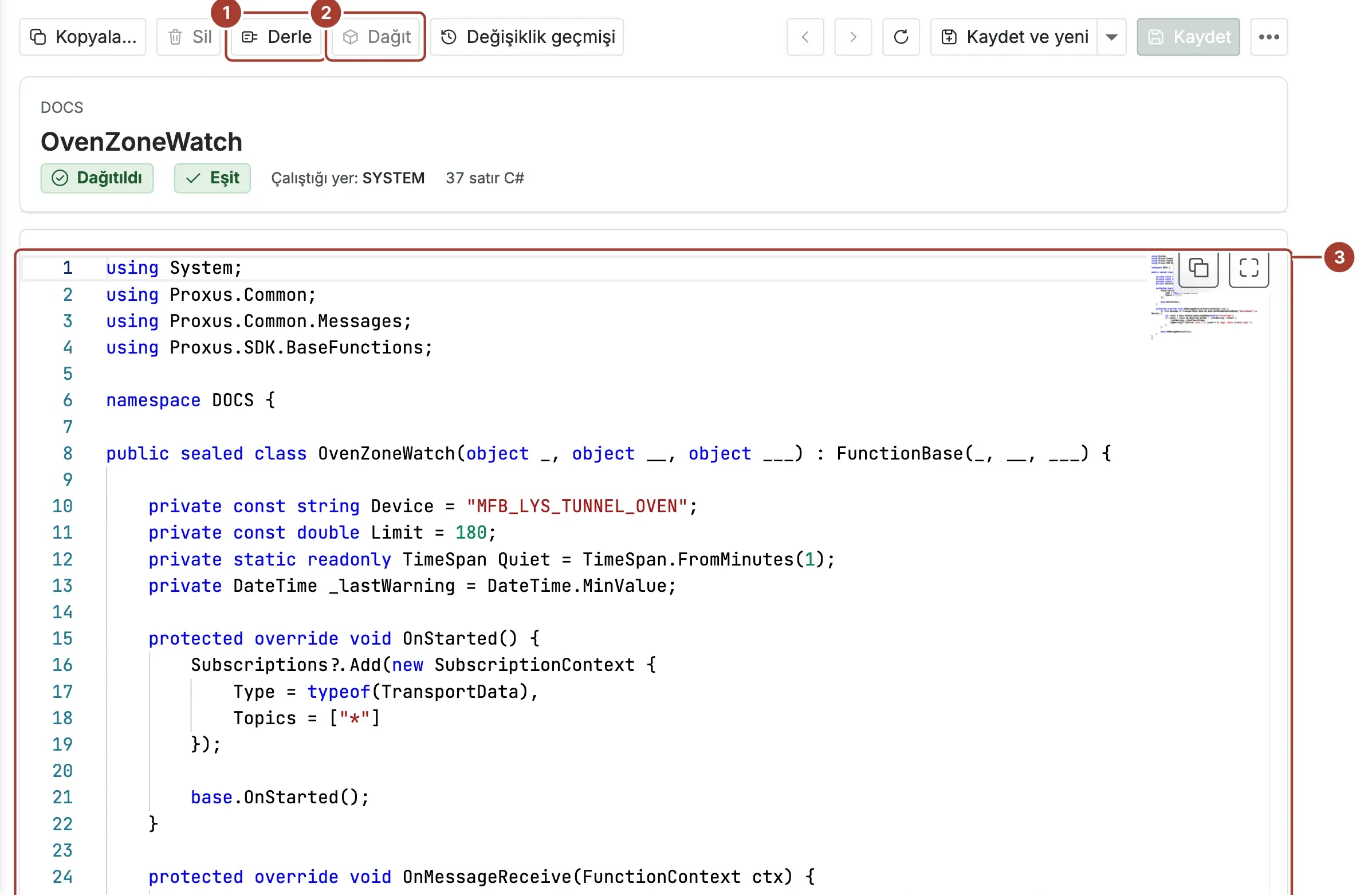
- Derle, kodu merkez sunucuda derler. "Derleme başarılı." iletisi kodun hazır olduğunu gösterir. Derleme başarısız olursa iletide hatalar satır numaralarıyla listelenir.
- Dağıt, fonksiyonu Edge Gateway'lere gönderir.
- Düzenleyici, siz yazarken hataları ve uyarıları işaretler. Kodu biçimlendirmek için Ctrl+Shift+F (Mac'te Cmd+Shift+F) tuşlarına basın. Sağ üst köşedeki iki düğmeden biri kodu kopyalar, diğeri tam ekrana geçer.
Adım 5: Dağıtın
Dağıt düğmesini seçin ve işlemi onaylayın. Merkez sunucu fonksiyonu kaydeder, derlenip başlatılabildiğini kontrol eder ve Edge Gateway'ler listesindeki her Edge Gateway'e gönderir. Her Edge Gateway fonksiyonu yeniden derler ve başlatır. Sonuç iletisi, dağıtımı onaylayan ve yanıt vermeyen Edge Gateway'leri listeler.
Fonksiyon listede artık Dağıtıldı olarak görünür. Çalıştığı yer sütunu, fonksiyonun hangi Edge Gateway'lerde çalıştığını gösterir.
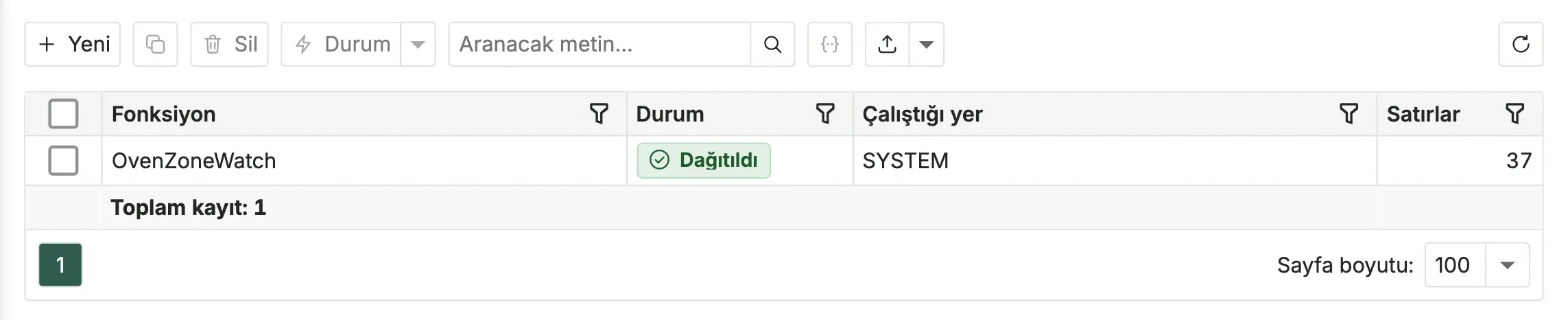
Yeniden başlatılan bir Edge Gateway, kendisine dağıtılmış fonksiyonları merkez sunucudan yeniden alır.
Adım 6: Günlük kayıtlarını okuyun
Fonksiyonu açın, Diğer öğeler (...) menüsünü açın ve Günlükler komutunu seçin. Listede yalnızca bu fonksiyonun günlük kayıtları görünür. Sorunlar, Hatalar ya da Tüm günlükler seçeneklerinden birini seçin. Yeni kayıtları görmek için Yenile düğmesini seçin.
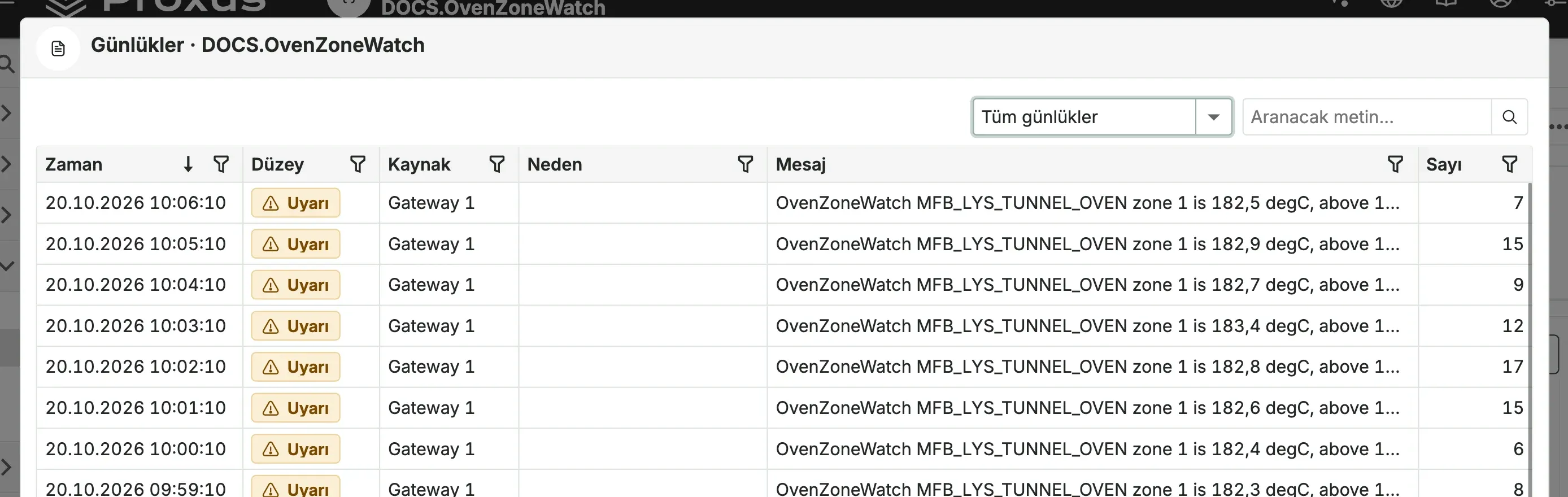
Kodunuzdan günlüğe yazmak için LogInformation, LogWarning, LogError ve diğer Log... yöntemlerini kullanın.
Fonksiyonu değiştirin ya da durdurun
- Değiştirmek için kodu düzenleyin, Derle düğmesini, ardından yeniden Dağıt düğmesini seçin. Yalnızca kaydetmek, Edge Gateway'lerde çalışan kodu değiştirmez.
- Durdurmak için Dağıtımı kaldır komutunu seçin. Fonksiyon durur ve Edge Gateway'lerden kaldırılır. Dağıtılmış bir fonksiyon silinemez. Silmeden önce dağıtımını kaldırın.
Sınırlar
- Bazı .NET ad alanları kullanılamaz. Bunlar arasında
System.IO,System.Diagnostics,System.Reflection,System.Data,System.Text.RegularExpressionsveMicrosoft.Win32bulunur. Bunlardan birini kullanırsanız derleme hatası bu ad alanının adını gösterir. Veritabanlarına okuma ve yazma içinFunctionBasesınıfının yardımcı yöntemlerini kullanın. - Edge Gateway, çok sayıda işlenmemiş hata (exception) fırlatan bir fonksiyonun dağıtımını kaldırır. Sınırı, yapılandırma dosyasının
[UserFunctions]bölümündekiExceptionThresholdPerFunctionayarı belirler (varsayılan: 10). - Günlüğün dolmasını önlemek için her fonksiyon dakikada yalnızca birkaç hata ve kritik kaydı yazabilir. Bu sayıyı
[UserFunctions]bölümündekiLogLevelPolicyayarı belirler (varsayılan: her biri için dakikada iki).
[UserFunctions]
ExceptionThresholdPerFunction = 10
LogLevelPolicy = ["Error:2 1m", "Critical:2 1m"]
Sonraki adımlar
- Functions SDK: temel sınıf, yardımcı yöntemler ve daha fazla örnek.
- Yapılandırma anahtarları:
[UserFunctions]bölümündeki ayarlar. - Otomasyon sorunlarını giderme: derlenmeyen ya da çalışmayan fonksiyonlar için çözümler.
Bu sayfa işinize yaradı mı?
Proxus'u değerlendiriyor musunuz? 30 dakikalık teknik görüşmede kendi makinelerinizle görün.