Nasıl yapılır · Mühendisler, Sistem yöneticileri için
Bildirim kanalları
Alarm kurallarının ve işlem akışlarının kişilere mesaj gönderdiği e-posta, SMS, Teams, Slack ve diğer kanalları kurun, test mesajıyla sınayın.
Bu kılavuzu tamamladığınızda Proxus, e-posta sunucunuz, SMS sağlayıcınız ya da mesajlaşma uygulamanız üzerinden mesaj gönderebilir. Bunun çalıştığını gerçek bir test mesajıyla da doğrulamış olursunuz. Bildirim kanalı, kişilere ulaşmanın bir yoludur ve kendi ayarlarını içerir. Alarm kuralları, işlem akışları ve planlı rapor gönderimleri mesajlarını bu kanallar üzerinden gönderir.
Başlamadan önce
Şunlar gerekir:
- Kullanılacak hizmetin hesap bilgileri. Örneğin e-posta için SMTP sunucusu, kullanıcı adı ve parola; Slack, Teams ya da Discord için gelen webhook URL'si.
- Merkez sunucudan bu hizmete giden ağ erişimi.
- Bildirim kanalı oluşturma yetkisi olan bir kullanıcı rolü.
Kanal listesi
Bağlantılar > Bildirim kanalları ekranını açın.
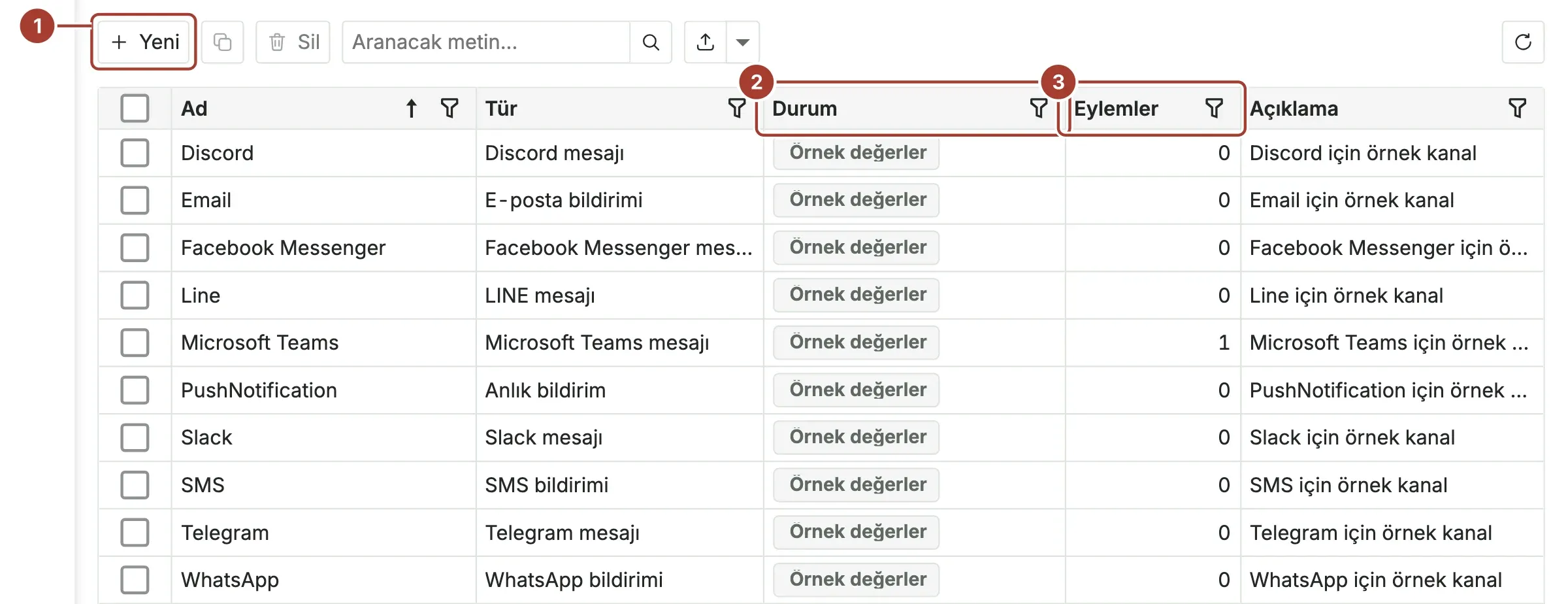
- Yeni, yeni bir kanal oluşturur.
- Durum, kanalın kullanıma hazır olup olmadığını gösterir:
- Yapılandırıldı: zorunlu parametrelerin hepsi dolu.
- Örnek değerler: parametrelerde hâlâ örnek kanalın yer tutucu değerleri var.
- Eksik: …: adı yazılan parametreler boş.
- Gönderim başarısız: parametreler dolu, ama kanaldan gönderilen son bildirim, son başarılı gönderimden sonra başarısız oldu.
- Eylemler: bu kanal üzerinden mesaj gönderen kural eylemi sayısı.
- Son başarılı gönderim ve Son hata zamanı: kanaldan en son ne zaman bildirim gönderildiği ve gönderimin en son ne zaman başarısız olduğu. Sağlayıcının verdiği nedeni okumak için kanalı açıp Son hata alanına bakın.
Proxus'ta her tür için bir örnek kanal hazır gelir. Bu kanallar yer tutucu değerler içerir. Değerleri kendi bilgilerinizle değiştirmeden çalışmazlar.
Adım 1: Kanalı oluşturun
- Yeni düğmesini seçin. Ya da ihtiyacınız olan türün örnek kanalını açıp Kopyala... düğmesini seçin. Örnek kanalda o türün bütün parametreleri hazır listelenmiştir.
- Bildirim türü alanından kanal türünü seçin.
- Benzersiz bir Ad girin, örneğin
Ops Slack #alerts. Ardından bir Açıklama yazın. - Parametreler altında her ayar için bir Anahtar ve bir Değer girin. Parola ve erişim anahtarı değerleri maskelenir.
- Kaydet düğmesini seçin.
Her türün okuduğu anahtarlar aşağıdadır. Zorunlu olanlar kalın yazılmıştır.
| Bildirim türü | Parametreler |
|---|---|
| E-posta bildirimi | SmtpServer, SmtpPort (boş bırakılırsa 587), Username, Password, From, To, Cc, Bcc, UseSsl |
| SMS bildirimi | AccountSid, AuthToken, From, To (Twilio hesabı) |
| WhatsApp bildirimi | AccountSid, AuthToken, From, To (Twilio hesabı) |
| Anlık bildirim | Token ve Firebase Cloud Messaging ayarları: FCM_V1, ProjectId, AccessToken, ServerKey |
| Slack mesajı | WebhookUrl, BlocksJson |
| Microsoft Teams mesajı | WebhookUrl |
| Discord mesajı | WebhookUrl |
| Telegram mesajı | BotToken, ChatId, ParseMode |
| LINE mesajı | AccessToken, UserId |
| Facebook Messenger mesajı | AccessToken, RecipientId |
Adım 2: Test mesajı gönderin
Kanalın sayfasında Test et düğmesini seçin.
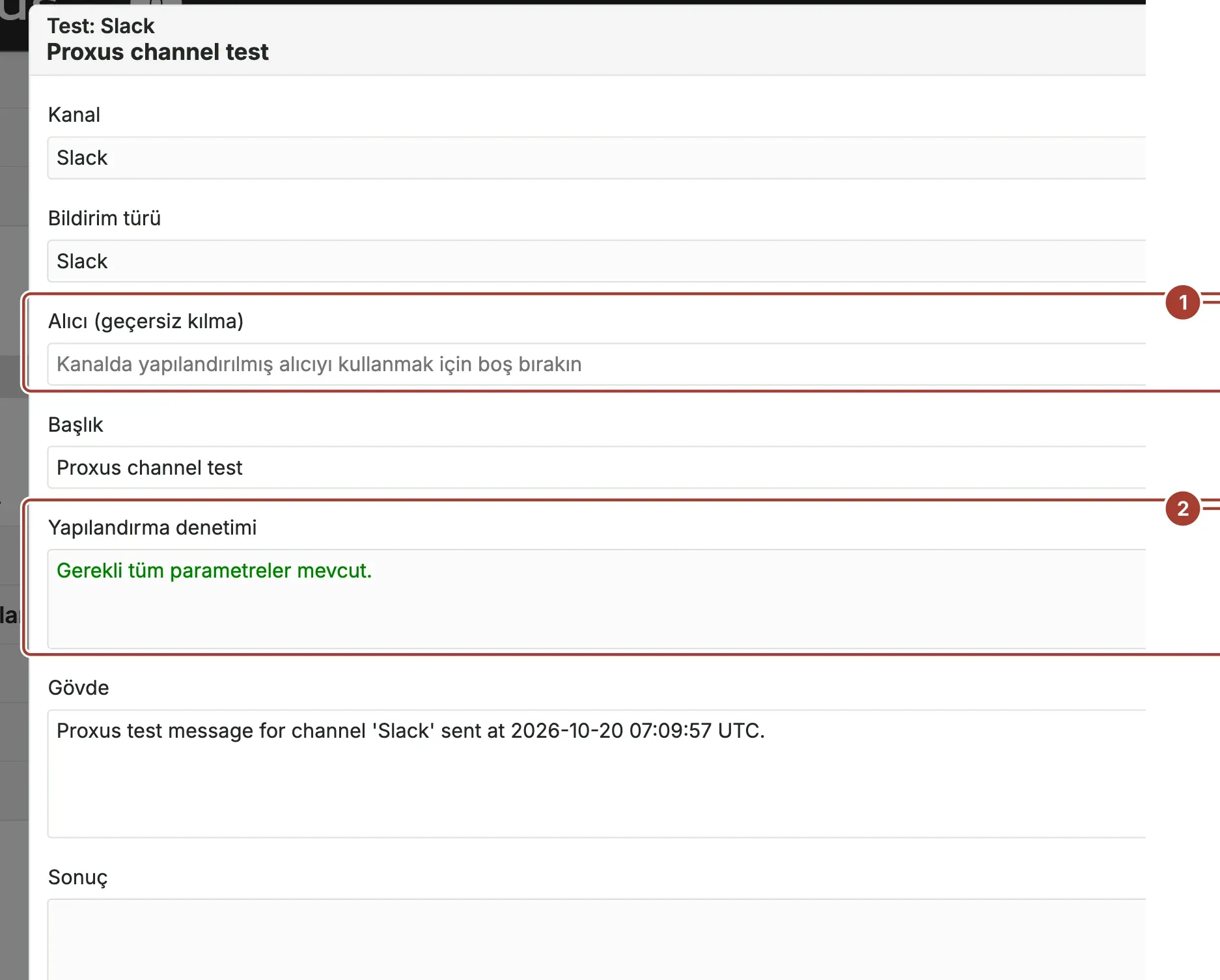
- Alıcı (geçersiz kılma): testi kanalın kendi alıcısına değil, başka bir alıcıya gönderir. Örneğin kendi e-posta adresinizi yazabilirsiniz. Boş bırakılırsa kanalın alıcısı kullanılır. Bu alan e-posta, SMS, WhatsApp, Telegram, LINE, Messenger ve anlık bildirim kanallarında çalışır.
- Yapılandırma denetimi: zorunlu parametrelerin hepsinin girilip girilmediğini gösterir. Eksik ya da geçersiz parametreler listelenir.
- Test mesajı gönder, ekrandaki Başlık ve Gövde ile gerçek bir mesaj gönderir. İkisini de değiştirebilirsiniz.
Sonuç kutusunda Gönderildi. Servis sağlayıcı mesajı kabul etti. yazar. Gönderimin ne kadar sürdüğü ve sağlayıcının verdiği referans numarası da burada görünür. Sağlayıcının mesajı kabul etmesi, mesajın gelen kutusuna ya da uygulamaya ulaştığı anlamına gelmez. Mesajın gerçekten geldiğini ayrıca kontrol edin.
Gönderim başarısız olursa sonuçta nedeni yazar. Örneğin Gönderilmedi: kanal parametreleri eksik. ya da Gönderilmedi: deneme zaman aşımına uğradı. En fazla 15 saniyede bir test gönderilebilir.
Adım 3: Kanalı kullanın
- Alarm kuralları: Bildirim eylemi türündeki bir kural eylemi, mesajı Bildirim kanalı alanında seçilen kanaldan gönderir. Ayrıntılar için Kural eylemi ekleyin sayfasına bakın.
- İşlem akışları: Bildirim düğümü mesajı bir kanal üzerinden gönderir. Ayrıntılar için İşlem akışları sayfasına bakın.
- Planlı raporlar: planlı rapor gönderimi, raporu bir e-posta kanalı üzerinden gönderebilir. Ayrıntılar için Planlı rapor gönderimi sayfasına bakın.
Mesajlar ulaşmıyorsa kanalın sayfasında Günlükler düğmesini seçin. Bu türdeki kanallardan yapılan gönderimlerin sistem günlüğü kayıtları burada listelenir.
Copilot önerilerini kanaldan göndermek
Kanaldaki Copilot içgörüleri alanı, yeni Copilot önerilerini bu kanala gönderir: Gönderme (varsayılan), Yalnızca kritik ya da Uyarı ve kritik. Her öneri açıldığında bir kez, ne bulunduğu ve önerilen sonraki adımla, merkez sunucunun dilinde gönderilir. Kontroller sabit kurallardır; yapay zekâ hizmeti kullanılmaz. Seçeneği açmak, zaten açık olan önerileri göndermez.
Sonraki adımlar
- Bildirim kanalları başvurusu: her kanal türünün parametreleri.
- Kural eylemi ekleyin: bir alarm kuralının bu kanaldan mesaj göndermesini sağlayın.
Bu sayfa işinize yaradı mı?
Proxus'u değerlendiriyor musunuz? 30 dakikalık teknik görüşmede kendi makinelerinizle görün.