Nasıl yapılır · Sistem yöneticileri için
Copilot'u kurun
Copilot'un kullanacağı yapay zekâ hizmetini ekleyin: Claude, OpenAI, Azure OpenAI, Bedrock, Vertex AI ya da Ollama, anahtarla ya da bulut kimliğiyle.
Bu kılavuzun sonunda Copilot, seçtiğiniz yapay zekâ hizmetiyle soruları yanıtlar. Birden çok hizmet ekleyebilirsiniz; bu durumda kullanıcılar yanıtı hangisinin vereceğini seçer.
Başlamadan önce
- Bir yönetici hesabı ya da Copilot ayarları ve kullanımı alanında tam erişimi olan bir rol (hazır BT Yöneticisi rolü; Denetçi yalnızca okuyabilir). Bkz. Kullanıcılar ve roller.
- Şu hizmetlerden birinde bir hesap:
| Hizmet | Oturum açma | Gerekenler |
|---|---|---|
| Anthropic Claude | API anahtarı | Claude Console'dan alınmış bir API anahtarı. |
| OpenAI | API anahtarı | OpenAI platformundan alınmış bir API anahtarı. |
| Azure OpenAI | API anahtarı, bulut kimliği ya da hizmet kimliği | Kaynak uç noktası (örn. https://plant.openai.azure.com) ve bir model dağıtımının adı. |
| Amazon Bedrock'ta Claude | Bulut kimliği, API anahtarı ya da hizmet kimliği | Amazon Bedrock'taki Claude modellerine erişimi olan bir AWS hesabı ve bölge. |
| Google Vertex AI'da Claude | Bulut kimliği ya da hizmet kimliği | Vertex AI'da Claude modelleri açılmış bir Google Cloud projesi ve bölge. |
| Ollama (yerel) | yok | Merkez sunucunun ulaşabildiği, modeli indirilmiş bir Ollama sunucusu (örn. ollama pull llama3.2). Hiçbir veri tesis dışına çıkmaz. |
- Bulut hizmetlerinde merkez sunucunun o hizmete dışarı doğru HTTPS erişimi olmalıdır.
Claude.ai ya da ChatGPT aboneliği kullanılamaz: Copilot, bir API anahtarıyla ya da şirketinizin bulut hesabıyla oturum açar. API kullanımı bu aboneliklerden ayrı faturalanır; denemeden önce hizmetin faturalandırma ayarlarından kredi ekleyin.
Oturum açma yöntemini seçin
| Yöntem | Ne saklanır | Ne zaman |
|---|---|---|
| API anahtarı | Anahtar, şifreli. | Hizmet size bir anahtar verdiyse. |
| Bulut kimliği | Hiçbir şey. | Merkez sunucu Azure, AWS ya da Google Cloud'da kendi kimliğiyle çalışıyorsa ya da ortamında bulutun kimlik bilgileri varsa. |
| Hizmet kimliği | Gizli anahtar, şifreli. | Merkez sunucu o bulutun dışında çalışıyorsa ve onun için bir hizmet kimliği oluşturulduysa. |
Bulut kimliği ile merkez sunucu, çalıştığı kimliği kullanır:
| Hizmet | Kimlik nereden gelir | Gereken izin |
|---|---|---|
| Azure OpenAI | Yönetilen kimlik ya da iş yükü kimliği, ya da AZURE_TENANT_ID, AZURE_CLIENT_ID, AZURE_CLIENT_SECRET ortam değişkenleri. Kullanıcı tarafından atanan bir yönetilen kimliği seçmek için İstemci ID / erişim anahtarı ID girin. | Kaynakta Cognitive Services OpenAI User rolü. |
| Amazon Bedrock | Sunucunun IAM rolü (EC2, ECS, EKS), bir AWS profili ya da AWS_ACCESS_KEY_ID, AWS_SECRET_ACCESS_KEY, AWS_SESSION_TOKEN ortam değişkenleri. | Kullanılan Claude modellerinde çıkarım (inference) izni. |
| Google Vertex AI | Sunucuya bağlı hizmet hesabı ya da GOOGLE_APPLICATION_CREDENTIALS içindeki anahtar dosyası. | Projede Vertex AI User rolü. |
Hizmet kimliği ile kimliği ve gizli anahtarını girin:
| Hizmet | Kimlik alanları | Gizli anahtar (API anahtarı ya da gizli anahtar alanına) |
|---|---|---|
| Azure OpenAI | Kiracı ID ve İstemci ID / erişim anahtarı ID: Entra ID uygulamasının kiracı ve istemci ID'si | İstemci gizli anahtarı (client secret). |
| Amazon Bedrock | İstemci ID / erişim anahtarı ID: AWS erişim anahtarı ID'si | Gizli erişim anahtarı (secret access key). |
| Google Vertex AI | yok | Hizmet hesabının JSON anahtarı, tamamı yapıştırılarak. Yalnızca hizmet hesabı anahtarı kabul edilir. |
Hizmet ekleyin
Yönetim > Copilot ayarları ekranını açın ve Yeni düğmesini seçin.
Kullanıcıların tanıyacağı bir Ad girin, örneğin
Claudeya daYerel model.Hizmet alanını seçin. Her hizmet kendi logosuyla görünür. Oturum açma yöntemi ve Model alanları olağan seçimle dolar:
Hizmet Önerilen model Anthropic Claude claude-opus-5-5OpenAI gpt-5Azure OpenAI yok: dağıtımınızın adını girin Amazon Bedrock'ta Claude anthropic.claude-opus-5-5Google Vertex AI'da Claude claude-opus-5-5Ollama (yerel) llama3.2Aşağıdaki bağlantı testi hizmetin listesini yükledikten sonra başka bir model seçebilirsiniz.
Ekranın o hizmet için gösterdiği alanları doldurun: Azure OpenAI için Uç nokta (Ollama sunucusu
http://localhost:11434adresinde değilse Ollama için de; Docker'da Ollama'nın çalıştığı makinenin adresini girin), Amazon Bedrock (örn.eu-central-1) ve Google Vertex AI (örn.europe-west1) için Bölge, Google Vertex AI için Proje ID.Oturum açma yöntemi alanını seçin ve gerekenleri girin (yukarıdaki tablolar).
Bağlantıyı test et düğmesini seçin (aşağıya bakın) ve Model alanını listeden seçin.
Bu hizmet yeni konuşmaları yanıtlasın istiyorsanız Varsayılan kutusunu işaretleyin. Yalnızca bir hizmet varsayılan olabilir.
Kaydet düğmesini seçin.
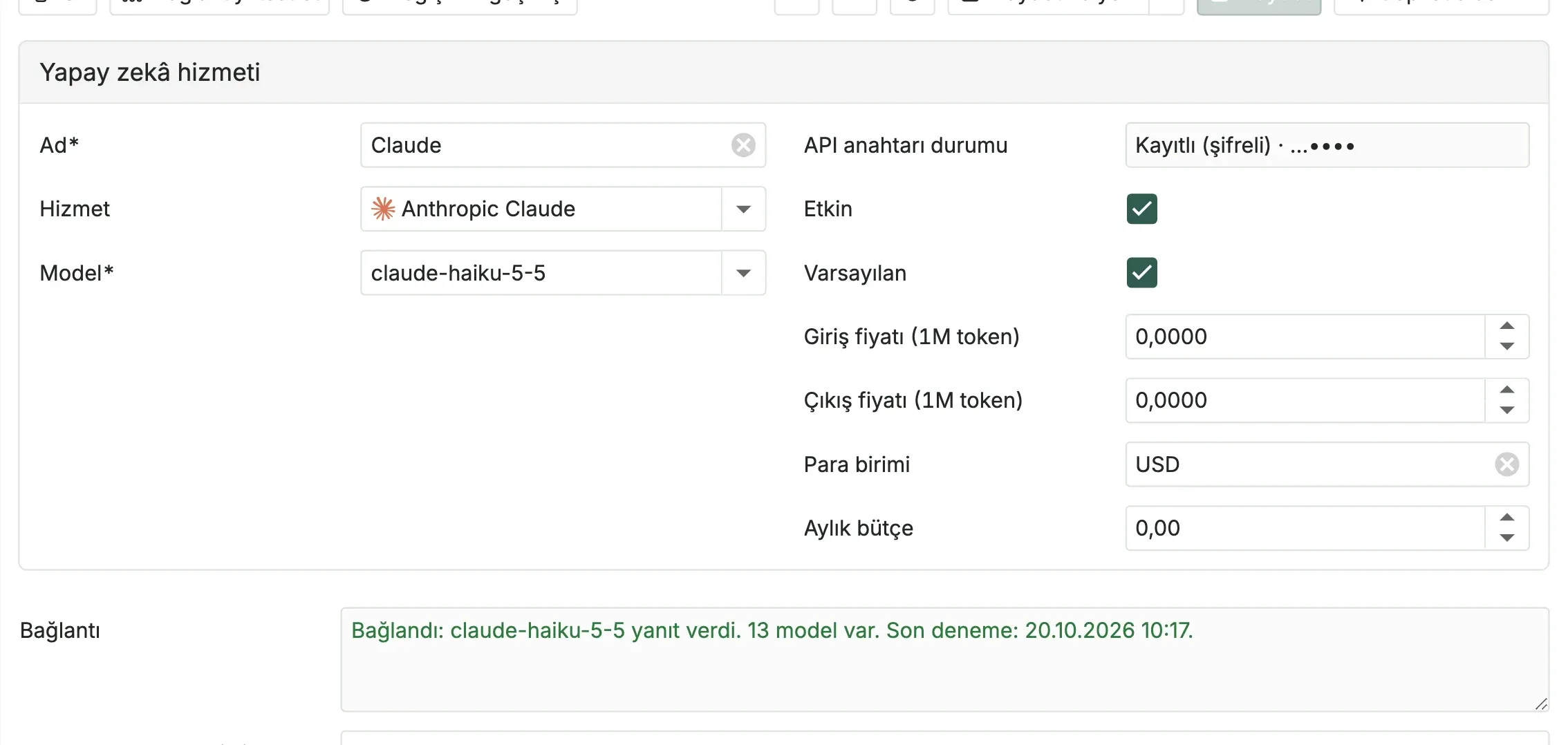
API anahtarı durumu, oturum açmanın nereden geldiğini gösterir: Kayıtlı (şifreli), kullanılan ortam değişkeni ya da Merkez sunucunun bulut kimliği kullanılır.
Bağlantıyı test edin ve modeli seçin
Bağlantıyı test et, ekrandaki ayarlarla, kaydetmeden önce bile oturum açar. Sonra:
- hizmetin bu hesaba sunduğu modelleri Model listesine yükler;
- seçili modele tek kelimelik bir soru sorar; bu birkaç token tutar.
Sonucu Bağlantı alanı gösterir. Model yanıt verdiyse yeşil olur; bir sorun varsa kırmızı olur ve ne yapılacağını söyler:
| İleti | Ne yapılmalı |
|---|---|
| Oturum açılamadı | API anahtarını ya da kimliği ve gizli anahtarını kontrol edin. |
| Bu hesap bu modeli kullanamıyor | Hizmetin konsolunda hesaba modele erişim verin. |
| Model bulunamadı | Model listesinden bir model seçin. Azure OpenAI için dağıtım adını girin. Ollama için önce modeli indirin. |
| Hesapta kredi ya da kota kalmamış | Hizmetin faturalandırma ayarlarından kredi ekleyin. |
| Çok fazla istek | Hizmet şu an meşgul. Bir dakika sonra yeniden deneyin. |
| Hizmete ulaşılamadı | Uç nokta alanını ve merkez sunucunun dışarı internet erişimini kontrol edin. |
| Bir ayar eksik ya da hatalı | Adı geçen alanı doldurun: Uç nokta, Bölge ya da Proje ID. |
| Anahtarda boşluk ya da satır sonu var | Anahtarı yeniden kopyalayıp yapıştırın. |
| Bu bir Claude API anahtarı değil | Claude API anahtarları sk-ant-api ile başlar. Claude Console'da API Keys bölümünden bir anahtar oluşturun. |
| Bu bir Claude Admin API anahtarı | Admin anahtarı soru soramaz. Normal bir API anahtarı oluşturun. |
| Bu bir Claude abonelik belirteci | Claude.ai aboneliğini başka uygulamalar kullanamaz. Bir API anahtarı oluşturun. |
| Bu bir OpenAI API anahtarı değil | OpenAI API anahtarları sk- ile başlar. OpenAI platformunda API keys bölümünden bir anahtar oluşturun. |
| Hizmet bir hata döndürdü | İleti, hizmetin kendi verdiği nedeni gösterir. |
Anahtar kontrolleri hizmete hiçbir şey gönderilmeden yapılır; yanlış bir anahtar hiçbir şeye mal olmaz.
Claude, OpenAI, Azure OpenAI, Ollama ve Amazon Bedrock modellerini listeler. Google Vertex AI listelemez; liste, genellikle sunduğu Claude modellerini gösterir. Testten önce liste, hizmetin olağan modellerini sunar (Claude hizmetlerinde Claude Opus, Sonnet ve Haiku 5.5). Azure OpenAI kaynaktaki modelleri listeler. Onun Model alanı dağıtımınızın adıdır; elle yazabilirsiniz.
Hizmetin kabul ettiği herhangi bir model adını yine elle yazabilirsiniz. Hizmeti, oturum açma yöntemini, anahtarı ya da modeli değiştirmek sonucu siler; kaydetmeden önce yeniden test edin.
Anahtarlar ve gizli anahtarlar nasıl saklanır
- Anahtar ya da gizli anahtar, kaydettiğiniz anda platform anahtarıyla şifrelenir. Bu, saklanan sertifikaları koruyan anahtarın aynısıdır (bkz. Sertifikalar). Veritabanının bir kopyası tek başına onu açığa çıkarmaz.
- Bir daha gösterilmez. Alanda noktalar görünür; API anahtarı durumu anahtarları ayırt edebilmeniz için son dört karakterini gösterir. Değiştirmek için yenisini yapıştırıp kaydedin. Alanı olduğu gibi bırakırsanız kayıtlı olan korunur.
- API anahtarı yönteminde kayıtlı anahtar yoksa merkez sunucu hizmetin ortam değişkenini kullanır:
ANTHROPIC_API_KEY,OPENAI_API_KEY,AZURE_OPENAI_API_KEYya daAWS_BEARER_TOKEN_BEDROCK.
Copilot'u kimin kullanacağını belirleyin
Güvenlik > Roller ekranında her rolün bir Copilot sekmesi vardır:
| Alan | Ne yapar |
|---|---|
| Copilot erişimi | Erişim yok, Soru sorabilir (varsayılan: Copilot kullanıcının izinleriyle okur) Soru sorabilir ve değişiklik önerebilir (Copilot kullanıcının onayına sunmak üzere değişiklik de hazırlayabilir) ya da Soru sorabilir, değişiklik önerebilir ve işlem çalıştırabilir (Copilot kullanıcı için düğmelere de basabilir; örneğin işlem hattı yayınlamak ya da test mesajı göndermek. Her biri yine kendi yeteneğini ve kullanıcının onayını gerektirir). |
| Copilot günlük token sınırı | Rolün bir üyesinin günde kullanabileceği token; gönderilen ve dönen birlikte sayılır. Yeni roller 200.000 ile başlar; 0 olamaz. Sınır gece yarısı (UTC) sıfırlanır. |
Birden çok rolü olan kullanıcı, bu rollerdeki en geniş erişimi ve en yüksek sınırı alır. Yöneticilerin tüm hakları vardır ve sınırları yoktur. Rolleri erişim vermeyen kullanıcılar Copilot düğmesini ve Copilot sayfasını görmez.
Bir hizmeti yalnızca bazı rollere açmak için o hizmetin İzin verilen roller listesine ekleyin. Listesi boş hizmet bütün Copilot kullanıcılarına açıktır.
Fiyatlar ve bütçe
Her hizmette Giriş fiyatı (1M token) ve Çıkış fiyatı (1M token) alanlarına hizmetin fiyat listesindeki değerleri Para birimi cinsinden girin (değiştirmezseniz USD). Copilot her yanıtın tahmini tutarını bunlarla hesaplar.
Aylık bütçe, hizmetin bir takvim ayında (UTC) tutabileceği tutarı sınırlar:
- %80'de yöneticilere ve Copilot ayarları ve kullanımı alanını okuyabilen rollere İzleme > Copilot > Öneriler sekmesinde bir Copilot bütçesi önerisi düşer. %100'de kritik olur.
- %100'de hizmet gelecek aya kadar yanıt vermez. Kullanıcılar izinli oldukları başka bir hizmete geçebilir.
Bütçe istemiyorsanız 0 bırakın. Tutarlar girdiğiniz fiyatlardan hesaplanan tahminlerdir; geçerli olan hizmetin kendi faturasıdır.
Kullanım
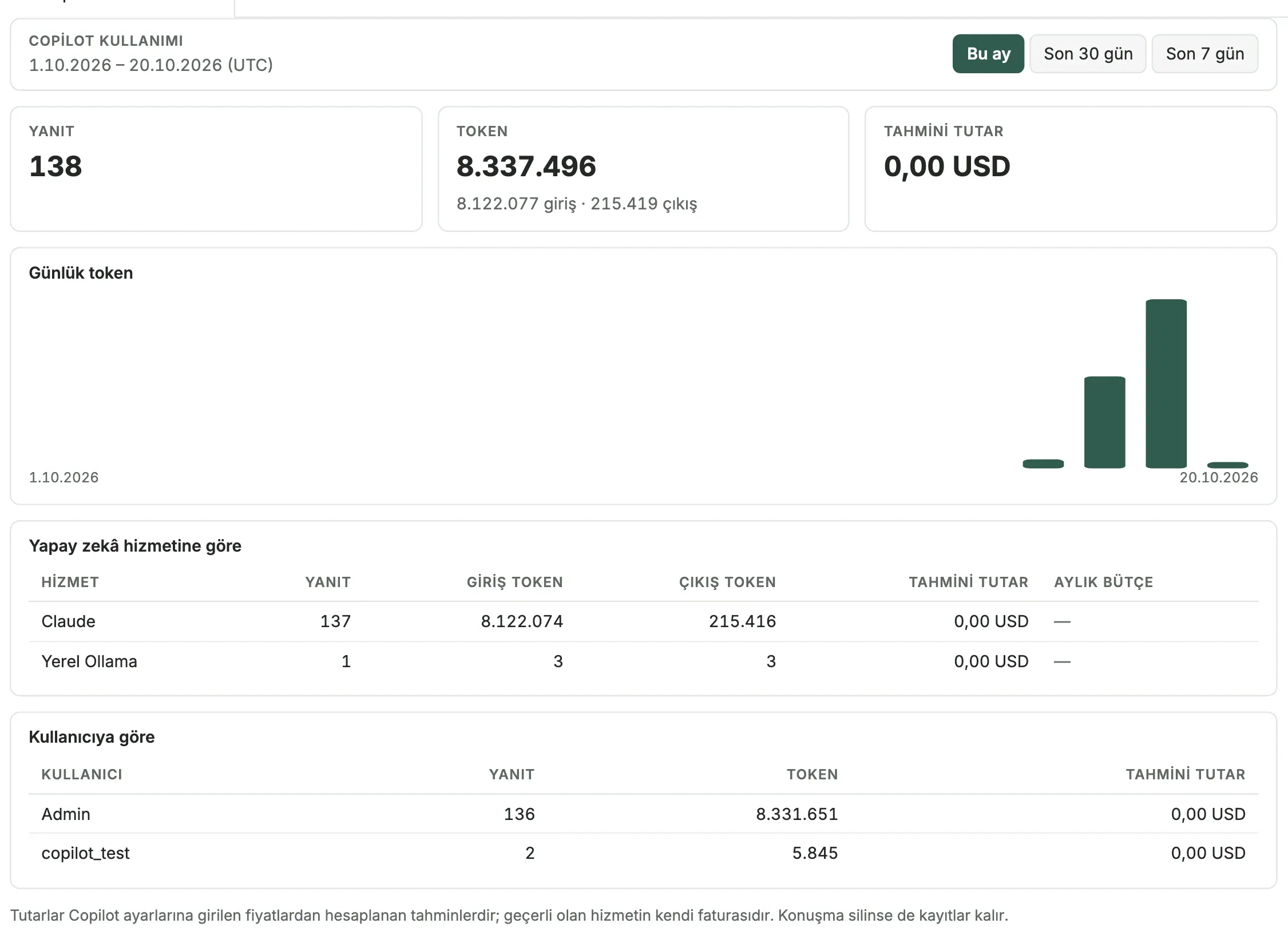
Yönetim > Copilot kullanımı ekranı bu ay, son 30 gün ya da son 7 gün için şunları gösterir:
- yanıt sayısı, token ve tahmini tutar;
- günlük token;
- yapay zekâ hizmetine göre dağılım ve her hizmetin aylık bütçesi;
- kullanıcıya göre dağılım.
Konuşma silinse de kayıtlar kalır. Token sayısını bildirmeyen hizmetlerde (bazı yerel modeller) sayı metinden tahmin edilir ve ekran bunu belirtir. Bu ekranı yalnızca yöneticiler görür.
Hizmeti kapatın
Etkin kutusunun işaretini kaldırıp kaydedin. Kullanıcılar artık bu hizmeti seçemez; bu hizmeti kullanan konuşmaları varsayılan hizmet yanıtlar. Hizmeti silmek de aynı sonucu verir.
Yapay zekâ hizmetine ne gider
Her soruda merkez sunucu şunları gönderir: soru, konuşmanın önceki soru ve yanıtları ve Copilot'un yanıt için okuduğu tesis verisi (cihaz adları ve durumları, veri noktalarının son değerleri, alarmlar ve yapılandırma bulguları). Yalnızca soran kullanıcının okuyabildiği veri gönderilir. Ollama (yerel) ile hiçbir veri tesis dışına çıkmaz; Amazon Bedrock, Google Vertex AI ve Azure OpenAI ile veri sizin bulut hesabınızda kalır.
Copilot'un önerdiği değişiklikler yalnızca kullanıcı onayladığında, o kullanıcının izinleriyle yapılır. Bkz. Onayınızla yapılan değişiklikler.
Konuşmalar merkez sunucunun veritabanında saklanır. Yöneticiler, İzleme > Copilot ekranında Herkesin konuşmalarını göster ile bütün konuşmaları okuyabilir.
Sonraki adımlar
- Copilot: Copilot'un neleri yanıtlayıp yapabildiği ve değişikliklerin nasıl onaylandığı.
- Kullanıcılar ve roller: Copilot'u kimlerin kullanabileceği.
Bu sayfa işinize yaradı mı?
Proxus'u değerlendiriyor musunuz? 30 dakikalık teknik görüşmede kendi makinelerinizle görün.