Nasıl yapılır · Operatörler, Mühendisler için
Veri noktalarını zamanla karşılaştırın
Trend çalışma alanında birkaç makinenin veri noktalarını aynı grafikte toplayın, dünle karşılaştırın ve görünümü tekrar açmak üzere kaydedin.
Bu kılavuzu tamamladığınızda iki dolum makinesinin hızı aynı zaman ekseninde, dünün aynı saatiyle karşılaştırmalı olarak görünür. Bu görünüm, iş arkadaşlarınızın da açabileceği şekilde kaydedilmiş olur.
Başlamadan önce
- Cihazların verisi Proxus geçmiş veri deposunda saklanıyor olmalıdır. Listede yalnızca son 7 günde verisi olan veri noktaları görünür.
- Kullanıcı rolünüzün cihazları okuma yetkisi olmalıdır.
Veri noktalarını seçin
- İzleme > Trend çalışma alanı ekranını açın.
- Cihaz ya da tesis alanı ara kutusuna cihaz ya da alan adının bir kısmını yazın, örneğin
FILLER. - Veri noktalarını listelemek için bir cihaz seçin. Grafikte görmek istediğiniz veri noktalarını işaretleyin.
- Sonraki cihaz için de aynı adımları uygulayın.
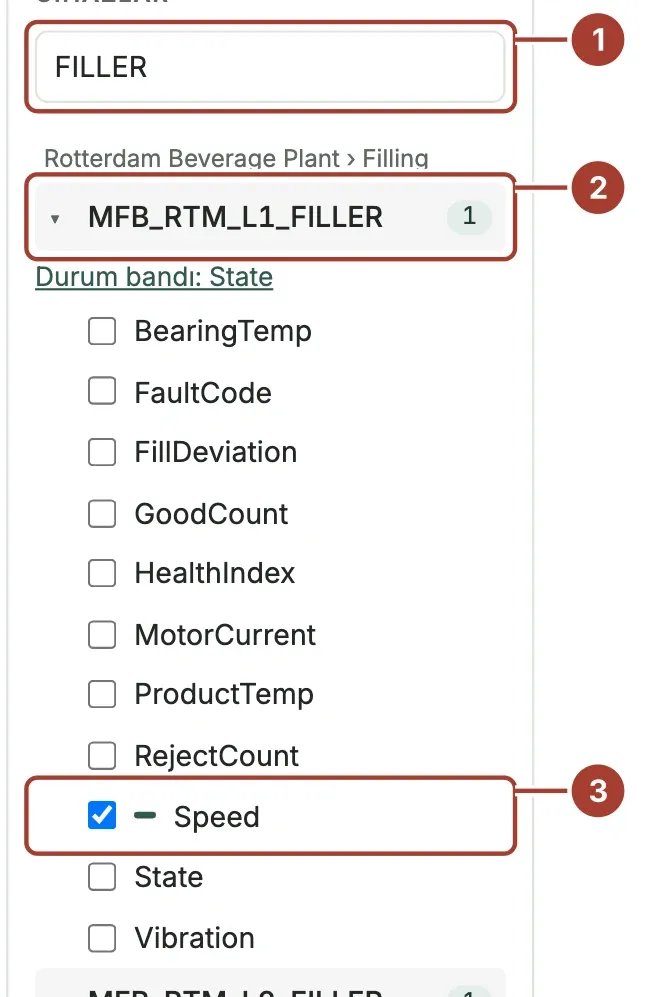
- Arama kutusu.
- Cihaz ve grafiğe eklenmiş veri noktalarının sayısı.
- İşaretlenmiş bir veri noktası. Kutunun rengi, grafikteki çizginin rengiyle aynıdır.
Her veri noktası, aynı zaman eksenini paylaşan ayrı bir panelde çizilir. Grafiğe en fazla 8 veri noktası eklenebilir.
Zaman aralığını seçin ve karşılaştırın
- Bir zaman aralığı seçin: 15 dk, 1 sa, 8 sa, 24 sa ya da 7 gün. Önceki ya da sonraki aralığa geçmek için ‹ ve › düğmelerini, şu ana dönmek için Şimdi düğmesini kullanın.
- Karşılaştır listesinde Dün aynı saat'i seçin. Önceki dönem ya da Geçen hafta aynı saat seçeneklerini de kullanabilirsiniz.
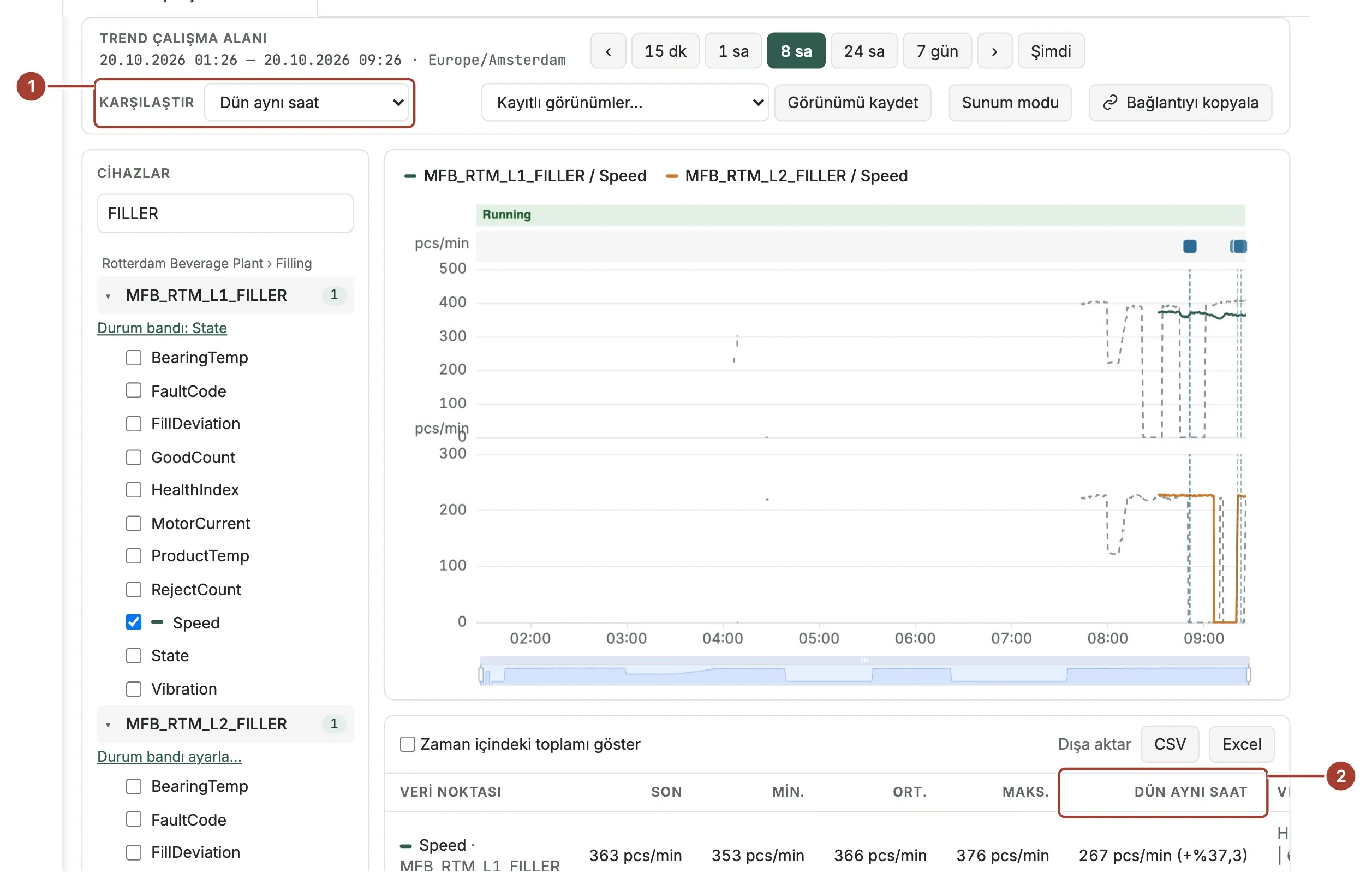
- Karşılaştır listesinde Dün aynı saat seçili.
- Tabloya eklenen yeni sütun: dünün ortalaması ve yüzde değişim. Grafikte dünün değerleri kesikli gri çizgiyle gösterilir.
Tüm panellerde aynı andaki değerleri okumak için fareyi grafiğin üzerine getirin. Yakınlaştırmak için grafiğin içinde fare tekerleğini çevirin.
Görünümü kaydedin
- Görünümü kaydet düğmesini seçin.
- Görünüm adı alanına bir ad girin. Görünümün başkalarının listesinde de çıkmasını istiyorsanız Herkesle paylaş seçeneğini işaretleyin.
- Kaydet düğmesini seçin.

- Görünüm adı. Aynı adla kaydettiğiniz bir görünümünüz varsa yenisi onun yerine geçer.
- Herkesle paylaş.
- Kaydet.
Görünüm artık Kayıtlı görünümler… listesinde yer alır. Görünümü kaydetmeden birine göndermek isterseniz Bağlantıyı kopyala düğmesini seçin ve adresi mesajınıza yapıştırın.
Sonraki adımlar
- Trend verisini dışa aktarın: Grafikteki değerleri CSV ya da Excel dosyası olarak indirin.
- Trendde makine durumunu gösterin: Çalışma, bekleme ve duruş sürelerini renkli bir bantla gösterin.
- Trend çalışma alanı: Ekrandaki tüm denetimler.
Bu sayfa işinize yaradı mı?
Proxus'u değerlendiriyor musunuz? 30 dakikalık teknik görüşmede kendi makinelerinizle görün.