Nasıl yapılır · Sistem yöneticileri için
Lisans
Proxus'u lisans anahtarıyla etkinleştirin, lisans kapsamını görün, Edge Gateway kapasitesini izleyin, taşımadan önce lisansı devre dışı bırakın.
Bu kılavuzu tamamladığınızda merkez sunucu etkin bir lisansla çalışır. Ayrıca her Edge Gateway'in lisans kapasitesinin ne kadarını kullandığını görebilirsiniz.
Başlamadan önce
- Administrators rolündeki bir kullanıcıyla oturum açın.
- Lisansı etkinleştirmek için bir lisans anahtarı gerekir. Proxus ya da distribütörünüz anahtarı bu kurulumun Lisans kimliği değerine göre hazırlar.
Lisansın kapsamı
Proxus lisansı şu hakları belirler:
| Hak | Anlamı |
|---|---|
| Üretim Edge Gateway'leri | Çalışabilecek Edge Gateway sayısı. Merkez sunucunun kendi SYSTEM Edge Gateway'i da bu sayıya dahildir. |
| Kapasite sınıfı | Her Edge Gateway'in kapasitesi, yani saniyede kaç değer iletebileceği. Sınıflar ve hızları Fiyatlandırma sayfasındadır. |
| Sürekli veri noktası/s (Edge Gateway başına) | Bir Edge Gateway'in kesintisiz olarak saniyede iletebileceği değer sayısı. |
| Anlık tepe veri noktası (Edge Gateway başına, ~3 s) | Ani yükselmeler için sürekli hızın üzerinde kullanılabilen kısa süreli yedek kapasite. |
| Marka ayarları | Kendi başlığınızı ve logonuzu kullanıp kullanamayacağınız. Bkz. Marka ayarları. |
Lisansın bir bitiş tarihi de vardır. Merkez sunucu lisansı dijital imzasıyla doğrular. Bu yüzden doğrulama için internet bağlantısı gerekmez. Lisans, daha büyük bir sınıf ya da süre uzatımı için iletişim formunu kullanın veya distribütörünüze başvurun. İnternet erişimi olmayan bir ağda İnternet erişimi olmadan kurulum sayfasına bakın.
Lisansı etkinleştirin
Merkez sunucuda geçerli bir lisans yoksa (yeni kurulumda ya da lisansın süresi dolduğunda) oturum açtıktan sonra Lisans etkinleştirme penceresi açılır.
- Kopyala düğmesiyle Lisans kimliği değerini kopyalayın ve Proxus'a ya da distribütörünüze gönderin. Size gönderilecek anahtar yalnızca bu kimlikle çalışır. 30 günlük deneme anahtarını kendiniz alabilirsiniz: Proxus portalında oturum açın ve Deneme lisansı al seçeneğini kullanın. Portal anahtarı saklar; daha sonra yeniden kopyalayabilir ya da indirebilirsiniz.
- Anahtarı Lisans anahtarı alanına yapıştırın.
- Son Kullanıcı Lisans Sözleşmesi'ni okudum ve kabul ediyorum onay kutusunu işaretleyin.
- Lisansı etkinleştir düğmesine tıklayın.
Lisansı etkinleştirmeden pencereden çıkmak için Oturumu kapat düğmesine tıklayın.
Lisans haklarını ve anlık kapasiteyi görün
Yönetim > Lisans bilgisi ekranını açın. Pencerenin üst kısmında kapasite sınıfı ve lisansın bitiş tarihi görünür.
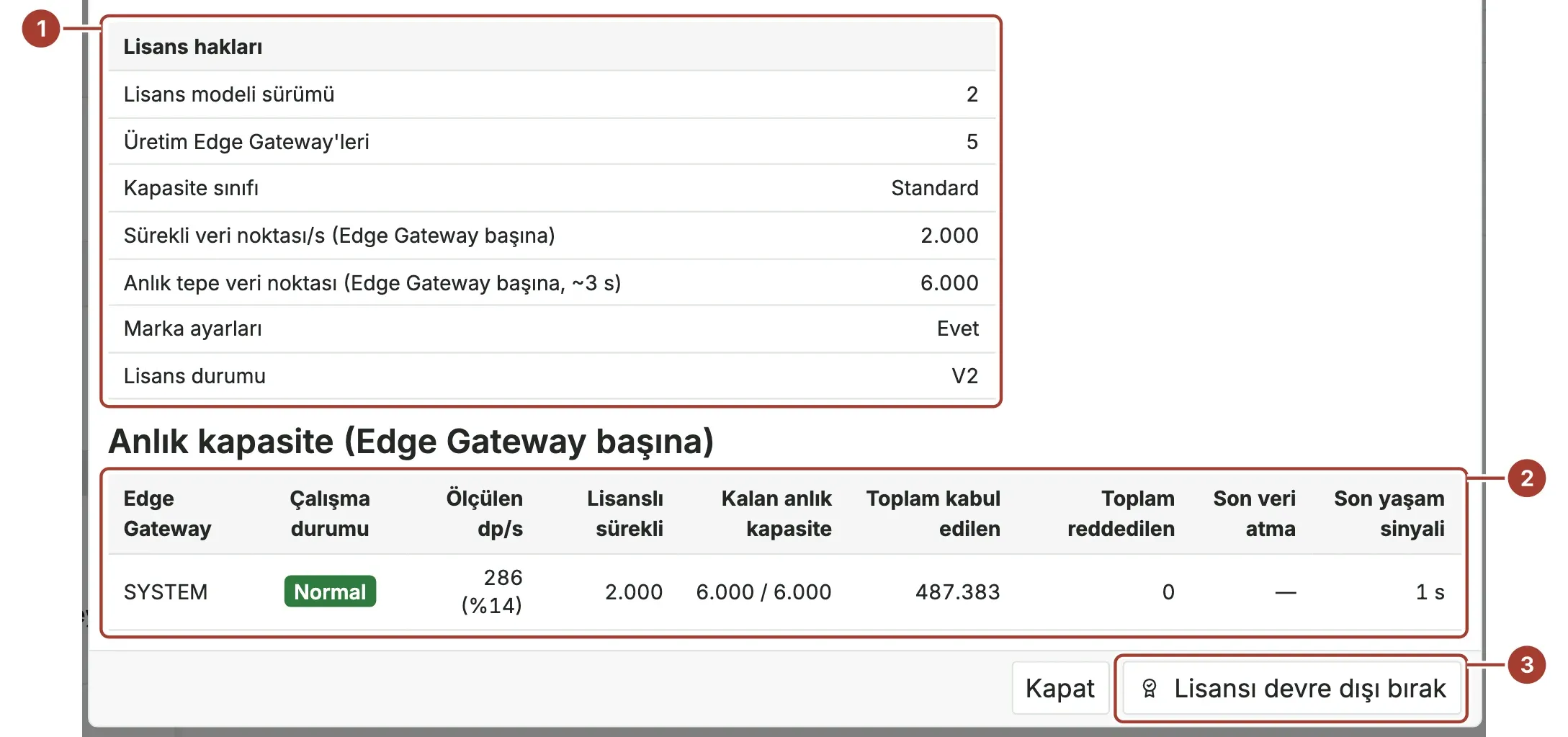
- Lisans hakları: lisansın kapsadığı haklar. Güncel lisanslarda Lisans durumu alanında V2 yazar. Eski (V1) bir lisans bunu kırmızıyla belirtir: Proxus 2.1'den itibaren hiçbir değeri atmaz, yalnızca bir Edge Gateway gösterilen hızın üstüne çıkınca uyarır; V2 lisans olarak yenilenmelidir.
- Anlık kapasite (Edge Gateway başına): çalışan her Edge Gateway için şu bilgiler görünür: Çalışma durumu, uç cihazın şu anda saniyede ilettiği değer sayısı (Ölçülen dp/s) ve lisanslı hızla karşılaştırması, kalan anlık tepe kapasitesi, Edge Gateway başlatıldığından beri kabul edilen ve reddedilen değer sayısı.
- Lisansı devre dışı bırak, lisansı bu merkez sunucudan kaldırır.
Çalışma durumu şöyle belirlenir: sürekli hızın %70'inin altında Normal, %70 ve üzerinde Uyarı, %90 ve üzerinde Kritik, Edge Gateway değer reddetmeye başladığında Sınır aşıldı. Güncel değil, merkez sunucunun bu Edge Gateway'den son zamanlarda bilgi almadığını gösterir. Edge Gateway ilk kez bilgi gönderene kadar tabloda yaşam sinyali beklendiği yazar.
Sınırlarda ne olur
| Sınır | Proxus'un davranışı |
|---|---|
| Edge Gateway sayısı sınıra ulaştı | Edge Gateway listesinde Yeni ve Kopyala komutları kullanılamaz. Sınırı aşan Edge Gateway başlatılmaz ve günlüğe "Lisans sınırı" uyarısı yazılır. |
| Edge Gateway sürekli hızından fazla değer okuyor | Edge Gateway önce anlık tepe kapasitesini kullanır. Bu kapasite bitince sınırı aşan değerleri atar. Atılan değerler Toplam reddedilen sütununda sayılır ve Çalışma durumu Sınır aşıldı olur. |
| Lisansın süresi doldu ya da lisans geçersiz | Oturum açılırken Lisans etkinleştirme penceresi, nedeniyle birlikte açılır. Geçerli bir anahtar etkinleştirilene kadar kullanıcılar çalışamaz. |
| Edge Gateway merkez sunucudan lisans alamıyor | Merkez sunucu, Edge Gateway başladıktan sonraki beş dakika içinde lisans göndermezse Edge Gateway durur. |
Hıza ne sayılır, nasıl uyarılırsınız
Edge Gateway, veri hedeflerine ilettiği her değeri, hedef sayısından bağımsız olarak her okumada bir kez sayar. Yalnızca kurallara ya da yalnızca işlem akışlarına açık hedeflere giden değerler sayılmaz. Merkez sunucu bu sayıyı her yerde aynı gösterir: burada Ölçülen dp/s, Anlık durum ekranında ise Toplama aşamasındaki saniyedeki değer sayısı ve lisanslı hızın kullanılan oranı (Lisans: … değer / s · %… kullanımda).
Anlık tepe kapasitesi sürekli hızın yaklaşık üç saniyelik karşılığını tutar ve sürekli hızla dolar. Sınırın üzerindeki kısa bir tepe bu kapasiteyi kullanır; sınırın üzerinde kalan bir hız onu boşaltır, ardından değerler atılır.
Her Edge Gateway'in kapasitesi ayrıca İzleme > Alarmlar altında, kaynağı Sistem olan bir alarm açar:
| Çalışma durumu | Alarm |
|---|---|
| Uyarı (%70) | warning önem derecesiyle açılır: "Lisans kapasitesi: sınıra yaklaşılıyor". |
| Kritik (%90) | high derecesine yükselir: "Lisans kapasitesi: sınırda". |
| Sınır aşıldı | critical derecesine yükselir: "Lisans kapasitesi: veri noktaları atılıyor", atılan değer sayısıyla. |
| Yeniden Normal | Kendiliğinden kapanır ve alarm geçmişinde kalır. |
Bir Edge Gateway'in aynı anda tek bir kapasite alarmı olur. Alarm açıkken derecesi düşmez: değer atmış bir Edge Gateway, yeniden normale dönene ya da biri alarmı kapatana kadar kritik alarm olarak kalır. Alarm açıldığında ya da yükseldiğinde merkez sunucuda oturumu açık herkes bir bildirim görür. Bir eşiğe yalnızca bir an değen Edge Gateway alarmları açıp kapatmaz: daha düşük bir duruma ancak bir dakika boyunca o seviyenin altında kaldıktan sonra döner.
Lisansı devre dışı bırakın
Bir kurulumu kullanımdan kaldırırken ya da lisansı başka bir kuruluma taşırken lisansı devre dışı bırakın.
- Yönetim > Lisans bilgisi ekranını açın.
- Lisansı devre dışı bırak düğmesine tıklayın ve Devre dışı bırak ile onaylayın.
Lisans kaldırılır ve oturumunuz kapanır. Lisansa bağlı özellikler, yeni bir lisans etkinleştirilene kadar çalışmaz.
Şirket lisanslarını Proxus portalında yönetin
Ticari lisanslar Proxus portalında bir şirkete tanımlanır. Şirketinizi orada oluşturun ve ekip arkadaşlarınızı e-postayla davet edin. Proxus ekibi şirketi doğrular ve satın aldığınız lisansları tanımlar.
- Portalda üstteki çalışma alanı menüsünden şirketinizi seçin ve Lisanslar sayfasını açın.
- Bağlanmayı bekliyor durumundaki lisansın yanında Kuruluma bağla → bağlantısına tıklayın.
- Merkez sunucunun Lisans kimliği değerini yapıştırın, kuruluma bir ad verin ve Bağla ve anahtar üret düğmesine tıklayın.
- Anahtarı kopyalayın ya da
.licdosyasını indirin ve Lisansı etkinleştirin bölümündeki gibi merkez sunucuda etkinleştirin.
Lisansı yeni bir sunucuya taşımak için önce eski merkez sunucuda lisansı devre dışı bırakın. Ardından portalda lisansın sayfasındaki Başka bir kuruluma taşıyın bölümüne yeni kurulumun lisans kimliğini girin. Yılda 3 taşıma ücretsizdir. Lisansları şirketin sahipleri ve adminleri bağlar ve taşır; üyeler lisansları görür ve anahtarlarını indirir.
Proxus bir lisansı yenilediğinde ya da kapasitesini değiştirdiğinde aynı kurulum için üretilen yeni anahtar şirketin sahiplerine ve adminlerine e-postayla gönderilir ve portalda lisansın sayfasında görünür. Merkez sunucuda önce eski lisansı devre dışı bırakın, ardından yeni anahtarı etkinleştirin.
Sonraki adımlar
- Kapasiteyi ve çalışma durumunu zaman içinde izleyin: lisans kullanımını metriklerle takip edin.
- Edge Gateway'leri yönetin: Edge Gateway'lerin bağlantı durumunu görün, güncelleyin ya da kaldırın.
Bu sayfa işinize yaradı mı?
Proxus'u değerlendiriyor musunuz? 30 dakikalık teknik görüşmede kendi makinelerinizle görün.