Başvuru · Operatörler, Mühendisler, Sistem yöneticileri için
Copilot
Tesisinizle ilgili soruları kendi cümlelerinizle sorun, Copilot'un hazırladığı değişiklikleri onaylayın. Neyi okuduğu, neyi değiştirebildiği ve konuşmalar.
Copilot, merkez sunucuya yerleşik bir asistandır. Sorunuzu kendi cümlelerinizle sorarsınız, örneğin "Hangi cihazlar haberleşmiyor, neden?". Copilot, okuma izniniz olan tesis verisinden yanıt verir. Ekran İzleme > Copilot menüsündedir; ayrıca her ekranda yan panel olarak açılır.
Copilot'un yanıt verebilmesi için bir yapay zekâ hizmeti gerekir. Bir yönetici bunu Yönetim > Copilot ayarları altından ekler. Bkz. Copilot'u kurun.
Nereden açılır
| Yer | Nasıl |
|---|---|
| İzleme > Copilot | Tam sayfa: solda konuşmalarınız, sağda açık konuşma. |
| Yan panel | Sağ üstteki ikonların ilki olan Copilot düğmesi ya da Ctrl+K (Mac'te Cmd+K). Esc ile kapanır. |
| Kayıtta Copilot'a sor | Bir kaydın araç çubuğunda, Kaydet'in yanında (dar ekranda … menüsünde): Sorun var mı?, Neye bağlı, neyi etkiliyor?, Son 7 günde ne değişti? ve Bu ekran ne işe yarar? Birini seçince yan panel açılır ve soru o kayıt için sorulur. |
Yan panel, hangi ekranda olduğunuzu bilir. Paneli bir kaydın üzerindeyken açarsanız (örneğin bir cihazın sayfasında), sorunuzdaki "bu cihaz" o cihaz olarak anlaşılır.
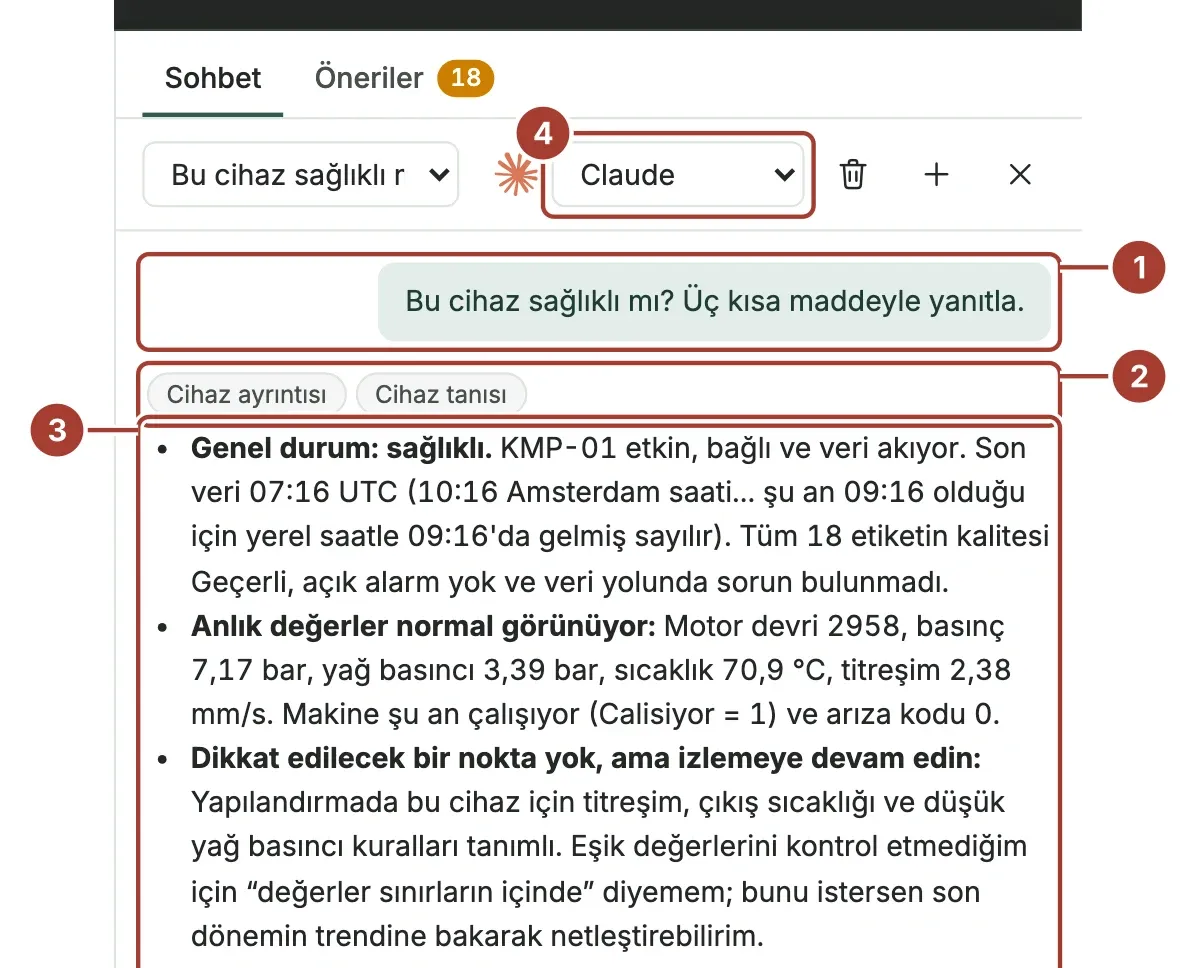
- Sorunuz.
- Copilot'un bu yanıt için okuduğu kaynaklar.
- Yanıt; altında yapay zekâ hizmeti, model ve saat.
- Yanıtı veren yapay zekâ hizmeti. Sorular arasında değiştirebilirsiniz.
Copilot neyi okur
Copilot yanıtı ezberden değil, merkez sunucudan verir. Her soruda gereken veriyi okur. Yanıtın üstünde, kullandığı her kaynak için bir etiket görünür.
| Kaynak | Copilot'a ne verir |
|---|---|
| Tesis özeti | Tesise tek bakış: haberleşen ve haberleşmeyen cihazlar, Edge Gateway'ler, önem derecesine göre açık alarmlar, yapılandırma bulguları ve kaç kural, işlem hattı, fonksiyon, veri hedefi, pano, rapor ve gönderim olduğu. |
| Tesis yapısı | İşletme, tesis ve alan; her birinde kaç cihaz olduğu ve kaçının haberleştiği. |
| Cihazlar | Görebildiğiniz bütün cihazlar: konum, Edge Gateway, profil ve haberleşip haberleşmediği. Sorunlu cihazlar önce gelir. |
| Cihaz ayrıntısı | Tek bir cihaz: durumu, veri noktalarının son değerleri (veri kalitesi ve zamanıyla) ve açık alarmları. |
| Edge Gateway'ler | Her Edge Gateway'in bağlı olup olmadığı, en son ne zaman görüldüğü ve kaç cihaz çalıştırdığı. |
| Açık alarmlar | Yeni ve onaylanmış alarmlar: önem derecesi, cihaz, kural ve kaç kez oluştuğu. Kritik olanlar önce gelir. |
| Alarm geçmişi | Bir dönemin (en çok 90 gün) açık ve kapanmış alarmları: her birini kimin üstlendiği ve çözdüğü, nasıl düzeltildiğine dair not ya da kuralın alarmı kendiliğinden kapattığı. |
| Veri noktaları ve Veri noktası geçmişi | Bir cihazın veri gönderen veri noktaları ve bunların bir zaman aralığında nasıl değiştiği: en düşük, en yüksek, ortalama ve son değer ile eğri; Trend çalışma alanı ekranındaki gibi. |
| Kayıt türleri, Kayıt arama ve Kayıt değerleri | Açabildiğiniz her ekranın kayıtları: profiller, kurallar, işlem hatları, fonksiyonlar, şablonlar, panolar, raporlar, gönderimler, kullanıcılar, roller, sertifikalar ve ayarlar. Uzun listeler sayfa sayfa gelir. |
| Bağımlılıklar | Bir cihazın, Edge Gateway'in, kuralın, işlem akışının ya da veri hedefinin nasıl bağlandığı: neye dayandığı ve verisini neyin kullandığı, üç adıma kadar. |
| Değişiklik geçmişi | Kimin neyi ne zaman değiştirdiği, eski ve yeni değerleriyle; Değişiklik geçmişi ekranından. Oturum açmalar ve ekran düzenleri dışarıda kalır. |
| Sistem günlükleri | Merkez sunucunun ve Edge Gateway'lerin günlüklerindeki en yeni satırlar; Sistem günlükleri ekranını açabilen roller için. |
| Çalışma durumu denetimleri | Yapılandırma denetimleri: veri akışını neyin bozduğu, neyin kaydığı, neyin kullanılmadığı, bunun neden önemli olduğu ve nasıl düzeltileceği. |
| Cihaz tanısı | Bir cihazın neden veri gönderip göndermediği: cihazdan merkez sunucuya kadar her halka kontrol edilir (etkin mi, Edge Gateway, profil, makineyle bağlantı, veri geliyor mu, veri kalitesi, açık alarmlar) ve ilk bozuk halka olası neden olarak söylenir; cihazın çalışma durumu bulguları, son değişiklikleri ve günlük satırlarıyla birlikte. |
| Dokümanlarda arama ve Doküman sayfası | Bu dokümanlar, arayüzün dilinde. Merkez sunucuyla birlikte gelir, internet bağlantısı olmadan da çalışır. Copilot "nasıl yapılır" ve "nedir" sorularını buradan yanıtlar ve kullandığı sayfaya bağlantı verir. |
Copilot sizin izinlerinizle okur. Rolünüz bir cihazı göremiyorsa Copilot da göremez. Bu durumda Copilot, kaydın olmadığını değil, izinlerinizin dışında kalmış olabileceğini söyler. Tesisin bir bölümüyle sınırlı bir rol (bkz. Kullanıcılar ve roller) Copilot'u da aynı şekilde sınırlar: yalnızca o bölümün cihazları, alarmları, geçmişi ve kayıtları ile kendi Edge Gateway'lerinin günlükleri.
Parolalar, anahtarlar, belirteçler ve diğer gizli bilgiler hiçbir zaman okunmaz. Lisans bilgileri, ham telemetri satırları ve profillerin, kanalların ve veri hedeflerinin bağlantı ayarları da okunmaz.
Onayınızla yapılan değişiklikler
Copilot değişiklik hazırlayabilir ama hiçbirini kendi başına yapmaz. Kendi cümlelerinizle isteyin, örneğin "Pompa 2'yi devre dışı bırak" ya da "1204 numaralı alarmı çöz, sensörü değiştirdik". Copilot, yanıtının altında bir öneri kartı gösterir:
- neyin değişeceği: her alanın şimdiki ve değişiklikten sonraki değeri (yeni kayıtta değerleri);
- kaydı kapattığınızda ya da sildiğinizde ona bağlı olanlar (değişiklik uyarısındaki listenin aynısı);
- rolünüz izin vermiyorsa ya da kaydın kurallarından biri sağlanmıyorsa, neden yapılamayacağı.
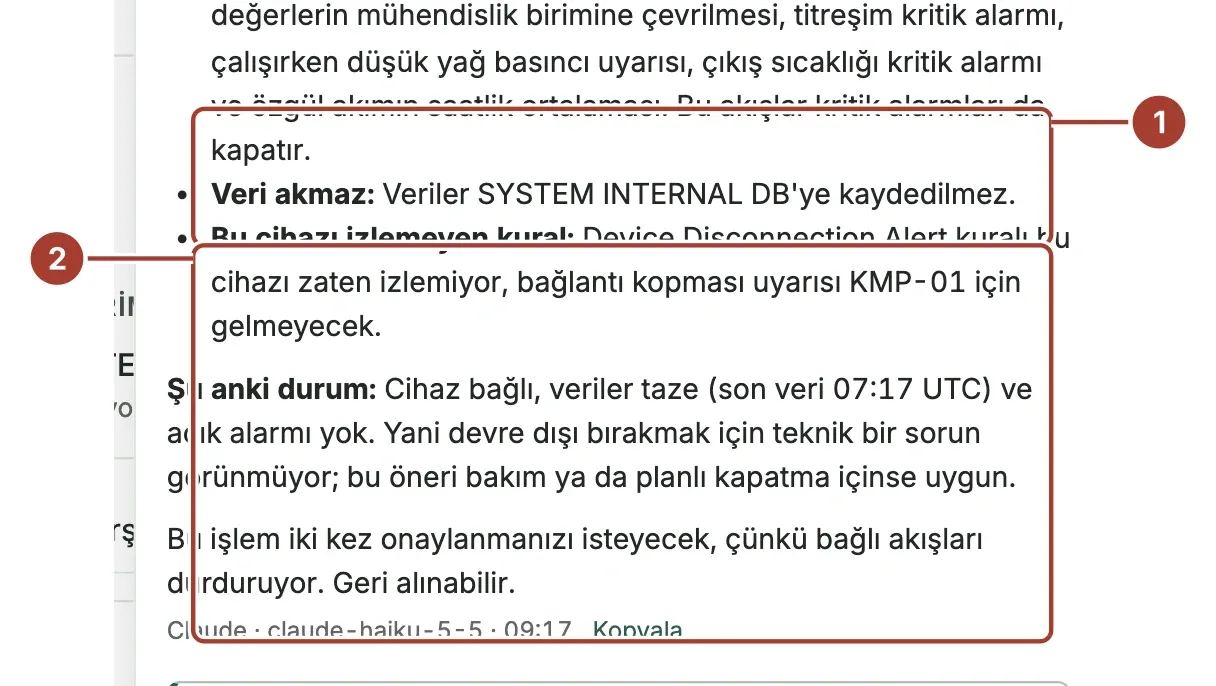
- Ne değişiyor: her alanın şimdiki ve sonraki hali.
- Kayıt kapatıldığında ya da silindiğinde ona bağlı olanlar.
- Kararınız.
Değişikliği yapmak için Onayla ve uygula (silmede Onayla ve sil), vazgeçmek için Reddet düğmesini seçin. Kararı yalnızca soran kişi verir ve bir kez verilir.
| Copilot şunları yapabilir | Kayıtlar |
|---|---|
| Alarmı onaylamak ya da çözmek | Çözmek için ne yapıldığını anlatan bir not gerekir. Alarm sizin adınıza üstlenilir ya da kapatılır. |
| Kayıt oluşturmak, değiştirmek ya da silmek | Düzenleyebildiğiniz her ekranın kayıtları: cihazlar, profiller ve veri noktaları, Edge Gateway'ler, alarm kuralları ve eylemleri, işlem hatları, fonksiyonlar, veri hedefleri, bildirim kanalları, panolar, raporlar, zamanlanmış gönderimler, kullanıcılar, roller, UNS izinleri, sertifikalar ve ayarlar. |
| Birden çok kaydı aynı anda değiştirmek | Aynı türden birçok kayda aynı değişiklik, örneğin "bu 12 cihazı devre dışı bırak". Tek kart; hepsine birlikte uygulanır ya da hiçbirine. |
| Plan hazırlamak | Birbiriyle ilgili birkaç değişiklik tek kartta, örneğin bir cihaz profili, onu kullanan bir cihaz ve bir alarm kuralı. Bir kez onaylanır; hepsi birlikte yapılır ya da hiçbiri. En çok 50 değişiklik. Makine eklemek, işlem akışı kurmak, sertifikaya güvenmek ve işlemlerin her birinin kendi kartı vardır; bir planın parçası olmazlar. |
| Alarm kuralını önce denemek | Cümlenizden ("fırın 5 dakika 200 °C'nin üstünde kalırsa alarm ver") koşulu yazar, kural düzenleyicisinin yaptığı gibi son saatlerin kayıtlı verisi üzerinde dener, kaç kez çalacağını söyler, sonra kuralı önerir. |
Copilot parola, anahtar ya da başka bir gizli bilgiyi hiçbir zaman girmez. Yöneticileri, yönetici rollerini ve kendi hesabınızı değiştirmez; platformun kendi yazdığı kayıtlara (dağıtımlar, istatistikler, günlükler) dokunmaz.
Onay verdiğinizde değişiklik sizin izinlerinizle ve kaydın kendi kurallarıyla yeniden yapılır; kaydı kendi ekranında kaydetmişsiniz gibi. Kayıt, Copilot öneriyi hazırladıktan sonra değiştiyse hiçbir şey yazılmaz ve kart bunu söyler; yeni bir öneri için yeniden sorun. Değişiklik geçmişi değişikliği sizin adınızla, kaynak olarak da "Copilot" ve konuşma numarasıyla kaydeder.
Makine ekleme
Örneğin "Bilgisayarımda bir OPC UA sunucusu var, cihaz olarak ekle ve simülasyon verilerini oku" deyin. Copilot, makineyi okuyacak Edge Gateway üzerinden cihaz sihirbazının düğmelerini kullanır:
- Sunucuyu bulur (OPC UA ve MTConnect için Sunucuları keşfet) ya da diğer protokollerde adresi dener (Bağlantıyı test et). Keşif, Edge Gateway'in kendi makinesine ve verdiğiniz adrese bakar; sunucu başka bir yerdeyse Edge Gateway'in bütün ağını taramasını isteyin (daha yavaş). Bunlar yalnızca okur, onay gerektirmez.
- OPC UA'da sunucunun klasörlerini açar ve istediğiniz değişkenlerin güncel değerlerini gösterir.
- Cihazı tek bir kartta önerir: Edge Gateway, protokol, bağlantı parametreleri ve veri noktaları. Onayla ve uygula, cihazı sihirbazın Kaydet ve doğrula düğmesi gibi kaydeder: önce profili, sonra açık durumdaki cihazı. Cihaz hemen okumaya başlar. Geri al cihazı ve profilini kaldırır. Bir kart en çok 50 veri noktası alır; kalanları ardından isteyin.
Veri noktası adları bir harfle başlamalı ve yalnızca harf, rakam ve _ içermelidir (örneğin DischargePressure_raw), çünkü işlem akışları, fonksiyonlar ve kurallar bir değeri adıyla okur. Birimi ya da ölçeği Copilot yanıtında söyler.
Güvenli bir OPC UA uç noktasında (Sign ya da Sign and Encrypt) Edge Gateway ile sunucunun önce birbirine güvenmesi gerekir. Edge Gateway sunucuya henüz güvenmiyorsa Copilot sunucunun sertifikasına güvenmeyi önerir. Kart sertifikayı ve SHA-1 parmak izini gösterir, siz de iki kez onaylarsınız. Bunun için Soru sorabilir, değişiklik önerebilir ve işlem çalıştırabilir erişimi gerekir. Sunucunun da kendi ayarlarında Edge Gateway'in sertifikasına güvenmesi gerekir; Copilot bunun parmak izini size verir. Güvenilen bir sertifika, o sunucunun bütün Edge Gateway'lerle konuşmasına izin verir ve güven Copilot'tan geri alınamaz: geri çekmek için sertifikayı Sertifika deposunda reddedin. Kullanıcı adı ve parola isteyen bir sunucuyu cihaz sihirbazında eklersiniz, çünkü Copilot parolalarla hiç ilgilenmez.
Copilot bunu Soru sorabilir ve değişiklik önerebilir (ya da daha geniş) erişimi olan ve cihaz ile cihaz profili oluşturabilen rollere sunar.
İşlem akışı kurma
Örneğin "Mikserde HR01'i 10'a böl ve HR01_scaled adıyla yeni bir veri noktası olarak sakla" deyin. Copilot işlem akışını işlem akışı oluşturucusunun yaptığı gibi kurar: hedefi ve adımları oluşturucunun kendi listesinden seçer, Ne zaman, Kapsam, Adımlar ve Sonuç bölümlerini doldurur ve akışı oluşturucuya denetletir. Oluşturucunun önizlemesinin her cihazın son değerleriyle ne gösterdiğini söyler, ardından akışı tek bir kartta önerir.
Copilot alarmları bir mühendis gibi tasarlar: gürültülü bir değer için ölü bantlı sınır kullanır, makinenin çalışmasına bağlı bir koşula da süre verir; böylece kalkış anındaki dalgalanma alarm açmaz. Bu şekilde kurulmuş bir akışı değiştirmek için Copilot'a değiştirmesini söyleyin: akışı okur ve yeni halini tek kartta önerir, her bölümün önceki ve sonraki halini gösterir. Değişiklik taslağa yazılır ve geri alınabilir; çalışan revizyon, akış yeniden yayınlanana kadar değişmez.
Onayla ve uygula, akışı hikâyesiyle birlikte taslak olarak kaydeder. Akış, oluşturucuda kendiniz kurmuşsunuz gibi açılır ve değiştirebilirsiniz. Taslak çalışmaz. Copilot ardından akışı önce Denemede, sonra Canlı'da yayınlamayı önerir; her biri ayrı bir karttır ve Canlı yayın iki kez onay ister. Geri al, hiç yayınlanmamış bir taslağı siler.
Bir işlem akışı en çok 12 adım ve sonuç içerir. Copilot bunu Soru sorabilir ve değişiklik önerebilir (ya da daha geniş) erişimi olan ve işlem akışı oluşturabilen rollere sunar. Yayınlamak bir işlemdir; bu yüzden Soru sorabilir, değişiklik önerebilir ve işlem çalıştırabilir erişimi ve yayın düğmesinin yeteneği gerekir: Deneme için Pipeline dene, Canlı için Cihaza yaz (bkz. İşlemler).
İki kez onay
Bazı değişiklikler Onayla ve uygula'dan sonra ikinci bir onay ister. Kart nedenini söyler:
- bir şey siliniyor (silme geri alınamaz);
- bir kayıt kapatılıyor ve ona bağlı olanlar var (kart bunları listeler);
- tek seferde beş ya da daha çok kayıt değişiyor;
- değişiklik kimin neyi yapabildiğini ya da tüm platformu etkiliyor (kullanıcılar, roller, UNS izinleri, sertifikalar, ayarlar, marka ayarları, Copilot hizmetleri ve izin verilen rolleri).
İşlemler
Soru sorabilir, değişiklik önerebilir ve işlem çalıştırabilir erişimi olan roller (bkz. Copilot'u kurun) Copilot'a aynı onay kartıyla düğmelere de bastırabilir. Her biri, ekranındaki gibi düğmenin yeteneğini gerektirir:
| Alan | İşlemler |
|---|---|
| İşlem hatları | Doğrula, Denemede yayınla, Canlı yayınla, eski bir revizyona geri al, devre dışı bırak |
| Fonksiyonlar | Derle, dağıt, dağıtımı kaldır |
| Alarmlar | Yok say (onaylamak ve çözmek yukarıdaki değişikliklerdir) |
| Bildirimler ve hedefler | Test mesajı gönder, hedef bağlantısını denetle |
| Zamanlanmış gönderimler | Şimdi çalıştır, duraklat ya da sürdür, bir çalışmayı yeniden dene ya da iptal et |
| Şablonlar | Yükle, kaldır |
| Edge Gateway'ler | Edge Gateway'in erişimini iptal et |
| Sertifikalar | Yenile, güven, reddet, varsayılan yap |
Onayla ve çalıştır, düğmeye sizin izinlerinizle basar; kart sonucu gösterir. Bir işlem geri alınamaz. Tesise ya da Edge Gateway'lere etki eden işlemler (Canlı yayınla, geri al, dağıt, dağıtımı kaldır, şablonlar, erişim iptali, sertifikalar) ikinci bir onay ister. Dosya, tasarımcı ya da kişinin kendi kararını gerektiren düğmelere (dışa aktarma, içe aktarma, Edge Gateway terminali, parolalar, lisans) Copilot hiçbir zaman basmaz.
Geri alma
Kayıt oluşturan ya da değiştiren, uygulanmış bir değişikliğin kartında Geri al düğmesi vardır. Geri almak, değişikliğin oluşturduğu kayıtları siler ve değiştirdiği alanları eski değerlerine döndürür; tek adımda ve yine sizin izinlerinizle. Copilot'tan sonra biri bu alanlardan birini değiştirdiyse hiçbir şey geri alınmaz ve kart bunu söyler. Silmeler ve alarm kararları geri alınamaz; kart bunu onaydan önce söyler.
Önerilerin süresi
24 saat içinde onaylanmayan bir önerinin süresi dolar, çünkü tesis o arada değişmiş olabilir. Kartında Süresi doldu yazar. Yeni bir öneri için yeniden sorun.
Öneriler
Sohbet sekmesinin yanındaki Öneriler sekmesi, arka plan kontrollerinin kimse sormadan bulduğu, bakılması gereken konuları listeler. Copilot'u kullanabilen herkes, görebildiği kayıtlarla ilgili önerileri görür: tek bir tesisle sınırlı bir rol yalnızca o tesisin cihazları ve Edge Gateway'leriyle ilgili önerileri görür. Tüm tesisi kapsayan bir öneri (sahibi olmayan açık alarmlar) yalnızca tüm tesisi gören rollere gösterilir. Kontroller sabit kurallardır: siz bir öneride Copilot'a sor düğmesini seçene kadar yapay zekâ hizmeti kullanılmaz ve hiçbir veri merkez sunucudan çıkmaz.
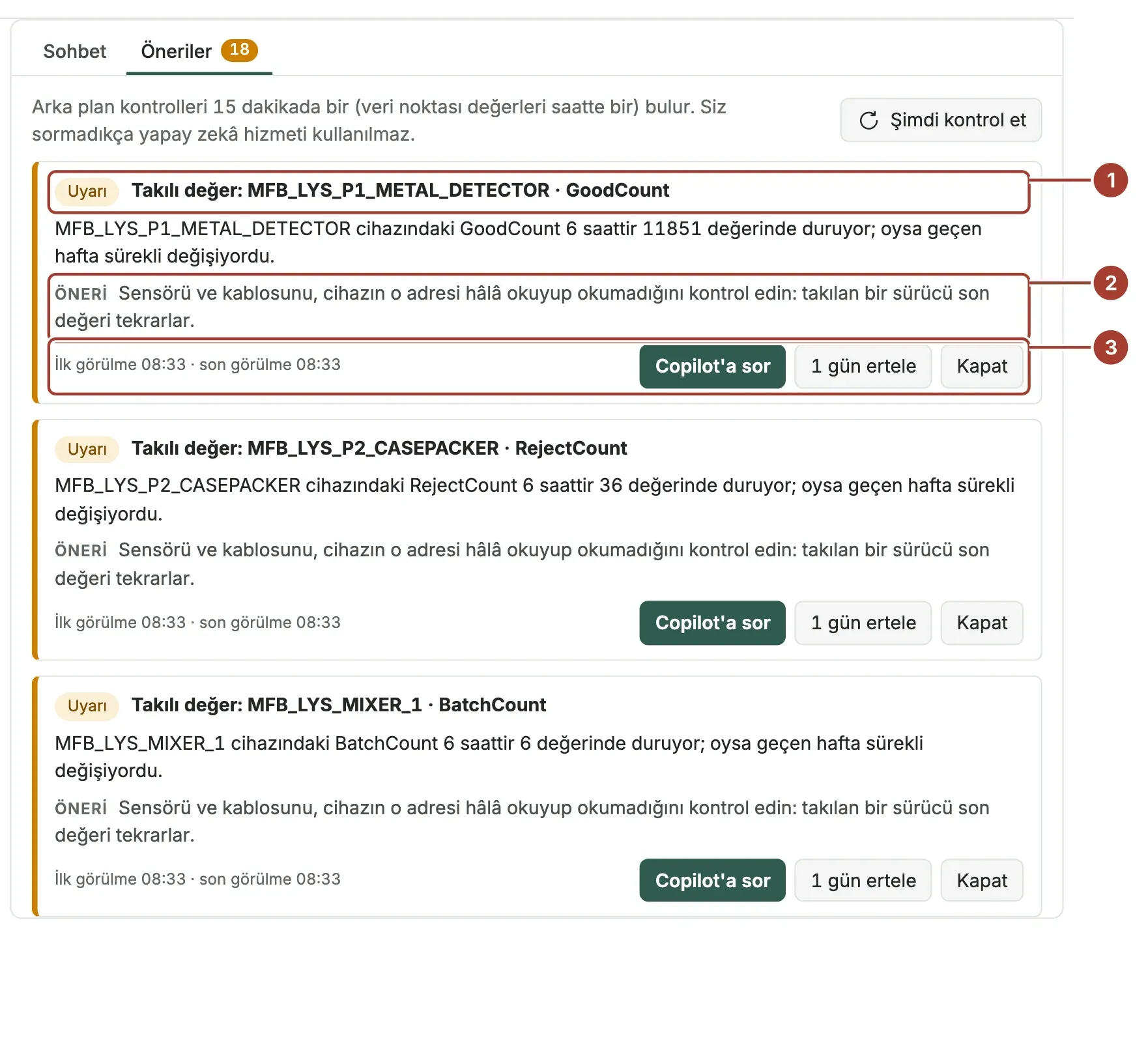
- Seviye ve bulunan durum.
- Önerilen sonraki adım.
- İlk ve son görüldüğü zaman ve yapabilecekleriniz.
| Öneri | Ne zaman çıkar |
|---|---|
| Gürültülü alarm | Bir kural, son 24 saatte alarmını 10 kez ya da daha çok açtıysa. |
| Sahibi olmayan açık alarmlar | Kimsenin onaylamadığı açık alarmlar: 24 saat sonra, kritik olanlarda 4 saat sonra. |
| Kararsız bağlantı | Bir Edge Gateway'in merkez sunucuyla bağlantısı son 24 saatte 3 kez ya da daha çok koptuysa. |
| Merkez sunucu bir Edge Gateway'i reddediyor | Merkez sunucu son 24 saatte bir Edge Gateway'in bağlantısını reddettiyse. |
| Sertifikanın süresi doluyor | Bir sertifikanın süresi 30 gün içinde doluyor ve kendiliğinden yenilenmeyecekse. Kendiliğinden yenilenmesi gereken platform sertifikaları 7 gün kala çıkar. |
| Takılı değer | Sürekli değişen bir sinyale ait veri noktası 6 saattir hiç değişmediyse. En sık görülen değerinde duran veri noktası (örneğin 0'da duran bir akış) bildirilmez. |
| Olağandışı değer | Bir veri noktası son bir saatte, geçen haftaki davranışının çok dışında bir ortalama verdiyse. Sayaçlar ve sürekli artan değerler bildirilmez. |
| Copilot bütçesi | Bir yapay zekâ hizmeti aylık bütçesinin yüzde 80'ini kullandıysa (bkz. Fiyatlar ve bütçe). Copilot ayarları ve kullanımı alanını okuyabilen rollere gösterilir. |
Her öneri bir uyarıdır; acil olduğunda kritik olur: bir kural alarmını bir günde 50 kez ya da daha çok açtıysa, sahibi olmayan alarmlardan biri kritikse, bir Edge Gateway'in bağlantısı 10 kez ya da daha çok koptuysa, bir sertifikanın 7 günü ya da daha azı kaldıysa veya bir hizmet bütçesinin tamamını harcadıysa. Bir bildirim kanalı yalnızca kritik olanları gönderebilir (aşağıya bakın).
Aynı anda en çok 15 takılı ve 15 olağandışı değer listelenir; en belirgin olanlar önce.
Alarmlar, Edge Gateway bağlantıları ve sertifikalar 15 dakikada bir, veri noktası değerleri saatte bir kontrol edilir; ilk kontrol merkez sunucu açıldıktan 3 dakika sonra çalışır. Şimdi kontrol et kontrolleri hemen çalıştırır. Bir öneri, koşulu ortadan kalkınca kendiliğinden kapanır; kapanan öneriler 30 gün sonra silinir.
Her öneri neden çıktığını söyler ve bir sonraki adımı önerir:
- Copilot'a sor, öneriyle ilgili bir konuşma başlatır. Copilot kayda bakar ve onayınıza sunmak üzere bir değişiklik hazırlayabilir.
- 1 gün ertele, öneriyi yarına kadar gizler. Koşul sürüyorsa geri gelir.
- Kapat, öneriyi koşul sürdüğü sürece gizler.
Ertelemek ve kapatmak öneriyi herkes için gizler; bu yüzden bu düğmeler ve Şimdi kontrol et yalnızca yöneticilerde görünür.
Bekleyen öneri varken sağ üstteki Copilot düğmesinde bir nokta görünür; ipucunda da sayısı yazar.
Copilot önden gider
- Rehberli kurulum: İlk makineyi bağlamak, ilk alarm kuralını ya da ilk panoyu kurmak istediğinizi söyleyin. Copilot nerede olduğunuzu kontrol eder (Edge Gateway bağlı mı, profil var mı, veri geliyor mu…), sıradaki adımı ekranı ve doküman sayfasıyla söyler, gereken kayıtları onayınıza sunmak üzere hazırlar.
- Vardiya ve hafta: "Gece vardiyası nasıldı?" son 8 saati (ya da son haftayı) verir: haberleşmeyen cihazlar, bağlı olmayan Edge Gateway'ler, önceki dönemle karşılaştırmalı alarmlar, en çok alarm üreten kurallar ve cihazlar. Aynı özet zamanlanmış olarak e-postayla da gönderilebilir: bkz. Planlı rapor gönderimi.
- Tekrarlayan sorunlar: "Sürekli ne bozuluyor?" aynı cihazda tekrar eden alarmı, bağlantısı sık kopan Edge Gateway'leri ve yeniden açılan önerileri bulur; her gün aynı alarmı onaylamak yerine kalıcı bir çözüm önerir (örneğin alarmdan önce bekleme süresi, önce geçmiş veride denenmiş).
- Önerileri kanala göndermek: Yeni öneriler e-posta, Teams ya da başka bir kanala gönderilebilir: bkz. Bildirim kanalları.
Yapmadıkları
Panoları açmaz, rapor çalıştırmaz ve telemetri veritabanını SQL ile sorgulamaz. En çok 90 gün geriye okur; daha uzun dönemler için Trend çalışma alanı ekranını kullanın.
Konuşmalar
- Yeni konuşma boş bir konuşma açar. İlk soru, konuşmanın başlığı olur.
- Bir konuşmaya devam etmek için onu seçin. Copilot o konuşmadaki soruları ve yanıtları, son 40 mesaja kadar hatırlar; yeni bir konu için yeni bir konuşma açın. Tesis verisini her soruda yeniden okur; yanıtlar güncel değerleri kullanır.
- Konuşmanın üstündeki liste, yanıtı hangi yapay zekâ hizmetinin vereceğini seçer. Yalnızca yöneticinin etkin bıraktığı hizmetler listelenir. Sorular arasında değiştirebilirsiniz.
- Konuşmayı sil, onay verdikten sonra konuşmayı kaldırır.
- Durdur, hâlâ yazılmakta olan bir yanıtı keser.
Konuşmalar, biri silene kadar merkez sunucuda saklanır. Kendi konuşmanızı yalnızca siz sürdürebilir ya da silebilirsiniz. Yöneticiler Herkesin konuşmalarını göster ile bütün konuşmaları okuyabilir, ancak başkasının konuşmasına yazamaz. Copilot bu notu konuşmaların yanında gösterir.
Saklananlar: sorularınız, yanıtlar, Copilot'un kullandığı her kaynağın adı, her öneri ve verdiğiniz karar ve varsa hata. Copilot'un okuduğu verinin kendisi saklanmaz.
Sınırlar
Copilot, yanıtlar hızlı ve ucuz kalsın diye okuduklarını kısa tutar:
| Ne | Sınır |
|---|---|
| Bir yanıt için okuma | 16. Daha fazlası gereken bir soruda o ana kadarki yanıt gelir; soruyu daraltın. |
| Bir listedeki cihazlar | 100; sorunlu olanlar önce. |
| Bir sayfadaki alarmlar, değişiklik geçmişi kayıtları, kayıtlar | Her biri 50. |
| Veri noktası geçmişi | Bir okumada 5 veri noktası ve eğri başına 200 nokta, en çok 90 gün geriye. |
| Günlük satırları | En yeni 100 satır. |
| Bağımlılıklar | 3 adım öteye kadar. |
| Konuşma belleği | Son 40 mesaj. |
| Bir karttaki değişiklikler | 50. Bir cihaz 50 veri noktası, bir işlem akışı 12 adım ve sonuç alır. |
| Önerinin geçerlilik süresi | 24 saat. |
Dil ve saat
Siz başka bir dilde yazmadıkça Copilot, merkez sunucu arayüzünün dilinde yanıt verir. Saatler tarayıcınızın saat diliminde gösterilir.
Yanıt gelmediğinde
| Mesaj | Ne yapılır |
|---|---|
| Copilot henüz kurulmadı | Etkin bir yapay zekâ hizmeti yok. Bir yönetici Yönetim > Copilot ayarları altından ekler. |
| Rolleriniz Copilot'u kullanmanıza izin vermiyor | Bir yönetici Güvenlik > Roller altında rollerinizden birine Copilot erişimi verir. |
| Bugünkü Copilot sınırınızı kullandınız | Rollerinizin Copilot günlük token sınırı doldu. Gece yarısı (UTC) sıfırlanır ya da bir yönetici artırır. |
| Bir hizmetin aylık bütçesi doldu | Başka bir hizmet seçin ya da bir yönetici Aylık bütçe değerini artırır. |
| Yapay zekâ hizmetinin ayarları eksik | Hizmetin bir alanı eksik, örneğin uç noktası ya da bölgesi. Bir yönetici tamamlar ve Bağlantıyı test et düğmesini seçer. |
| Hizmet API anahtarını kabul etmedi | Bir yönetici hizmet için yeni anahtar girer. |
| Hizmet meşgul ya da kullanım sınırına ulaşıldı | Bir dakika sonra yeniden deneyin ya da başka bir hizmet seçin. |
| Merkez sunucu hizmete ulaşamıyor | Merkez sunucunun internet erişimi yok ya da Ollama adresi yanlış. |
| Yapay zekâ hizmeti bir yanıt yazmadan durdu | Yeniden sorun ya da soruyu daraltın. |
| Durduruldu. | Durdur düğmesini seçtiniz. |
| Yanıt alınamadı | İleti, hizmetin verdiği nedeni gösterir. |
Hata konuşmada kalır. Böylece bir sorunun neden yanıtsız kaldığını sonradan görebilirsiniz.
Güvenlik
Cihaz adları, alarm metinleri ve diğer tesis verileri insanlar tarafından yazılmış ya da makinelerden gelmiştir. Copilot bunları veri olarak ele alır ve içlerine yazılmış talimatlara uymaz. Yanıtlar HTML olmadan gösterilir; yalnızca web bağlantıları (http ve https) tıklanabilir kalır.
Sonraki adımlar
- Copilot ayarları: Copilot'un yanıt vermek için kullandığı yapay zekâ hizmetini ekleyin ve sınırlarını belirleyin.
- MCP sunucusu: kendi yapay zekâ ajanlarınızın tesis modelini aynı izinlerle okumasını sağlayın.
Bu sayfa işinize yaradı mı?
Proxus'u değerlendiriyor musunuz? 30 dakikalık teknik görüşmede kendi makinelerinizle görün.