Kavramsal açıklama · Operatörler, Mühendisler, Sistem yöneticileri için
Merkez sunucuda kısa bir tur
Merkez sunucuda oturum açınca karşınıza çıkan ekranı, menü gruplarını ve ana ekranların ne işe yaradığını tanıtır.
Merkez sunucu, oturum açtığınız web uygulamasıdır. Proxus'ta yaptığınız bütün ayarlar ve izlediğiniz ekranların çoğu buradadır. Bu sayfa ekran düzenini ve menüyü tanıtır. Böylece işe başlamadan neyin nerede olduğunu öğrenirsiniz.
Ekran düzeni
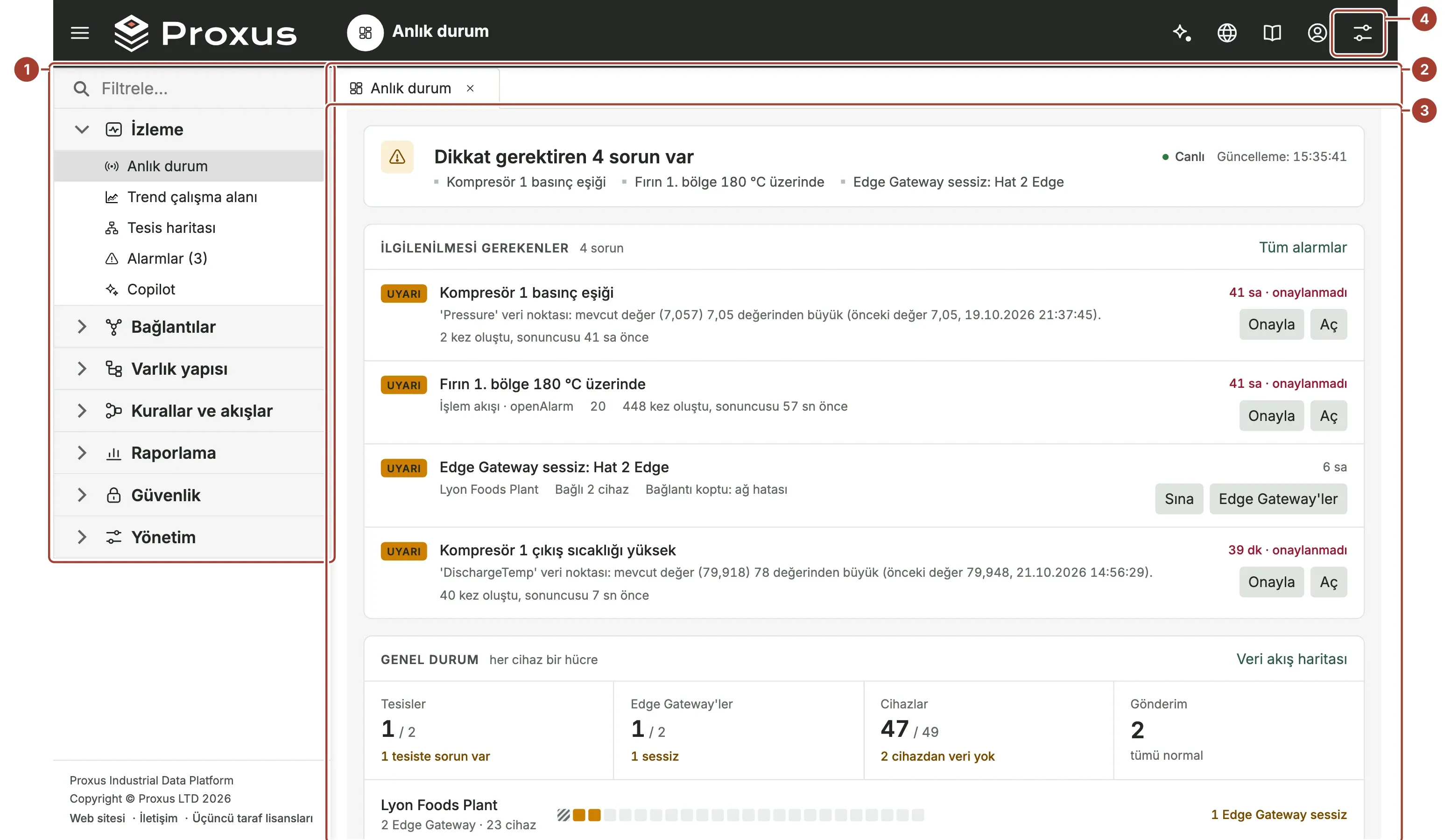
- Menü. Ekranın solundadır ve bütün ekranları yedi grupta toplar. Menünün en üstündeki Filtrele... kutusuna bir ekranın adını yazarak onu hızlıca bulabilirsiniz. Başlık çubuğunun sol üstündeki simge menüyü gizler ya da yeniden gösterir.
- Sekmeler. Açtığınız her ekran ayrı bir sekmede açılır. Böylece bir cihazı, bir trend grafiğini ve bir alarm kuralını aynı anda açık tutup aralarında geçiş yapabilirsiniz. Sekmeyi kapatmak için üzerindeki × işaretini seçin.
- Çalışma alanı. Etkin sekmedeki ekranı gösterir.
- Başlık çubuğundaki simgeler. Soldan sağa şunlardır: tesisinizle ilgili soruları yanıtlayan asistan Copilot (Ctrl+K ile de açılır, bkz. Copilot), Proxus web sitesinin bağlantısı, bu dokümantasyonun bağlantısı, kullanıcı menüsü ve Ayarlar. Kullanıcı menüsünde parolanızı değiştirdiğiniz Bilgilerim ile Oturumu kapat bulunur. Arayüz dilini Ayarlar bölümünden seçersiniz.
Merkez sunucudaki bütün listeler aynı şekilde çalışır. Yeni düğmesi kayıt ekler. Bir kaydı açmak için listede kaydı seçin. Açık bir kaydın araç çubuğunda Kaydet, Sil, Yenile düğmeleri ve kayıttaki değişiklikleri gösteren Değişiklik geçmişi bulunur.
Menü
Menü grupları, işin akışına göre sıralanır: önce tesis izlenir, makineler bağlanır ve verileri düzenlenir. Ardından otomatik tepkiler kurulur, geçmiş veri incelenir, erişim ve sertifikalar denetlenir, platformun işleyişi yönetilir. Hangi grupları göreceğiniz rolünüze bağlıdır. Yönetici rolündeki kullanıcı bütün grupları görür.
İzleme
Bu gruptaki ekranlar, tesiste şu anda neler olduğunu gösterir.
| Ekran | Ne işe yarar |
|---|---|
| Anlık durum | Başlangıç ekranı. Her şeyin sınırlar içinde olup olmadığını, nelerin ilgi beklediğini, bütün tesisleri ve cihazları tek bakışta gösterir. Verinin platform içinde nasıl aktığını da buradan izlersiniz. |
| Trend çalışma alanı | İstediğiniz veri noktalarının değerlerini zamana göre çizer ve dönemleri karşılaştırır. Makine durumu, alarmlar ve yapılan değişiklikler aynı zaman ekseninde görünür. |
| Tesis haritası | Tesisleri, Edge Gateway'leri, merkez sunucuyu ve veri hedeflerini anlık çalışma durumlarıyla birlikte harita üzerinde gösterir. |
| Alarmlar | Alarm kurallarının ve işlem akışlarının ürettiği bütün alarmları listeler. Alarmları buradan onaylar ve takip edersiniz. |
| Copilot | Tesisle ilgili soruları gündelik dille sorarsınız; yanıtlar canlı veriden, sizin yetkilerinizle gelir. |
Ayrıntılar İzleme bölümündedir.
Bağlantılar
Bu gruptaki ekranlarla makineleri sisteme bağlar ve veriyi dışarıya gönderirsiniz.
| Ekran | Ne işe yarar |
|---|---|
| Cihazlar | Proxus'un okuduğu her makine, PLC, robot ya da sensör için bir kayıt tutar. |
| Cihaz profilleri | Bir cihaz türüyle nasıl iletişim kurulacağını tanımlar: protokol, bağlantı ayarları ve veri noktaları. |
| Edge Gateway'ler | Cihazları okuyan yazılımları listeler. Merkez sunucunun kendi Edge Gateway'inin adı SYSTEM'dir. |
| Bildirim kanalları | Kişilere ulaşma yollarını tanımlar: e-posta, SMS ve mesajlaşma uygulamaları. |
| Veri hedefleri | Verinin bir kopyasının gönderildiği veritabanlarını, mesajlaşma sistemlerini ve bulut servislerini tanımlar. |
| Cihazları içe aktar | Bir tablo dosyasından çok sayıda cihazı tek seferde ekler. |
| Kepware'den aktar | Cihazları ve veri noktalarını bir Kepware projesinden Proxus'a taşır. |
Ayrıntılar Bağlantılar bölümündedir.
Varlık yapısı
Bu gruptaki ekranlar veriyi bir yapıya oturtur.
| Ekran | Ne işe yarar |
|---|---|
| Veri ağacı (UNS) | Ortak veri modelini (UNS) canlı bir ağaç olarak gösterir: kuruluş, tesis, alan, cihaz, veri noktası. |
| Çalışma durumu denetimleri | Platform kurulumuyla ilgili bulguları listeler. Parçaların birbirine nasıl bağlı olduğunu bir haritada gösterir ve bir değerin hangi yoldan nereye gittiğini izler. |
| Hazır çözümler | Merkez sunucuya kurulabilen hazır uygulamaları sunar. |
Ayrıntılar Varlık yapısı bölümündedir.
Kurallar ve akışlar
Bu gruptaki ekranlarla veriye otomatik tepkiler tanımlarsınız.
| Ekran | Ne işe yarar |
|---|---|
| İşlem akışları | Değerleri temizler, dönüştürür, ek bilgiyle zenginleştirir ve yönlendirir ya da değerlere göre işlem yapar. Düz cümlelerle yazılmış bir hedeften ya da bir tuval üzerinde kurulur. |
| Fonksiyonlar | Kendi yazdığınız C# kodunu seçtiğiniz Edge Gateway'lerde çalıştırır. |
| Alarm kuralları | Değerler ya da günlük kayıtları üzerinde koşul tanımlar. Koşul sağlandığında alarm üretilir ve eylemler başlar. |
| Kural eylemleri | Alarm kuralı tetiklendiğinde ne yapılacağını belirler: kişilere bildirim göndermek ya da bir veri hedefini tetiklemek. |
Ayrıntılar Kurallar ve akışlar bölümündedir. Hangisini ne zaman kullanacağınızı İşlem akışı, alarm kuralı, fonksiyon sayfası anlatır.
Raporlama
Bu gruptaki ekranlarla geçmiş veriyi incelersiniz.
| Ekran | Ne işe yarar |
|---|---|
| Panolar | Geçmiş veri deposu ve yapılandırma verileri üzerine kurulan grafikleri ve göstergeleri gösterir. |
| Raporlar | Yazdırılabilir raporları sunar. Raporlar hazır gelebilir ya da kendiniz tasarlayabilirsiniz. |
| Planlı rapor gönderimi | Raporları belirlediğiniz takvime göre e-postayla gönderir. |
| Raporlama federasyonu | Rapor ve panoların, geçmiş veri deposundaki değerleri cihaz ve alarm bilgileriyle birleştirmesini sağlayan bağlantıdır. |
Ayrıntılar Raporlama bölümündedir.
Güvenlik
Bu gruptaki ekranlar kimlerin oturum açabileceğini belirler ve sertifikaları yönetir.
| Ekran | Ne işe yarar |
|---|---|
| Kullanıcılar ve Roller | Kimlerin oturum açabileceğini ve her rolün neleri görüp değiştirebileceğini belirler. |
| Sertifika deposu | Platformun sertifika otoritesini ve merkez sunucunun, Edge Gateway'lerin, OPC UA bağlantılarının ve veri hedeflerinin kullandığı bütün sertifikaları tutar. |
Ayrıntılar Yönetim bölümündedir.
Yönetim
Bu gruptaki ekranlarla Proxus platformunun işleyişini yönetirsiniz.
| Ekran | Ne işe yarar |
|---|---|
| Profilim | Kendi kullanıcı hesabınızı gösterir. |
| Demo verileri | Proxus'u denemek için örnek tesisler yükler. |
| Marka ayarları | Merkez sunucuya kendi başlığınızı, logonuzu ve görünümünüzü uygular. |
| Lisans bilgisi | Bu kurulumun lisansını ve lisansın neleri kapsadığını gösterir. |
| Yapılandırma düzenleyici | Platformun yapılandırma dosyasını düzenler. |
| Sistem günlükleri | Merkez sunucunun ve Edge Gateway'lerin günlüğe yazdığı kayıtları gösterir. |
| Veritabanı durumu | Veritabanlarının durumunu raporlar. |
Ayrıntılar Yönetim bölümündedir.
Sonraki adımlar
- İlk makinenizi bağlayın: bu ekranların kendi verilerinizle dolduğunu görün.
- Proxus'un mimarisi: bu ekranların arkasında hangi bileşenin nerede çalıştığını öğrenin.
Bu sayfa işinize yaradı mı?
Proxus'u değerlendiriyor musunuz? 30 dakikalık teknik görüşmede kendi makinelerinizle görün.