Nasıl yapılır · Sistem yöneticileri için
UNS izinleri
Bir rolü tesisin belirli bölümleriyle sınırlayın: ortak veri modelinin (UNS) bir dalına (tesis ya da hat) o roldeki herkes için izin verin veya reddedin.
Bu kılavuzu tamamladığınızda bir roldeki kullanıcılar, ortak veri modelinde (UNS) yalnızca izin verdiğiniz tesisleri, alanları ve cihazları; platformun geri kalanında da yalnızca bu cihazları, alarmlarını ve değerlerini görür. Örneğin Lyon'daki ekip Meridian/Lyon_Foods_Plant yolunu ve altındaki her şeyi görür, Rotterdam'a ait hiçbir şeyi göremez.
Başlamadan önce
- Administrators rolündeki bir kullanıcıyla oturum açın.
- Rol tanımlı olmalı ve yönetici rolü olmamalıdır. Bkz. Kullanıcılar ve roller.
- Cihazların UNS'te görünmesi için konumlarının (kuruluş, tesis, alan vb.) atanmış olması gerekir. Bkz. Ortak veri modeli (UNS).
Kuralların işleyişi
UNS izni, bir role tanımlanan kuraldır. Her kuralda UNS içindeki bir yol ve değeri İzin ver ya da Reddet olan bir Erişim ayarı bulunur.
- Yol, kendisini ve altındaki her şeyi kapsar. Örneğin
Meridian/Lyon_Foods_Plantyolu, o tesisteki tüm alanları, hatları ve cihazları kapsar. Joker karakter kullanılamaz. Kural kaydedilirken+ve#gibi MQTT işaretleri silinir. - Yollar bölüm bölüm karşılaştırılır ve büyük-küçük harf ayrımı yapılır.
Meridian/LyonyoluMeridian/Lyon_Foods_Plantyolunu kapsamaz. - Reddet kuralı her zaman İzin ver kuralından önce gelir. Bir tesise izin verip içindeki tek bir hattı reddederseniz yalnızca o hat gizlenir.
- Birden çok rolü olan kullanıcı, rollerinden herhangi birinin açtığını görür: iki tesis rolü iki tesisi de açar; UNS kuralı olmayan ve cihazları okuyan tek bir rol ise bütün cihazları açar.
- Hiç kuralı olmayan bir rol bir tesisle sınırlı değildir: okuyabildiği her cihazı görür, ama Veri ağacında (UNS) hiçbir şey göremez. Yalnızca Reddet kuralları olan bir rol, reddedilen dallar dışındaki her cihazı görür; Veri ağacında yine hiçbir şey göremez.
- Yönetici rolleri her zaman her şeyi görür. Bu rollerde kurallar dikkate alınmaz.
Kurallar rolün tesisin hangi bölümünde çalıştığını belirler; orada neler yapabileceğini (okuma, değiştirme) diğer izinleri belirler. Bir cihaz rolün yollarının dışına kaydedilemez, örneğin başka bir tesise taşınamaz.
Veri ağacından bir dala izin verin
- Varlık yapısı > Veri ağacı (UNS) ekranını açın.
- Erişim vermek istediğiniz düğüme sağ tıklayın. Örneğin
Lyon_Foods_Planttesisi. - Role erişim izni ver... komutunu seçin. Düğümü gizlemek için Rol için erişimi engelle... komutunu seçin.
- Açılan pencerede rolü seçin ve Uygula düğmesine tıklayın.
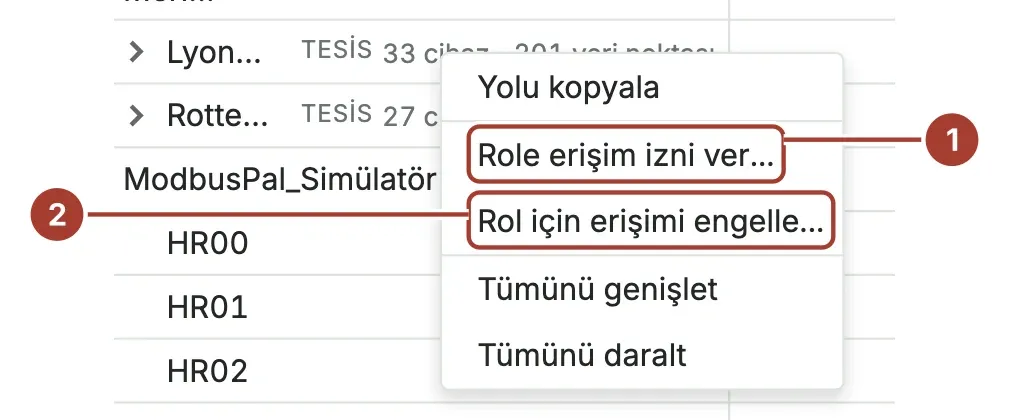
- Role erişim izni ver..., bu düğüm ve altındaki her şey için bir izin kuralı ekler.
- Rol için erişimi engelle..., bir reddetme kuralı ekler.
Bu menü komutlarını yalnızca yöneticiler görür.
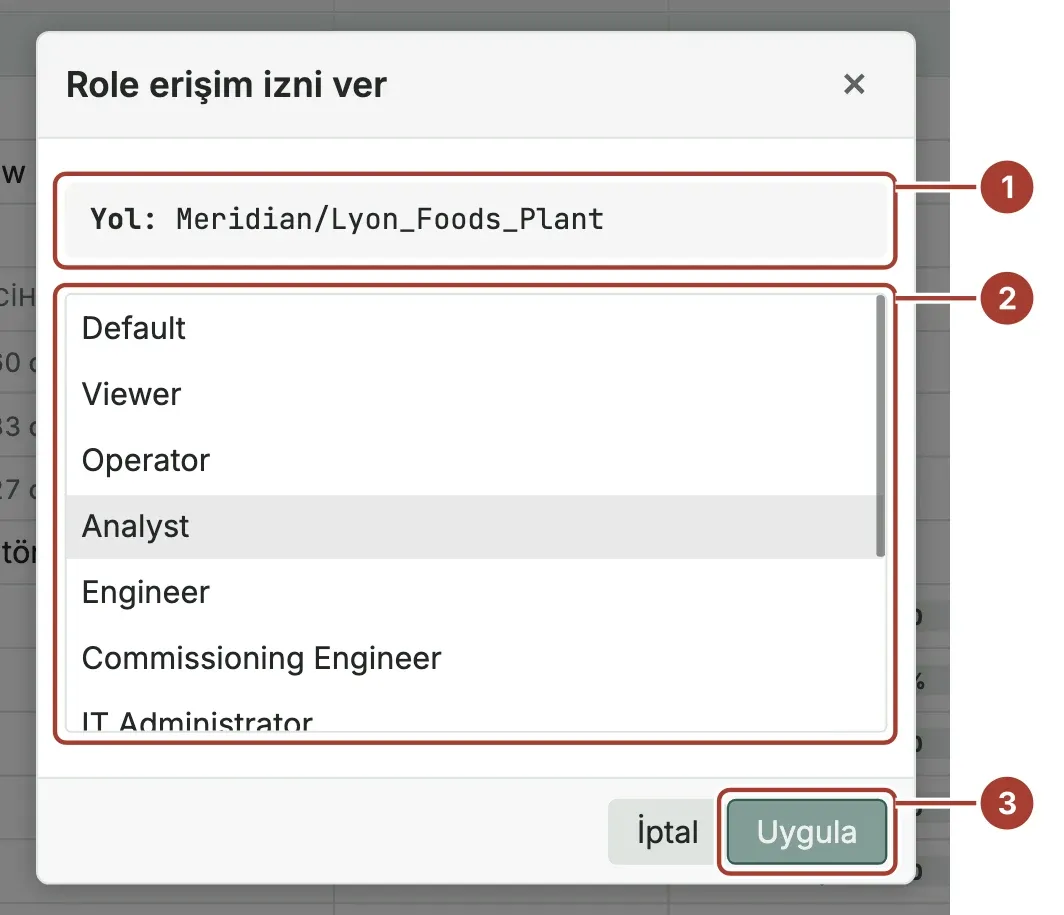
- Yol, sağ tıkladığınız düğümün UNS yoludur.
- Listede yönetici rolü olmayan tüm roller görünür.
- Uygula, kuralı kaydeder. Rolde bu yol için zaten bir kural varsa kural güncellenir ve yeniden etkinleştirilir.
Rolde kural ekleyin ya da değiştirin
Güvenlik > Roller ekranını açın, rolü açın ve izin sekmelerinin altındaki UNS konu izinleri bölümüne gidin.
- Yeni ile kuralı elle ekleyebilirsiniz. ISA-95 konu ön eki alanına yolu yazın (örneğin
Meridian/Lyon_Foods_Plant/Packaging) ve Erişim değerini seçin. - UNS yolunu yapıştır, Veri ağacı (UNS) sağ tık menüsündeki Yolu kopyala komutuyla kopyaladığınız yol için bir izin kuralı ekler.
- Bir kuralı silmeden devre dışı bırakmak için Etkin onay kutusunun işaretini kaldırın.
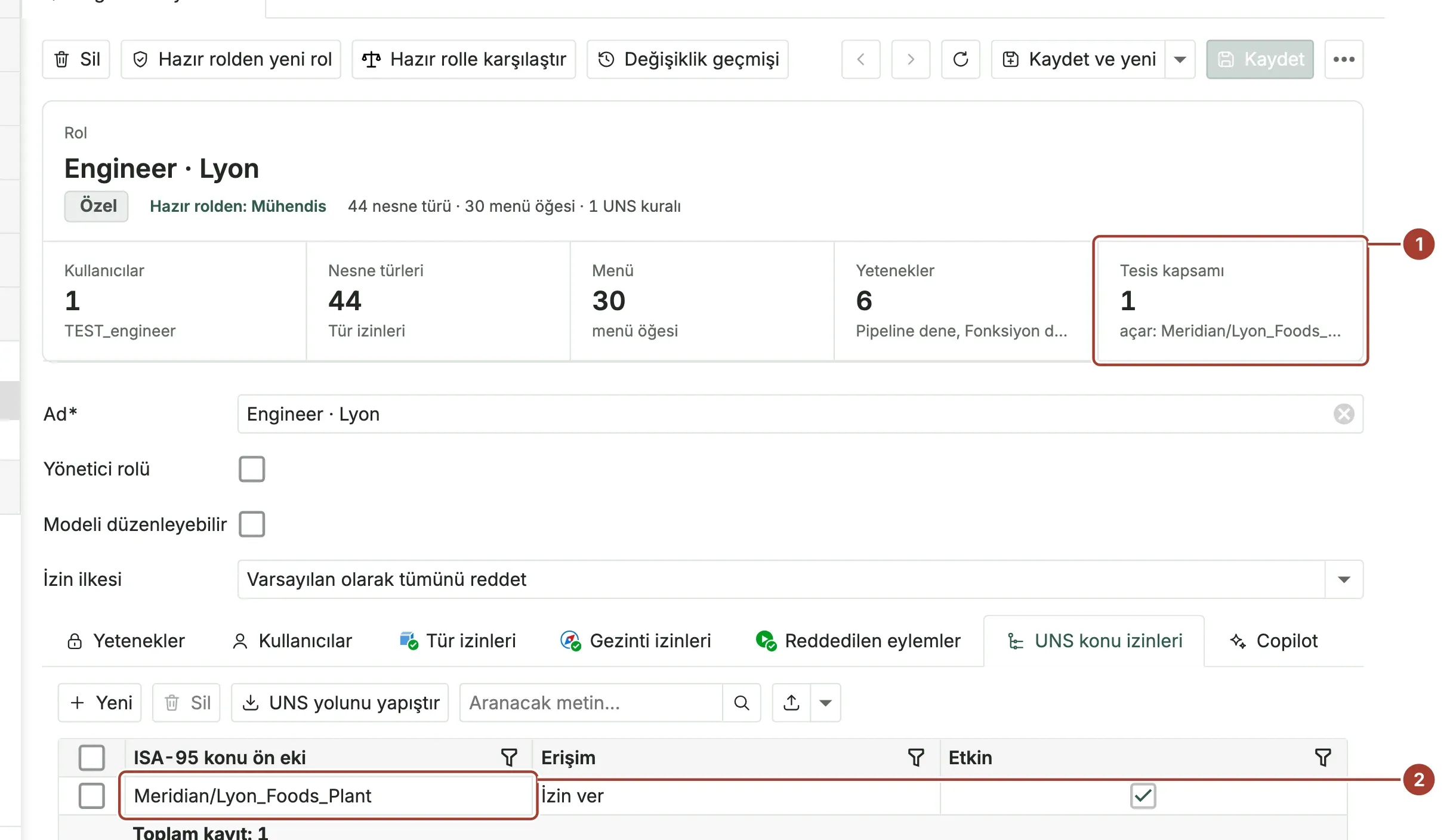
- Rol sayfasının üstündeki özette Tesis kapsamı: rolün kaç kuralı olduğu ve hangi yolları açıp kapattığı; hiç kuralı yoksa Tüm tesisler.
- Her kural yolunu (ISA-95 konu ön eki), Erişim değerini ve etkin olup olmadığını gösterir.
Kuralların geçerli olduğu yerler
| Yer | Etkisi |
|---|---|
| Veri ağacı (UNS) | İzin verilen yolların dışındaki düğümler gizlenir. Kullanıcının izin verilen düğüme ulaşabilmesi için bu düğümün üst düğümleri görünür kalır. Cihaz ve veri noktası sayıları yalnızca kullanıcının gördüklerini sayar. |
| Cihazlar: cihaz listesi ve sayfası, Anlık durum, Tesis haritası, Trend çalışma alanı, Copilot | Yalnızca izin verilen yollardaki cihazlar listelenir. Bağlantısıyla açılan bir cihaz sayfası reddedilir. |
| Alarmlar | Yalnızca bu cihazların alarmları. Cihazı olmayan bir alarm hiçbir tesise ait değildir ve gizlenir. |
| Cihaz telemetrisi ve trend notları | Yalnızca bu cihazların satırları. |
| MCP sunucusu üzerinden çalışan yapay zekâ ajanları | İzin verilen yolların dışındaki cihazlar ve değerler sonuçlarda yer almaz. |
| Panolar ve Raporlar | Her sorgu yalnızca bu cihazların satırlarını okur: telemetri, cihaz ölçümleri, cihazlar, alarmlar ve cihaz istatistikleri. İşlem akışı sinyal tabloları satır döndürmez. Kendi SETTINGS ifadesini, bir tablo fonksiyonunu (remote, url gibi) ya da sistem tablolarını kullanan SQL sorgusu reddedilir; SQL yerine tablo seçilerek kurulan sorgu satır döndürmez (böyle bir sorgusu olan rapor açılmaz). |
| Zamanlanmış gönderimler | Gönderim, onu oluşturan kullanıcının (sahibinin) tesis kapsamıyla hazırlanır: alıcılar o kullanıcının gördüğünü alır. |
Serbest SQL: MCP telemetry_query aracı ve REST API'nin telemetri sorgusu | Rolleri bir tesisle sınırlı kullanıcıya, SQL sorguları yeteneği olsa bile kapalıdır: bir sorgu bir tesisle sınırlanamaz. |
Edge Gateway'ler, veri hedefleri, bildirim kanalları, alarm kuralları, işlem akışları ve fonksiyonlar bir tesis taşımaz; bunlara rolün kayıt izinleri karar verir.
Sonraki adımlar
- Kullanıcılar ve roller: rolleri oluşturun ve kullanıcılara atayın.
- Veri ağacı (UNS): tesis yapısını ve yolları veri ağacında inceleyin.
Bu sayfa işinize yaradı mı?
Proxus'u değerlendiriyor musunuz? 30 dakikalık teknik görüşmede kendi makinelerinizle görün.