Nasıl yapılır · Mühendisler, Sistem yöneticileri için
Şablonu içe aktarın ve yükleyin
Bir uygulama şablonu dosyasını merkez sunucuya aktarıp yükleyin. Şablondaki alarm kuralları, cihazlar, panolar ve diğer nesneler bu sunucuda oluşturulur.
Bu kılavuzu tamamladığınızda şablondaki nesneler bu merkez sunucuda yeni nesneler olarak oluşturulmuş olur. Yeni nesnelerin adlarında şablonun adı da yer alır.
Başlamadan önce
- Bir merkez sunucudan dışa aktarılmış şablon dosyası (
.json) ya da listede zaten bulunan bir şablon gerekir. Bkz. Şablon oluşturun ve dışa aktarın. - Şablonda cihaz varsa bu cihazların kullandığı Edge Gateway'ler ve veri hedefleri bu merkez sunucuda tanımlı olmalıdır.
- Lisans, şablonun oluşturacağı nesnelere yetecek kadar boş yer içermelidir. Sınır aşılacaksa yükleme yapılmaz.
Dosyayı içe aktarın
Şablon listede zaten varsa bu bölümü atlayın.
- Varlık yapısı > Hazır çözümler ekranını açın.
- Şablonu içe aktar düğmesini seçin ve dosyayı seçin.
Şablon içe aktarıldı: … iletisi görünür. Şablon listeye eklenir, ancak henüz yüklenmemiştir.
Şablonu yükleyin
- Listede şablonu seçin.
- Yükle düğmesini seçin.

Yeni
Şablonu dışa aktar
Şablonu içe aktar
Yükle: yüklenmemiş şablonlarda etkindir.
Kaldır: yüklenmiş şablonlarda etkindir.
Onay penceresinde Yükle düğmesini seçin.
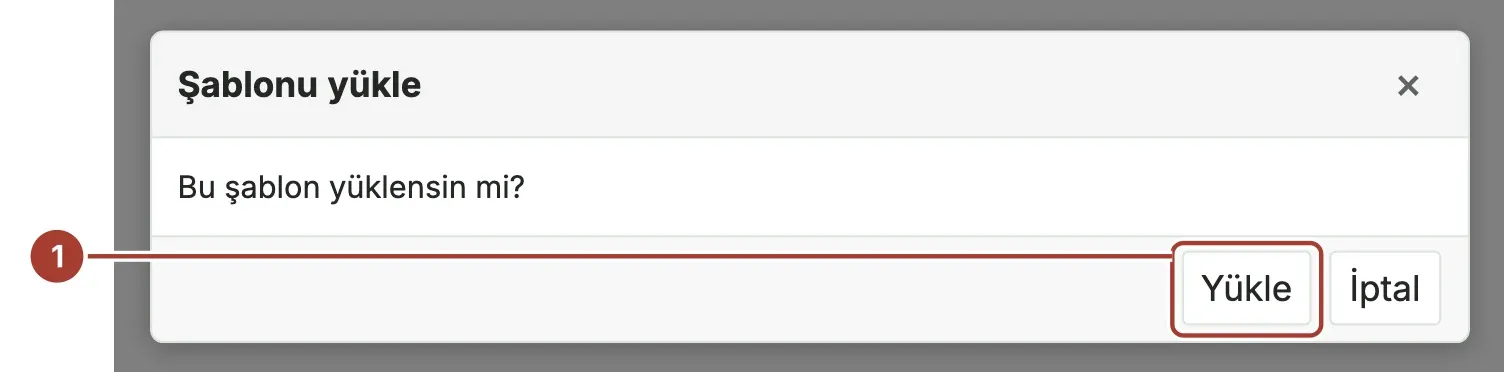
Şablon yüklendi: … iletisi görünür. Şablon Kurulu olarak işaretlenir ve Kurulum tarihi alanı dolar.

- Kurulu olarak işaretlenen şablon.
- Artık etkin olan Kaldır düğmesi.
Sonucu kontrol edin
- Yüklenen nesnelerin ekranlarını açın, örneğin Kurallar ve akışlar > Alarm kuralları. Her yeni nesnenin adı, asıl nesnenin adından, şablonun adından ve şablonun ID değerinden oluşur. Örnek:
DOCS_Temperature_above_60_°C_DOCS_Temperature_alarm_1a2b3c4d. - Nesneleri etkinleştirmeden önce tek tek kontrol edin: cihaz adresleri, cihazların çalıştığı Edge Gateway'ler, bildirim kanallarının alıcıları. Nesneler, şablona eklendikleri andaki etkin ya da devre dışı durumlarını korur.
Yüklemeyi geri alın
Şablonu seçin, Kaldır düğmesini seçin ve işlemi onaylayın. Yükleme sırasında oluşturulan nesneler silinir. Şablonun nesne listesi korunur. İstediğiniz zaman Yükle ile şablonu yeniden yükleyebilirsiniz.
Sonraki adımlar
- Hazır çözümler: yükleme, kaldırma ve silme işlemlerinin ayrıntıları.
- Çalışma durumu denetimleri: yeni nesnelerde kopuk bağlantı olup olmadığını kontrol edin.
Bu sayfa işinize yaradı mı?
Proxus'u değerlendiriyor musunuz? 30 dakikalık teknik görüşmede kendi makinelerinizle görün.