Nasıl yapılır · Mühendisler için
Simüle cihazlar
Değerleri Edge Gateway'in kendisinde üreten bir cihaz ekleyin. Trend grafiklerini, alarm kurallarını, işlem akışlarını ve panoları makine olmadan deneyin.
Bu kılavuzu bitirdiğinizde simüle bir cihaz, gerçek bir makine gibi değer gönderir: dalgalanan bir sıcaklık, yavaşça değişen bir hız, açılıp kapanan bir çalışma sinyali. Gerçek makine bağlanmadan önce trend grafiklerini, alarm kurallarını, işlem akışlarını ve panoları kurup denemek için ya da bir demoda bu cihazı kullanabilirsiniz.
Simulator protokolü doğrudan Edge Gateway'in üzerinde çalışır. Erişilecek bir adres yoktur, herhangi bir kurulum da gerekmez.
Başlamadan önce
Çevrim içi bir Edge Gateway yeterlidir. Merkez sunucunun kendi Edge Gateway'i SYSTEM de kullanılabilir.
Simüle cihaz ekleyin
Cihaz ekleyin sayfasındaki adımları izleyin. Aşağıdaki farklara dikkat edin.
Adım 1: Protokolü ve Edge Gateway'i seçin
Protokol arama kutusuna simulator yazın ve Simulator kartını seçin.
Adım 2: Bağlantıyı test edin
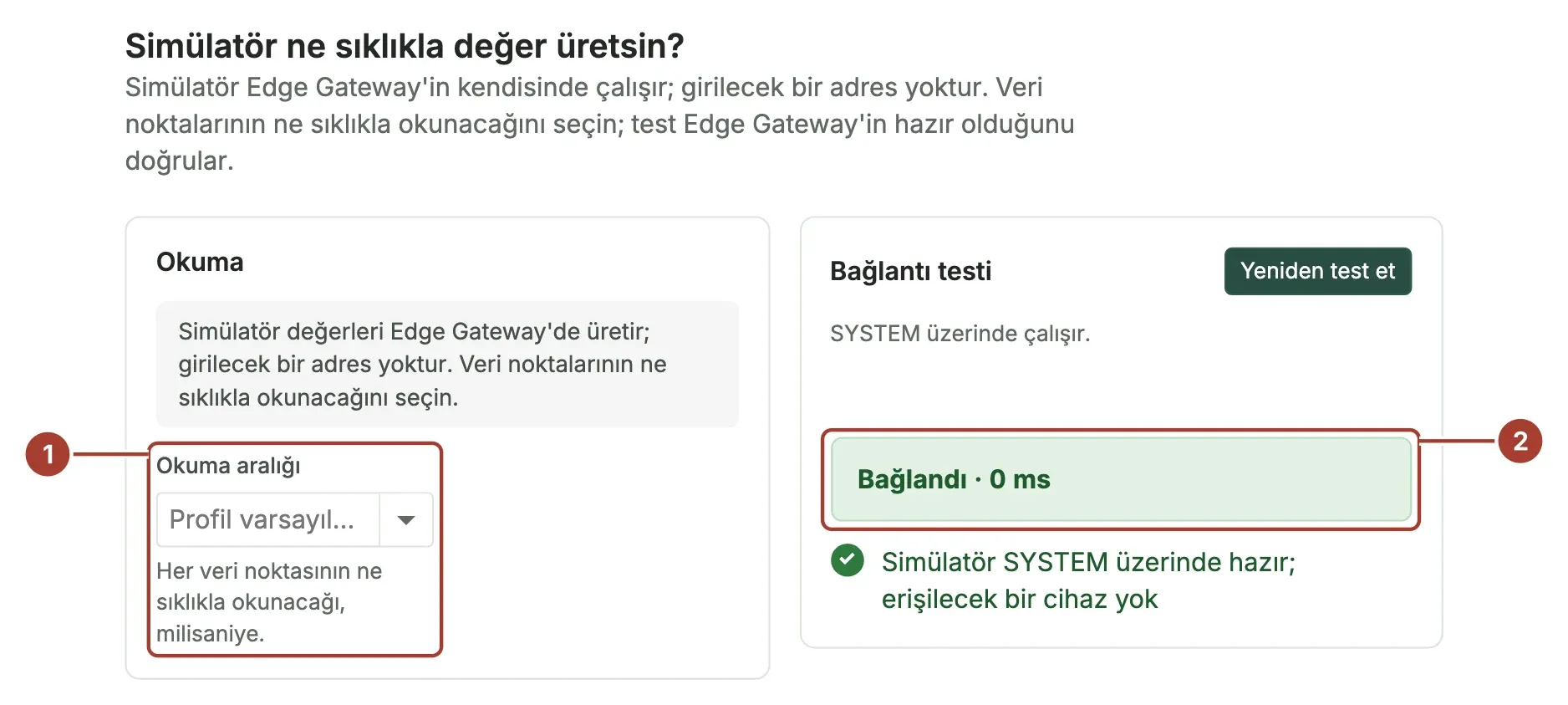
- Okuma aralığı, Edge Gateway'in her veri noktası için hangi sıklıkla yeni değer üreteceğini belirler. Profil varsayılanı seçeneğini değiştirmeyin ya da bir aralık seçin.
- Bağlantıyı test et düğmesini kullanmak zorunlu değildir. Test yalnızca Edge Gateway'in değer üretmeye hazır olduğunu doğrular.
Adım 3: Veri noktalarını ekleyin
Simülatörde bir veri noktasının Adres değeri, değerin hangi aralıkta kalacağını belirtir. Desen sütunu ise değerin bu aralıkta nasıl değişeceğini belirler.
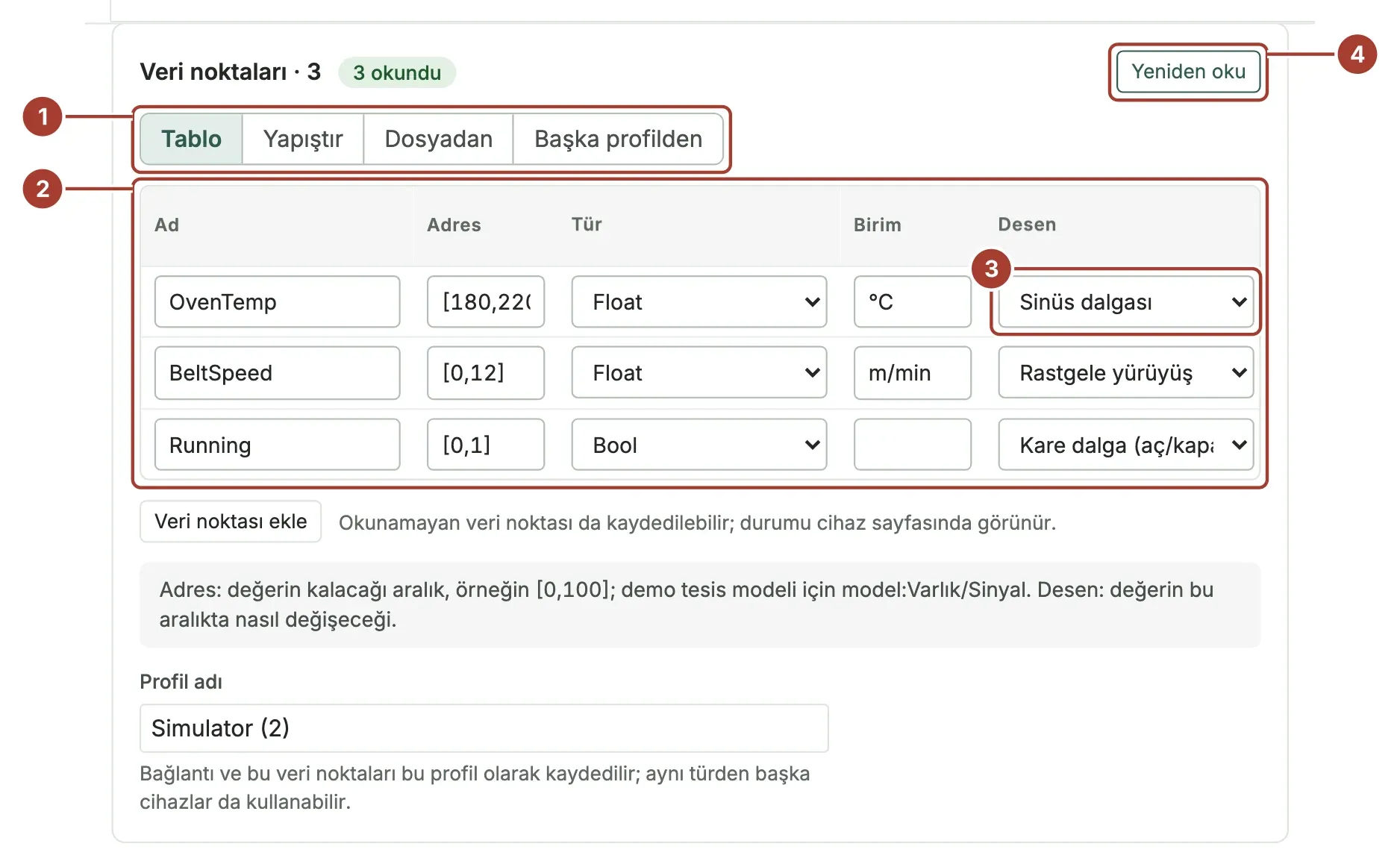
- Veri noktası ekleme sekmeleri. Yapıştır sekmesi, desen adını içeren beşinci bir sütunu da kabul eder.
- Veri noktası tablosu: Ad, Adres, Tür, Birim, Desen ve Deneme okuması değeri.
- Her veri noktasının Desen seçimi. Ayrıntılar için Desenler bölümüne bakın.
- Hepsini bir kez oku düğmesi her veri noktası için bir değer üretir. Böylece aralıkların doğru olup olmadığını kontrol edebilirsiniz.
Veri noktası eklemenin en hızlı yolu, tablonun altındaki Adres yardımcısı aracını kullanmaktır:
![Adres yardımcısı: ad BatchCount, en düşük 0, en yüksek 5000, birim pcs, tip Int ve döngü deseni; oluşan adres [0,5000]](/_astro/connect-sim-helper.BPFlqmui_Z1NwLSH.webp)
- En düşük ve En yüksek: değerin aralığı.
- Desen: değerin nasıl değişeceği.
- Yardımcının oluşturduğu adres, örneğin
[0,5000]. - Listeye ekle düğmesi veri noktasını tabloya ekler.
Ad, Birim ve Tür alanlarını da doldurun. Ardından diğer cihazlarda olduğu gibi Yer ve tür adımıyla devam edin ve Kaydet ve doğrula düğmesini seçin.
Adresler
| Adres | Anlamı | Örnek |
|---|---|---|
[min,max] | min ile max arasında bir değer. Ondalık ayırıcı olarak nokta kullanın. | [180,220], [-5.5,40] |
model:Asset/Signal | Demo tesis modelindeki bir sinyal. Değer, tesisin simüle edilen üretimine göre değişir. Bu üretimde duruşlar, arızalar ve ürün değişimleri de vardır. | model:LYS.P1.CSP/Speed |
model:{device}/Signal | Bir öncekiyle aynıdır, ancak cihaz adı bu cihazın adıyla aynı olan varlığı kullanır. Demo profilleri bu biçimi kullanır. Böylece tek bir profil, aynı türdeki tüm makinelerde çalışır. | model:{device}/GoodCount |
Metin türündeki (String) veri noktalarının adresi boş bırakılabilir. Bu durumda veri noktası, harf ve rakamlardan oluşan on karakterlik rastgele bir metin alır. Bool veri noktası, değeri 0'dan büyük olduğunda true olur. Bu nedenle [0,1] aralığı Kare dalga (aç/kapa) deseniyle birlikte bir çalışma sinyali üretir. DateTime veri noktası, son bir yıl içinden rastgele bir tarih alır.
Desenler
| Desen | Değer nasıl değişir |
|---|---|
| Rastgele | Her okumada aralık içinde yeni bir rastgele değer üretilir. |
| Rastgele yürüyüş | Değer aralığın ortasından başlar ve küçük adımlarla artar ya da azalır. |
| Sinüs dalgası | Değer en düşük ile en yüksek arasında yumuşak bir dalga çizer. |
| Üçgen dalga | Değer düz çizgiler hâlinde yükselir ve düşer. |
| Testere dişi | Değer düz bir çizgiyle yükselir, sonra birden başa döner. |
| Kare dalga (aç/kapa) | Değer eşit sürelerle önce en yüksek, sonra en düşük noktada kalır. |
| Basamaklar | Değer aralık boyunca on basamakta ilerler. |
| Orta değer çevresinde (Gauss) | Değer rastgeledir ama çoğunlukla aralığın ortasına yakın kalır. |
| Yumuşatılmış gürültü | Değer rastgeledir ama ani sıçrama yapmaz. |
| Döngü (yükselme, bekleme, düşme) | Değer bir makine çevrimi gibi yükselir, bir süre sabit kalır, sonra düşer. |
| Bileşik (dalga ve gürültü) | Değer, üzerine gürültü eklenmiş bir dalga çizer. |
| Tesis modeli | Değer demo tesis modeline göre değişir. model: adreslerinde bu desen zorunludur. |
Desen seçilmezse [min,max] adresli veri noktaları Rastgele, model: adresli veri noktaları ise Tesis modeli desenini kullanır.
Sonraki adımlar
- Cihaz sayfası: simüle değerleri izleyin ve trend grafiklerini açın.
- Alarm kuralı oluşturun: simüle bir değer üzerinde alarm kuralı deneyin.
- İlk makinenizi bağlayın: simülatörü kullanan adım adım eğitim.
Bu sayfa işinize yaradı mı?
Proxus'u değerlendiriyor musunuz? 30 dakikalık teknik görüşmede kendi makinelerinizle görün.