Nasıl yapılır · Mühendisler, Sistem yöneticileri için
Raporu belirli zamanlarda gönderin
Bir raporu günlük, hafta içi, haftalık ya da aylık çalıştırıp PDF veya Excel olarak e-postayla gönderin; duraklatın ve sonuçları izleyin.
Bu kılavuzda Genel çalışma durumu yönetici özeti raporunu, hafta içi her gün saat 06.30'da oluşturulacak ve PDF olarak e-postayla gönderilecek şekilde ayarlayacaksınız.
Başlamadan önce
Şunlar gerekir:
- Parametre sormadan çalışan bir rapor. Planlı çalıştırmada parametreler doldurulamaz. Bu yüzden parametresiz bir rapor seçin (Raporlar sayfasında İstediği parametreler sütununda "Yok" yazan hazır raporlar) ya da parametrelerinin varsayılan değerleri istediğiniz gibi ayarlanmış bir kopya kullanın.
- E-posta göndermek için bir E-posta bildirimi kanalı. Kanalda SMTP sunucusu, kullanıcı adı, parola, gönderen (
From) ve alıcılar (To; isteğe bağlı olarakCcveBcc,,ya da;ile ayrılmış) tanımlı olmalıdır. Bkz. Bildirim kanalları. Alıcılar zamanlamada değil, kanalda tanımlanır. Toplam alıcı sayısı en fazla 25 olabilir. - Planlı rapor gönderimi oluşturma izni olan bir kullanıcı rolü.
1. adım: Zamanlamayı oluşturun
Raporlama > Planlı rapor gönderimi ekranını açın ve Yeni'ye tıklayın.
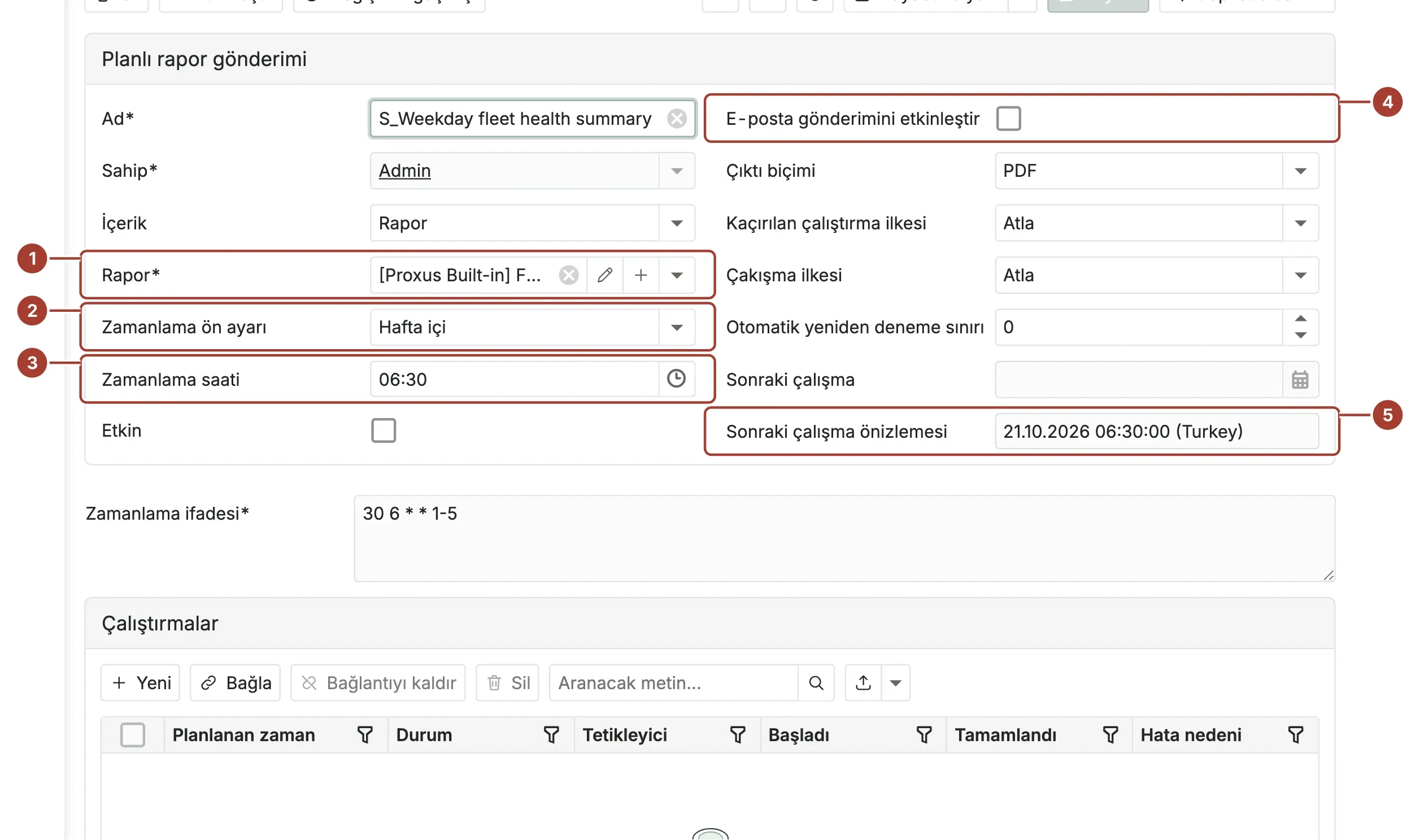
Şu alanları doldurun:
- Ad: örneğin
Weekday fleet health summary. Sahip alanına adınız kendiliğinden yazılır. Zamanlamayı yalnızca sahibi ya da bir yönetici çalıştırabilir, duraklatabilir veya değiştirebilir.
- Rapor: gönderilecek rapor.
- Zamanlama ön ayarı: Günlük, Hafta içi (pazartesiden cumaya), Haftalık, Aylık ya da Özel. Haftalık seçildiğinde Haftanın günü, Aylık seçildiğinde Ayın günü (1 ile 28 arası) istenir.
- Zamanlama saati: raporun gün içinde çalışacağı saat. Ön ayar ve saat seçildiğinde Zamanlama ifadesi alanı kendiliğinden dolar.
- E-posta gönderimini etkinleştir: bu onay kutusunu işaretleyin. Ardından Gönderim kanalı alanında e-posta kanalını seçin. İsterseniz E-posta konusu girin. Konu girilmezse zamanlamanın adı kullanılır.
- Sonraki çalışma önizlemesi: merkez sunucunun saat dilimine göre raporun bir sonraki çalışma zamanı. Kaydetmeden önce kontrol edin.
Sağ taraftaki alanlar:
- Çıktı biçimi: PDF ya da XLSX.
- Kaçırılan çalıştırma ilkesi: planlanan zamanda merkez sunucu çalışmıyorsa ne yapılacağı. Atla seçeneği bu çalıştırmayı atlar. Kurtarmadan sonra bir kez çalıştır seçeneği, merkez sunucu yeniden çalışınca raporu bir kez çalıştırır.
- Çakışma ilkesi: önceki çalıştırma hâlâ sürüyorsa ne yapılacağı: Atla ya da Bir tane kuyruğa al.
- Otomatik yeniden deneme sınırı: başarısız bir çalıştırmanın kaç kez yeniden deneneceği (0 ile 3 arası). Denemeler arasındaki süreyi Otomatik yeniden deneme gecikmesi (dk) belirler. Yeniden denemenin çalışması için yapılandırma dosyasında
AutomaticRetryEnabled = trueayarı da gerekir.
Kaydet'e tıklayın. Zamanlama Etkin olur ve planlanan bir sonraki zamanda çalışır.
Özel zamanlama
Özel seçildiğinde Zamanlama ifadesi alanına beş bölümlü bir cron ifadesi yazın: dakika, saat, ayın günü, ay, haftanın günü. Örneğin 0 8 * * 1-5 pazartesiden cumaya her gün 08.00'i, 30 6 1 * * her ayın ilk günü 06.30'u gösterir. H biçimi desteklenmez.
2. adım: Zamanlamayı test edin
Araç çubuğunda Şimdi çalıştır'a tıklayın. Kaydedilmiş ayarlarla hemen bir çalıştırma kuyruğa alınır. Çalıştırma, formun altındaki Çalıştırmalar listesinde görünür:
| Sütun | Anlamı |
|---|---|
| Planlanan zaman | Çalıştırmanın planlandığı zaman. |
| Durum | Planlandı, İşleme alındı, Çalışıyor, Başarılı, Başarısız, Engellendi ya da İptal edildi. |
| Tetikleyici | Zamanlanmış, Elle (Şimdi çalıştır), Yeniden dene ya da Otomatik yeniden deneme. |
| Başladı, Tamamlandı | Çalıştırmanın başlangıç ve bitiş zamanı. |
| Hata nedeni | Çalıştırmanın neden başarısız olduğunu gösteren kod (aşağıdaki tabloya bakın). |
Başarısız ya da engellenmiş bir çalıştırmayı yeniden denemek için çalıştırmayı seçip Yeniden dene'ye tıklayın. Henüz başlamamış bir çalıştırmayı iptal etmek için İptal düğmesini kullanın.
| Hata nedeni | Anlamı ve yapılacaklar |
|---|---|
delivery_not_enabled | E-posta gönderimi kapalı. Gönderim yalnızca bu zamanlamada (E-posta gönderimini etkinleştir) ya da merkez sunucunun tamamında (ExternalDeliveryEnabled) kapatılmış olabilir. |
delivery_failed | E-posta gönderilemedi. Kanalın SMTP ayarlarını ve alıcılarını kontrol edin. |
delivery_ambiguous, provider_outcome_unknown | E-posta sunucusu gönderimi onaylamadı. E-posta alıcıya ulaşmış ya da ulaşmamış olabilir. |
artifact_failed | Rapor oluşturulamadı. Örneğin rapor sorgusu hatalı ya da dosya 20 MB sınırını aşmış olabilir. |
authorization_blocked | Zamanlama duraklatılmış, zamanlamanın sahibi artık etkin değil ya da zamanlamada rapor seçili değil. |
worker_interrupted | Çalıştırma sırasında merkez sunucu durdu. |
Duraklatın, yeniden başlatın, değiştirin
- Araç çubuğundaki Devre dışı bırak düğmesi zamanlamayı duraklatır. Etkinleştir düğmesi yeniden başlatır. Listede Durum sütununda Etkin ya da Duraklatıldı yazar.
- Saatte ya da raporda yaptığınız değişiklikler bir sonraki çalıştırmadan itibaren geçerli olur.
Zamanlama listesinde her zamanlamanın şu bilgileri görünür: Rapor, düz metin olarak Zamanlama ("Hafta içi her gün 6:30"), Durum, Gönderildiği yer ("E-posta · kanal adı" ya da "Yalnızca uygulama içi"), Son çalışma ve Sonraki çalışma.
Rapor yerine Copilot özeti
İçerik, gönderimin neyi göndereceğini seçer: Rapor (varsayılan), Copilot vardiya özeti (son 8 saat) ya da Copilot haftalık sağlık raporu (son 7 gün). Özet için rapor gerekmez; Rapor ve Çıktı biçimi gizlenir. Özet ek olarak değil, e-postanın kendisi olarak gelir.
Özet, gönderimin sahibinin gördüklerini kapsar, tesis kapsamı dahil: haberleşmeyen cihazlar, bağlı olmayan uç cihazlar, önceki dönemle karşılaştırmalı alarmlar, en çok alarm üreten kurallar ve cihazlar, açık kritik alarmlar ve tüm tesisi gören sahipler için yapılandırma sorunları. Sayıları Proxus hesaplar. Sahip Copilot kullanabiliyor ve o gün için tokenı kaldıysa, Copilot bunları merkez sunucunun dilinde yazıya döker (tokenlar sahibin hesabına sayılır). Aksi halde aynı sayılar düz bir liste olarak gönderilir.
Merkez sunucunun tamamı için ayarlar
[ScheduledDelivery]
# Email delivery is enabled by default; each schedule still requires its own opt-in.
ExternalDeliveryEnabled = true
# Automatic retry also requires a per-schedule retry limit from 1 to 3.
AutomaticRetryEnabled = false
# Zero disables artifact deletion.
ArtifactRetentionDays = 0
ArtifactCleanupIntervalHours = 24| Anahtar | Varsayılan | Anlamı |
|---|---|---|
ExternalDeliveryEnabled | true | Tüm e-posta gönderimlerini tek seferde durdurmak için false yapın. |
AutomaticRetryEnabled | false | Otomatik yeniden deneme sınırı tanımlanmış zamanlamalarda otomatik yeniden denemeyi açar. |
ArtifactRetentionDays | 0 | Oluşturulan dosyaların silinmeden önce kaç gün saklanacağı. 0 değeri dosyaları silmez. En fazla 3650. |
ArtifactCleanupIntervalHours | 24 | Eski dosyaların hangi sıklıkla silineceği. 1 ile 168 saat arası. |
Bu ayarlar ortam değişkeni olarak ScheduledDelivery__ExternalDeliveryEnabled biçiminde yazılır. Ayrıntılar için Yapılandırma anahtarları sayfasına bakın.
Sonraki adımlar
- Raporlar: planlı gönderime uygun, parametresiz hazır raporlar.
- Bildirim kanalları: e-posta kanalını oluşturun ve test edin.
Bu sayfa işinize yaradı mı?
Proxus'u değerlendiriyor musunuz? 30 dakikalık teknik görüşmede kendi makinelerinizle görün.