Nasıl yapılır · Mühendisler, Operatörler için
Veri noktasını ve yolunu bulun
Ortak veri modelinde (UNS) bir cihazı arayın, veri noktasının canlı değerini ve veri kalitesini okuyun, yolunu kopyalayın ve trendini açın.
Bu kılavuzda ortak veri modelinde (UNS) bir veri noktasını bulacak, değerini ve veri kalitesini kontrol edecek, yolunu kopyalayacak ve trendini açacaksınız.
Başlamadan önce
- Cihaz kurulmuş olmalı ve veri göndermelidir. Bkz. Cihaz ekleyin.
- Rolünüzün veri ağacının ilgili bölümünü okuma izni olmalıdır.
Veri noktasını bulun
- Varlık yapısı > Veri ağacı (UNS) ekranını açın.
- Ara... kutusuna cihaz adını ya da adın bir kısmını yazın ve Enter tuşuna basın. Bu örnekte:
MFB_RTM_L1_FILLER. - En üstteki düğüme sağ tıklayın ve Tümünü genişlet komutunu seçin.
- Veri noktasını seçin.
Sağdaki panelde veri noktasının değeri, veri kalitesi, son güncellenme zamanı, Veri türü, bağlı olduğu Cihaz ve Veri noktası anahtarı görünür. Geçerli, cihazın değeri hatasız gönderdiğini gösterir.
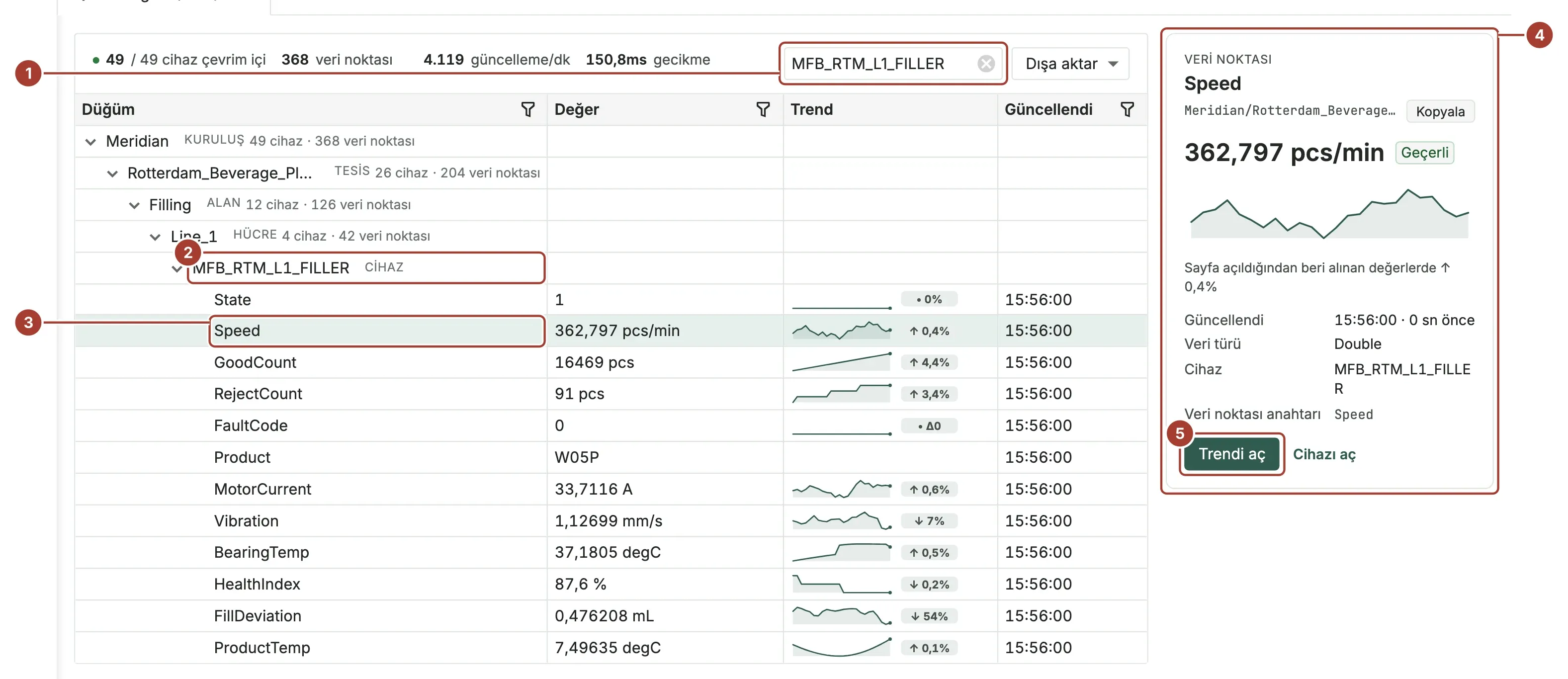
- Arama kutusu.
- Atandığı konumdaki cihaz: kuruluş Meridian, tesis Rotterdam_Beverage_Plant, alan Filling, hücre Line_1.
- Speed veri noktası.
- Veri noktasının ayrıntılarını ve yolunu gösteren panel.
- Trendi aç.
Yolu kopyalayın
- Panelde, yolun yanındaki Kopyala düğmesini seçin.
Yol, veri noktasının veri ağacındaki adresidir. Örnek: Meridian/Rotterdam_Beverage_Plant/Filling/Line_1/MFB_RTM_L1_FILLER/Speed. Proxus'ta ya da başka bir programda UNS yolu istenen her yerde bu yolu kullanabilirsiniz. Örneğin bir rolün UNS izinlerinde ya da MQTT üzerinden abone olurken bu yolu girin.
Trendi açın
- Trendi aç düğmesini seçin.
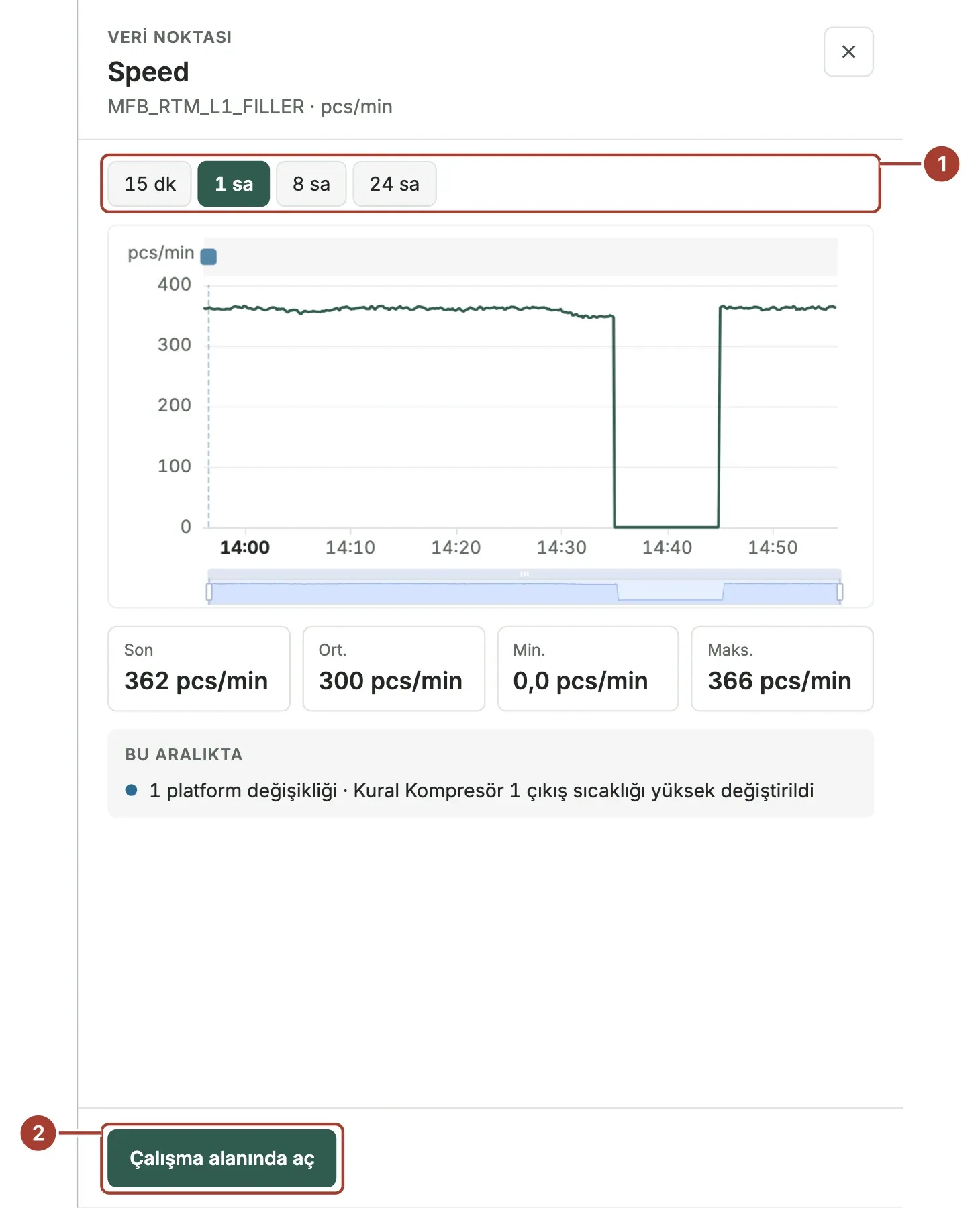
- Zaman aralığı: 15 dk, 1 sa, 8 sa ya da 24 sa.
- Çalışma alanında aç, veri noktasını Trend çalışma alanında açar. Orada başka veri noktaları ekleyebilir, dönemleri karşılaştırabilir ve verileri dışa aktarabilirsiniz.
Sonraki adımlar
- Veri noktalarını zamanla karşılaştırın: birden çok veri noktasını aynı trend grafiğinde inceleyin.
- Veri ağacı (UNS): ekranın tüm bölümleri.
- Veri sorunlarını giderme: veri noktası görünmüyorsa ya da güncellenmiyorsa.
Bu sayfa işinize yaradı mı?
Proxus'u değerlendiriyor musunuz? 30 dakikalık teknik görüşmede kendi makinelerinizle görün.