Öğretici · Mühendisler, Operatörler için
İlk makinenizi bağlayın
Uygulamalı eğitim. Boş bir merkez sunucuya simülasyon mikser ekleyin, ilk değerleri izleyin, cihaz sayfasını açın, trend grafiği çizin. Donanım gerekmez.
Bu eğitimde Proxus'a bir hamur mikseri bağlayacak, değerlerinin gelişini izleyecek ve bu değerlerin trend grafiğini çizeceksiniz. Mikser gerçek değil, simülasyondur. Simulator protokolü değerleri doğrudan Edge Gateway'de üretir. Bu yüzden PLC, ağ adresi ya da kablo gerekmez. Burada izlediğiniz adımlar, gerçek bir makine bağlarken izleyeceğiniz adımların aynısıdır.
Bu eğitimin adımları:
- Cihaz kurulum sihirbazıyla sıcaklık, hız ve seviye için üç veri noktası olan bir mikser ekleyin.
- Edge Gateway'in mikseri okuduğunu kontrol edin.
- Mikserin cihaz sayfasını inceleyin.
- Trend çalışma alanında sıcaklık ve hız grafiğini çizin.
Başlamadan önce
- Çalışan ve oturum açabildiğiniz bir merkez sunucu gerekir. Henüz kurmadıysanız Proxus'u Docker ile kurun.
- Kullandığınız hesabın cihaz oluşturma yetkisi olmalıdır.
Adminhesabında bu yetki vardır.
Simülatörü merkez sunucunun kendi Edge Gateway'i olan SYSTEM çalıştırır. Bu nedenle ayrıca Edge Gateway kurmanız gerekmez.
Adım 1: Cihaz kurulum sihirbazını açın
- Menüden Bağlantılar > Cihazlar ekranını açın.
- Araç çubuğunda Yeni düğmesini seçin.
Sihirbaz yeni bir sekmede açılır. Yarım kalmış bir taslak için Devam et ve Baştan başla seçenekleri sunulursa Baştan başla'yı seçin.
Adım 2: Edge Gateway'i ve protokolü seçin
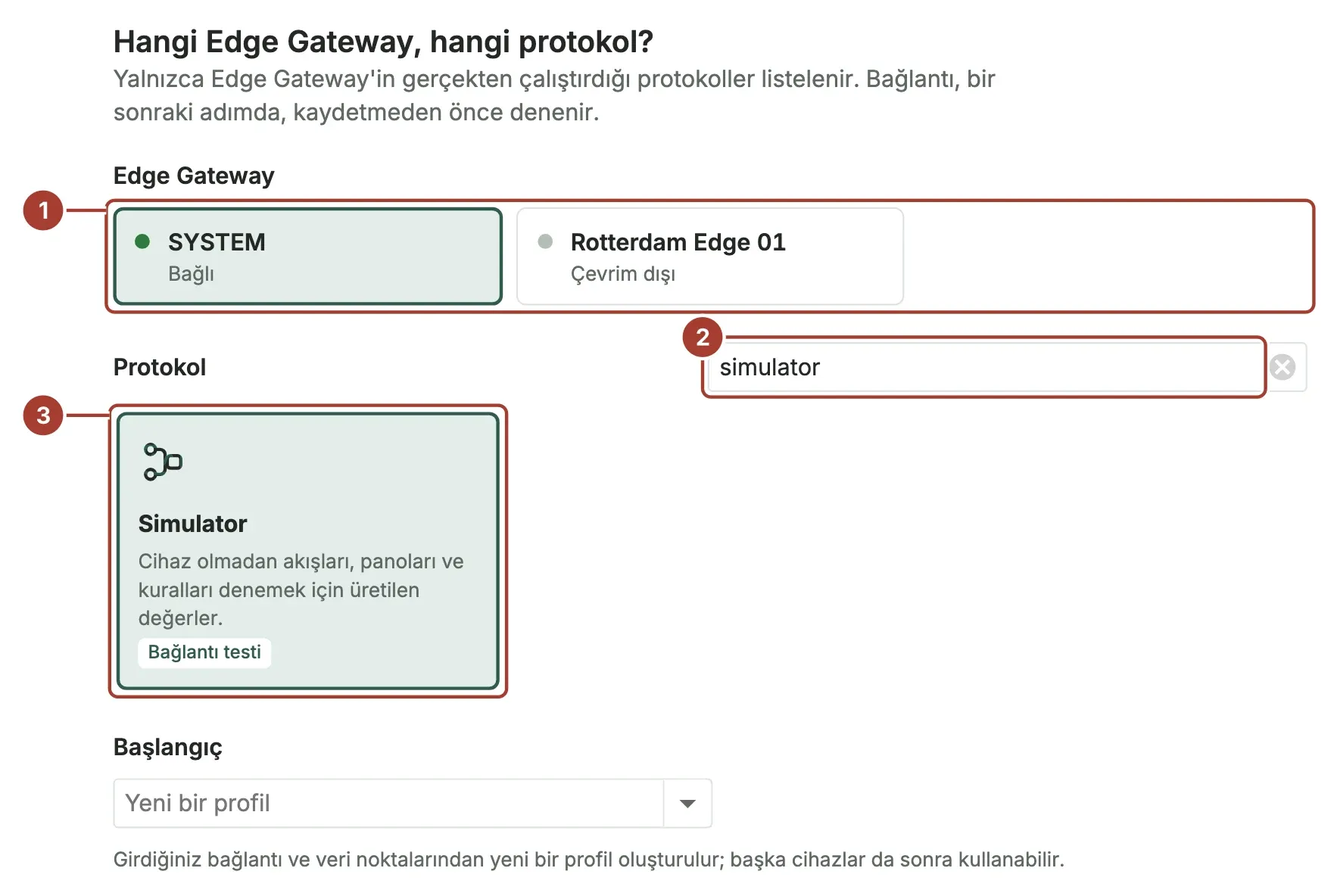
- Edge Gateway altında SYSTEM seçeneğini (1) seçin. Edge Gateway çevrim içiyse yanında Bağlı yazar. Merkez sunucunuzda başka Edge Gateway'ler da listelenebilir.
- Protokol arama kutusuna (2)
simulatoryazın. - Simulator kartını (3) seçin.
- Başlangıç alanında Yeni bir profil seçili kalsın.
- İleri: Bağlantı düğmesini seçin.
Adım 3: Bağlantıyı deneyin
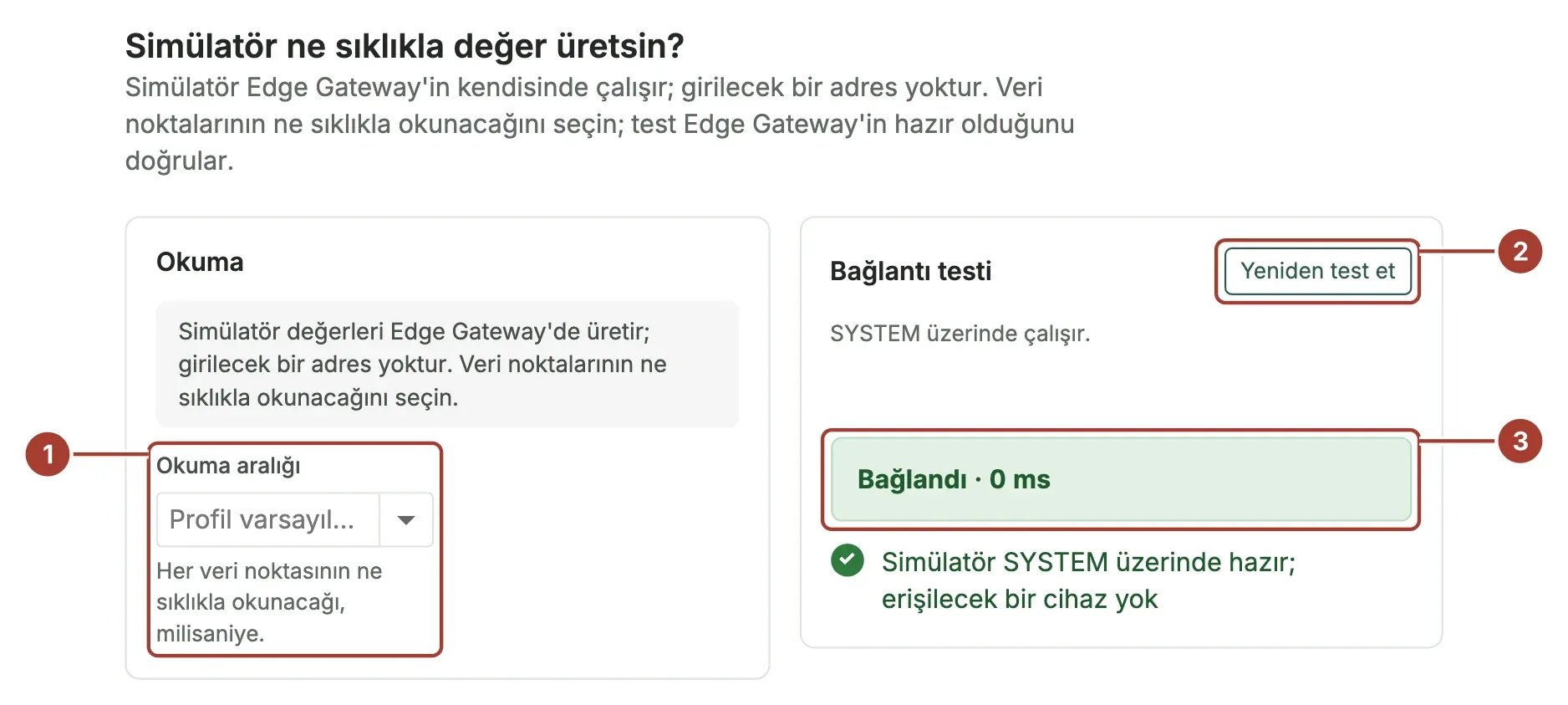
Simülatörün bir adresi olmadığı için bu adımda yalnızca okuma sıklığı sorulur.
- Okuma aralığı (1) alanında Profil varsayılanı seçili kalsın.
- Bağlantıyı test et düğmesini (2) seçin. Bu test, Edge Gateway'in değer üretmeye hazır olup olmadığını kontrol eder.
- Sonuç alanında (3) Bağlı durumu ve "Simülatör SYSTEM üzerinde hazır; erişilecek bir cihaz yok" satırı görünür.
İleri: Veri noktaları düğmesini seçin.
Adım 4: Üç veri noktası ekleyin
Veri noktası, makineden okunan tek bir değerdir. Simülasyon veri noktalarında Adres alanı, değerin hangi aralıkta kalacağını belirler ve [minimum,maximum] biçiminde yazılır. Desen alanı ise değerin bu aralıkta nasıl değişeceğini belirler.
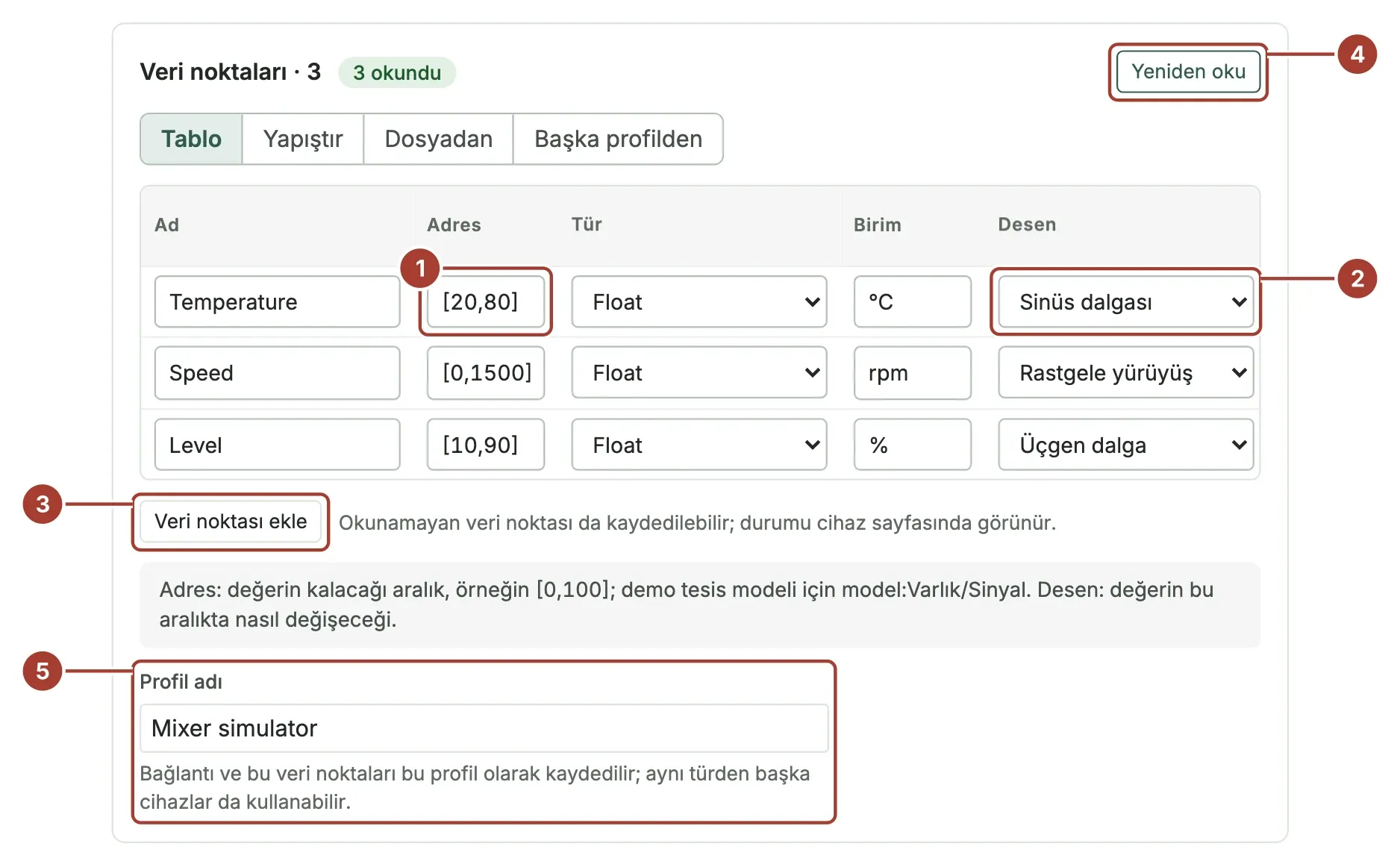
Tablo sekmesinde boş bir satır vardır. Satırı şöyle doldurun:
Ad Adres Tip Birim Desen Temperature[20,80]Float °CSinüs dalgası Adres (1), sıcaklığı 20 ile 80 °C arasında tutar. Desen (2), değerin yumuşak bir şekilde yükselip alçalmasını sağlar.
Veri noktası ekle düğmesini (3) seçin ve ikinci satırı doldurun. Üçüncü satır için aynı işlemi tekrarlayın:
Ad Adres Tip Birim Desen Speed[0,1500]Float rpmRastgele yürüyüş Level[10,90]Float %Üçgen dalga Hepsini bir kez oku düğmesini (4) seçin. Edge Gateway her veri noktasını bir kez okur ve değeri Deneme okuması sütununda gösterir. Düğmenin adı artık Yeniden oku olur.
Profil adı (5) alanına
Mixer simulatoryazın. Bağlantı ayarları ve veri noktaları bu adla bir cihaz profili olarak kaydedilir. İkinci bir mikser eklediğinizde aynı profili kullanabilirsiniz.
İleri: Yer ve tür düğmesini seçin.
Adım 5: Mikseri adlandırın ve tesisteki yerini belirleyin
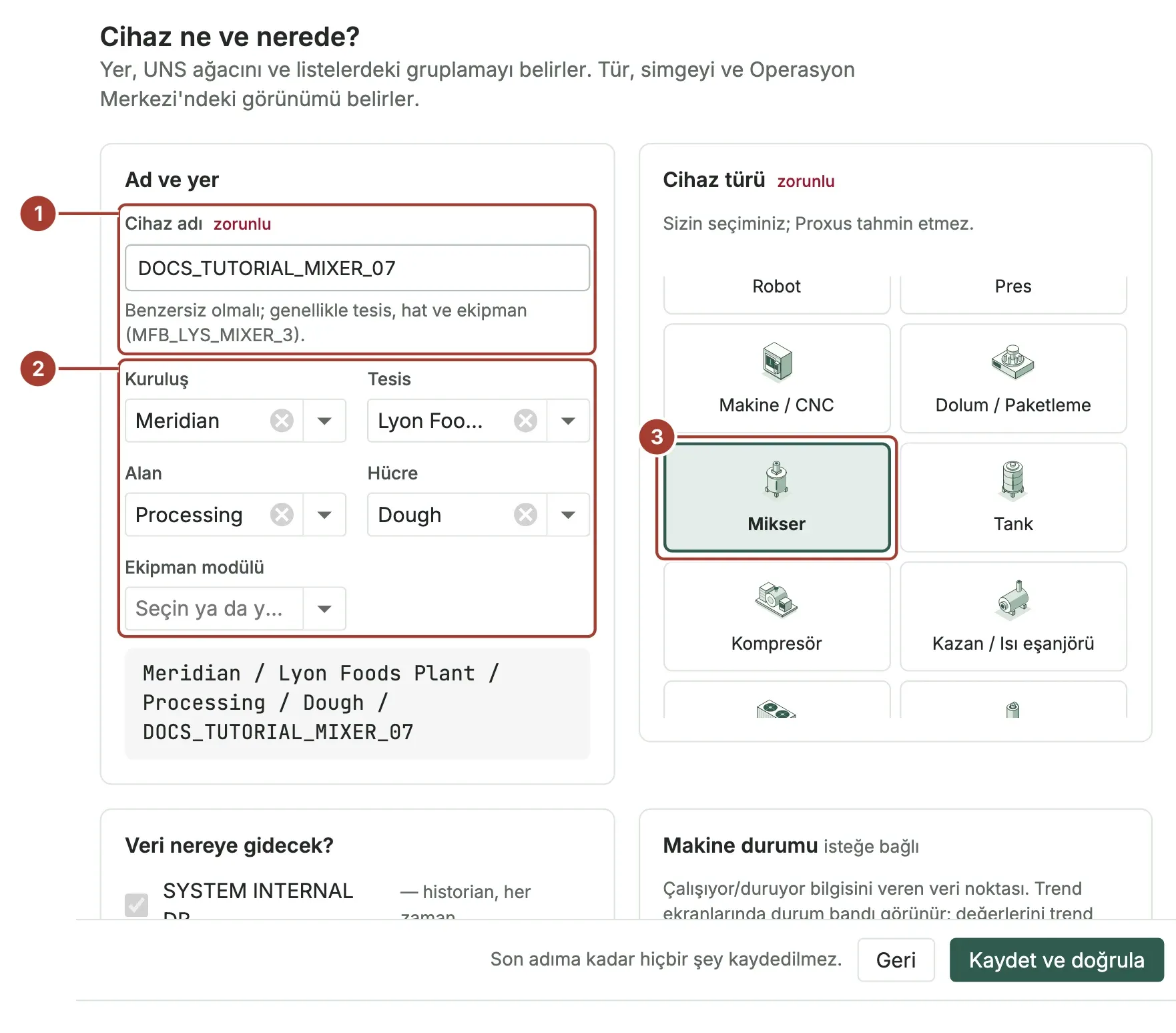
Cihaz adı (1) alanına benzersiz bir ad yazın. Bu eğitimde
DOCS_TUTORIAL_MIXER_01adı kullanılır. Kendi tesisinizin, hattınızın ve makinenizin adını da kullanabilirsiniz.Yer alanlarını (2) doldurun. Her alanı seçip bir değer yazın ya da listede var olan bir değeri seçin:
- Kuruluş:
Meridian - Tesis:
Lyon Foods Plant - Alan:
Processing - Hücre:
Dough
Ekipman modülü alanını boş bırakın. Alanların altındaki satırda, cihazın ortak veri modeli (UNS) içindeki yolu görünür.
- Kuruluş:
Cihaz türü altında Mikser seçeneğini (3) seçin.
Sayfanın alt kısmındaki Veri nereye gidecek? bölümünde geçmiş veri deposunun işaretli olduğunu görürsünüz: her yeni cihazın değerleri saklanır. Diğer hedefleri işaretlemeyin. Ardından Kaydet ve doğrula düğmesini seçin.
Adım 6: İlk değerleri izleyin
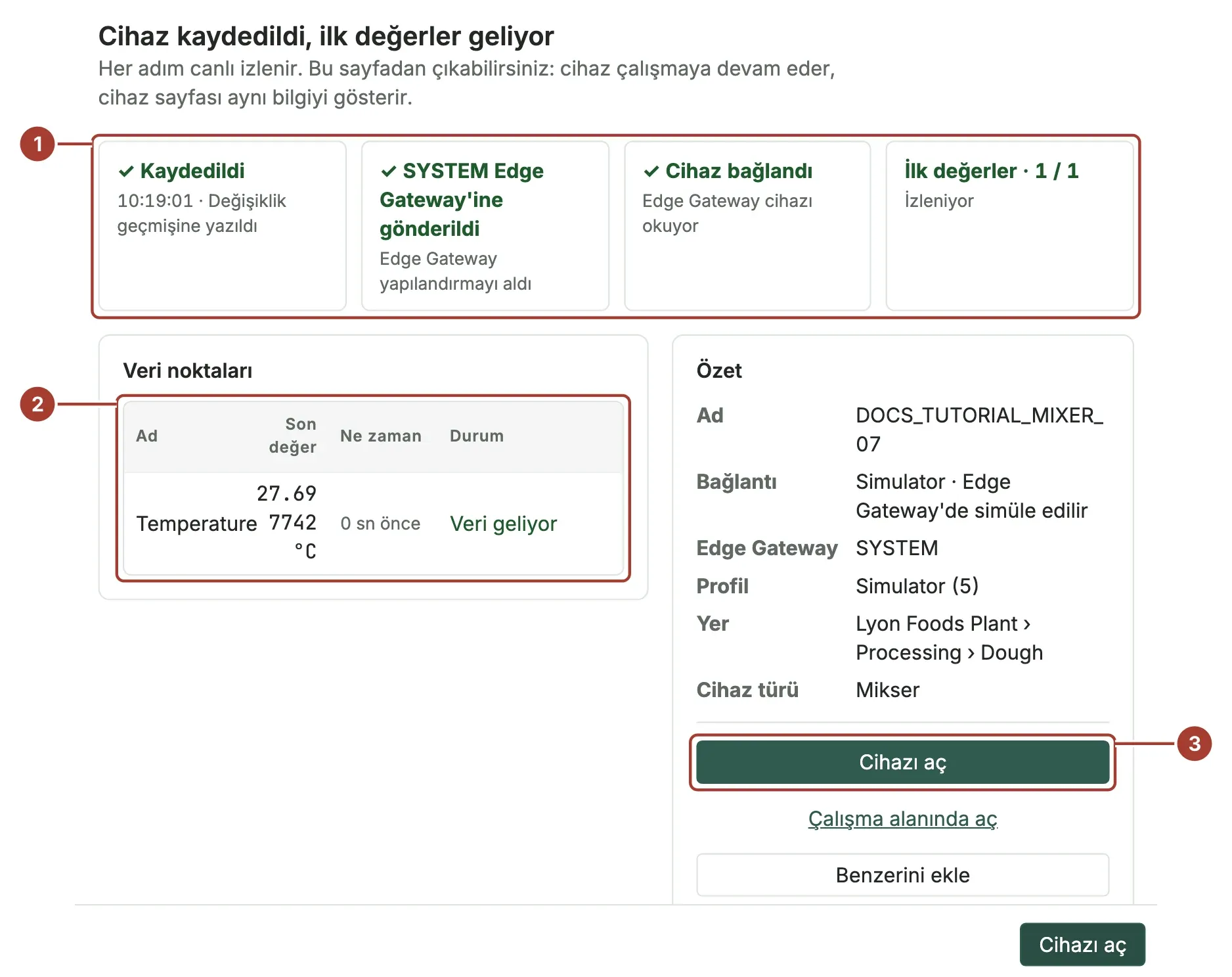
Sihirbaz cihazı kaydeder ve sonrasını canlı olarak izler:
- Aşamalar (1) sırayla tamamlanır: Kaydedildi, SYSTEM Edge Gateway'ine gönderildi, Cihaz bağlandı ve İlk değerler · 3 / 3.
- Her veri noktasının (2) yanında son değeri, bu değerin ne kadar önce geldiği ve Veri geliyor durumu görünür.
- Cihazı aç düğmesini (3) seçin.
Mikser artık kendi kendine çalışır. Sihirbaz sekmesini kapatabilirsiniz. Değerler gelmeye devam eder.
Adım 7: Cihaz sayfasını inceleyin
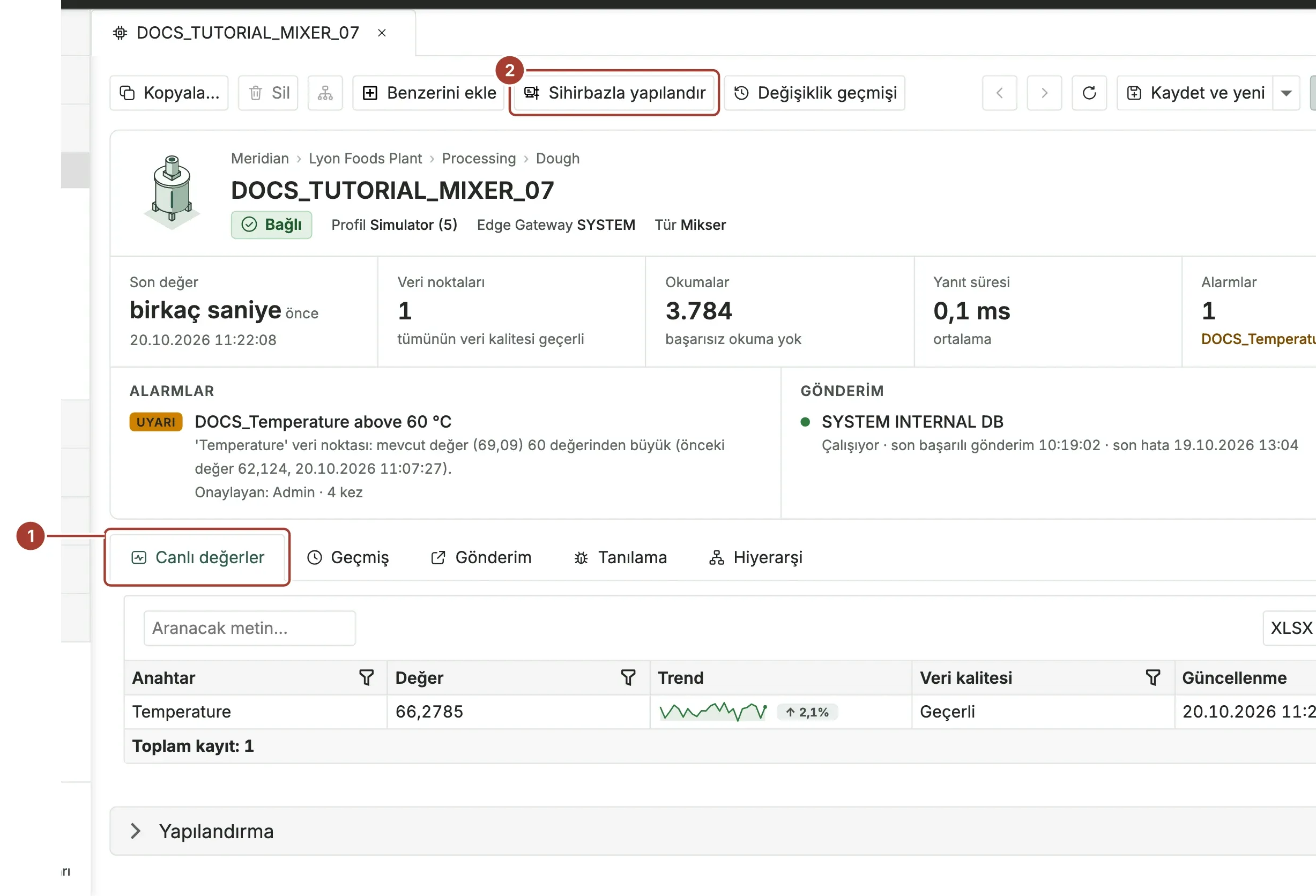
Tek bir makinenin durumunu cihaz sayfasından kontrol edersiniz. Sayfanın üst kısmında cihazın tesisteki yeri, adı, Bağlı durumu, profili, Edge Gateway'i ve türü yazar. Altında bir dizi gösterge vardır: son değerin ne zaman geldiği, veri noktası sayısı, başarısız okuma sayısı, yanıt süresi ve açık alarmlar.
- Canlı değerler sekmesi (1) bütün veri noktalarını listeler. Her satırda değer, küçük bir trend grafiği, Veri kalitesi ve son güncelleme zamanı görünür. Üç veri noktasının kalitesi de Geçerli durumdadır. Değerlerin değiştiğini buradan izleyebilirsiniz.
- Sihirbazla yapılandır (2) düğmesi, aynı sihirbazı cihazın mevcut ayarlarıyla açar. Daha sonra bir ayarı değiştirmek istediğinizde bunu kullanın.
Diğer sekmelerde saklanan değerler (Geçmiş), verinin gönderildiği yerler (Veri iletimi), bağlantı ayrıntıları (Tanılama) ve cihazın tesisteki yeri (Hiyerarşi) bulunur. Sayfanın bütün bölümleri Cihaz sayfası başlığında anlatılır.
Adım 8: Trend grafiği çizin
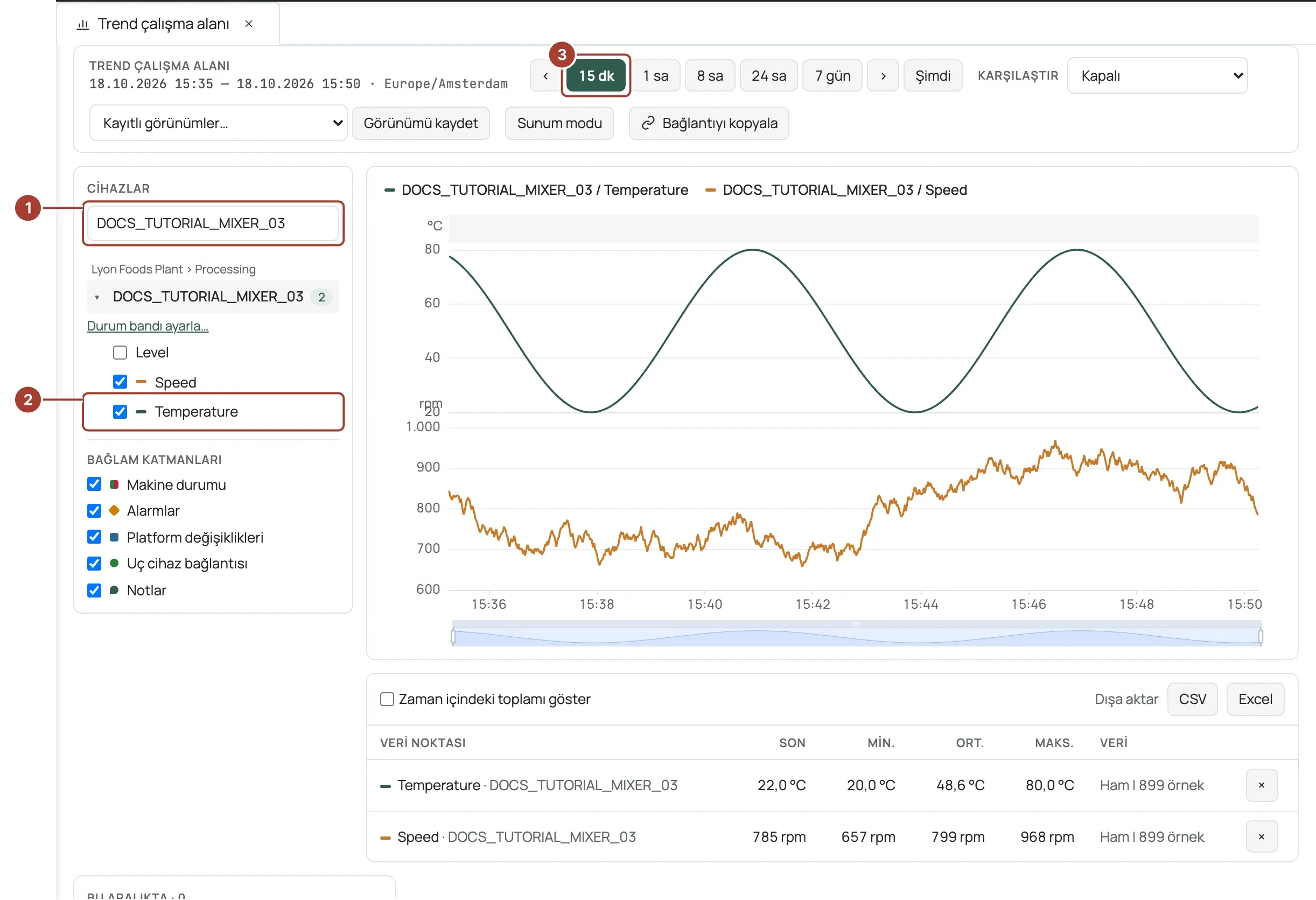
- Menüden İzleme > Trend çalışma alanı ekranını açın.
- Cihazlar (1) altındaki arama kutusuna cihazın adını yazın. Cihazın veri noktalarını görmek için listede cihazı seçin.
- Temperature (2) ve Speed veri noktalarını işaretleyin. Her veri noktası aynı zaman ekseni üzerinde kendi bölmesinde çizilir.
- Son on beş dakikayı görmek için 15 dk seçeneğini (3) seçin.
Sıcaklık grafiği 20 ile 80 °C arasında yumuşak bir dalga çizer. Hız ise düzensiz biçimde inip çıkar. Grafiğin altındaki tabloda her veri noktasının seçili zaman aralığındaki son, en düşük, ortalama ve en yüksek değeri yazar. Yeni değerler geldikçe grafik uzar. Zaman aralığını şimdiki ana taşımak için Şimdi düğmesini seçin. Grafiğin üst kenarındaki küçük işaretler bağlam bilgisidir, örneğin merkez sunucuda yapılan değişiklikleri gösterir. Soldaki Bağlam katmanları bölümünden her işaret türünü açıp kapatabilirsiniz.
Sonuçta neler kuruldu
- SYSTEM Edge Gateway'inin okuduğu bir cihaz:
DOCS_TUTORIAL_MIXER_01. - İkinci bir mikser için de kullanılabilecek bir cihaz profili:
Mixer simulator. Bu profili kullanmak için sihirbazda Başlangıç altında profili seçin ya da cihaz sayfasında Benzerini ekle düğmesini seçin. - Üç veri noktası. Değerleri zaman bilgisiyle birlikte geçmiş veri deposunda saklanır ve ortak veri modeli (UNS) içinde
Meridian / Lyon Foods Plant / Processing / Dough / DOCS_TUTORIAL_MIXER_01yolu altında yayınlanır.
Simülasyon mikser, kapatılana kadar çalışmaya devam eder. Durdurmak için cihaz sayfasını açın, Yapılandırma bölümünü genişletin, Etkin onay kutusunu temizleyin ve Kaydet düğmesini seçin.
Sonraki adımlar
- Cihaz ekleyin: gerçek bir makineyi aynı sihirbazla bağlayın. Bu kez makinenin adresini girer ve bağlantıyı makinenin kendisiyle test edersiniz.
- Simüle cihazlar: bütün desenler ve tesis modeli adresleri.
- Ortak veri modeli (UNS): mikserin yolunun tesisteki yerinden nasıl oluştuğunu öğrenin.
- Alarm kuralları: örneğin sıcaklık 75 °C'nin üzerinde kaldığında alarm üretin.
- Trend çalışma alanı: kayıtlı görünümler, karşılaştırmalar ve bağlam katmanları.
Bu sayfa işinize yaradı mı?
Proxus'u değerlendiriyor musunuz? 30 dakikalık teknik görüşmede kendi makinelerinizle görün.