Nasıl yapılır · Mühendisler için
Cihazı değiştirin
Cihazın bağlantısını, Edge Gateway'ini, adını ya da yerini kurulum sihirbazıyla değiştirin. Kaydetmeden önce test edin ya da benzer bir cihaz ekleyin.
Bu kılavuzda kayıtlı bir cihazın ayarlarını değiştirirsiniz: adresini, bağlı olduğu Edge Gateway'i, adını ya da yerini. Sonunda cihazın yeni ayarlarla yeniden bağlandığını görürsünüz. Cihazı ekleyen kurulum sihirbazı, cihazı değiştirmek için de kullanılır. Bu sayede her değişikliği kaydetmeden önce test edebilirsiniz.
Başlamadan önce
Şunlar hazır olmalıdır:
- Bağlantılar > Cihazlar ekranında kayıtlı bir cihaz.
- Cihazları değiştirme yetkisi olan bir kullanıcı rolü.
Cihazı sihirbazda açın
Bağlantılar > Cihazlar ekranında cihazın satırını seçerek cihazı açın. Ardından Sihirbazla yapılandır düğmesini seçin. Cihaz listesinde tek bir cihazı seçip doğrudan Sihirbazla yapılandır düğmesini de kullanabilirsiniz.
Sihirbaz, cihazın güncel ayarlarıyla yeni bir sekmede açılır. Sekmenin adı cihaz adı ve yapılandır sözcüğünden oluşur.
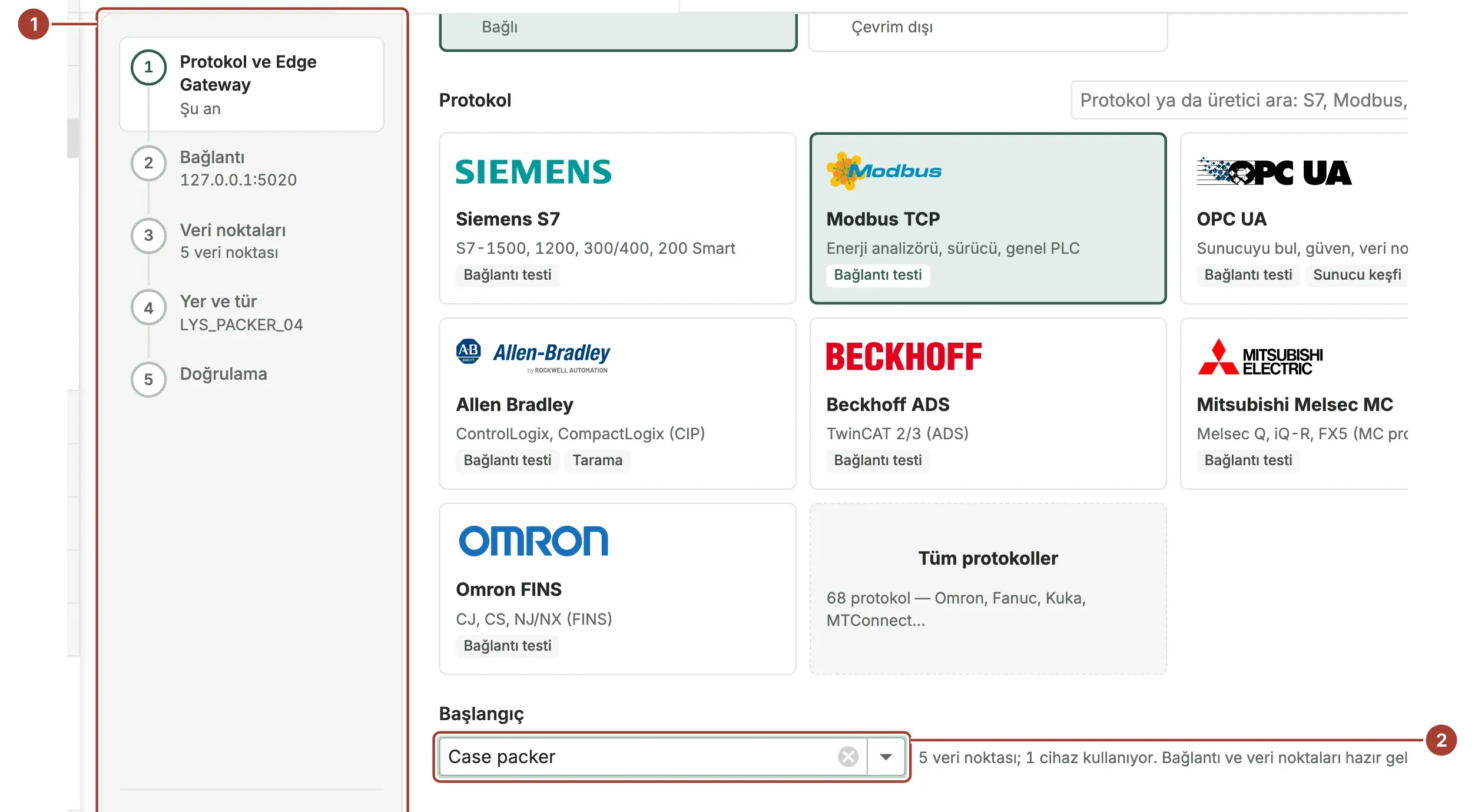
- Her adımda güncel ayar görünür: adres, veri noktası sayısı, cihaz adı. Bir adıma doğrudan geçmek için o adımı seçin. Doğrulama adımı ancak kaydettikten sonra açılır.
- Başlangıç alanında cihazın profili görünür. Cihazın bağlantı ayarları ve veri noktaları bu profilden gelir.
Yer ve tür adımında Kaydet ve doğrula düğmesini seçmediğiniz sürece hiçbir değişiklik kaydedilmez. İptal düğmesini seçerseniz cihaz olduğu gibi kalır.
Bağlantı ayarlarını değiştirin
Bağlantı adımını seçin.
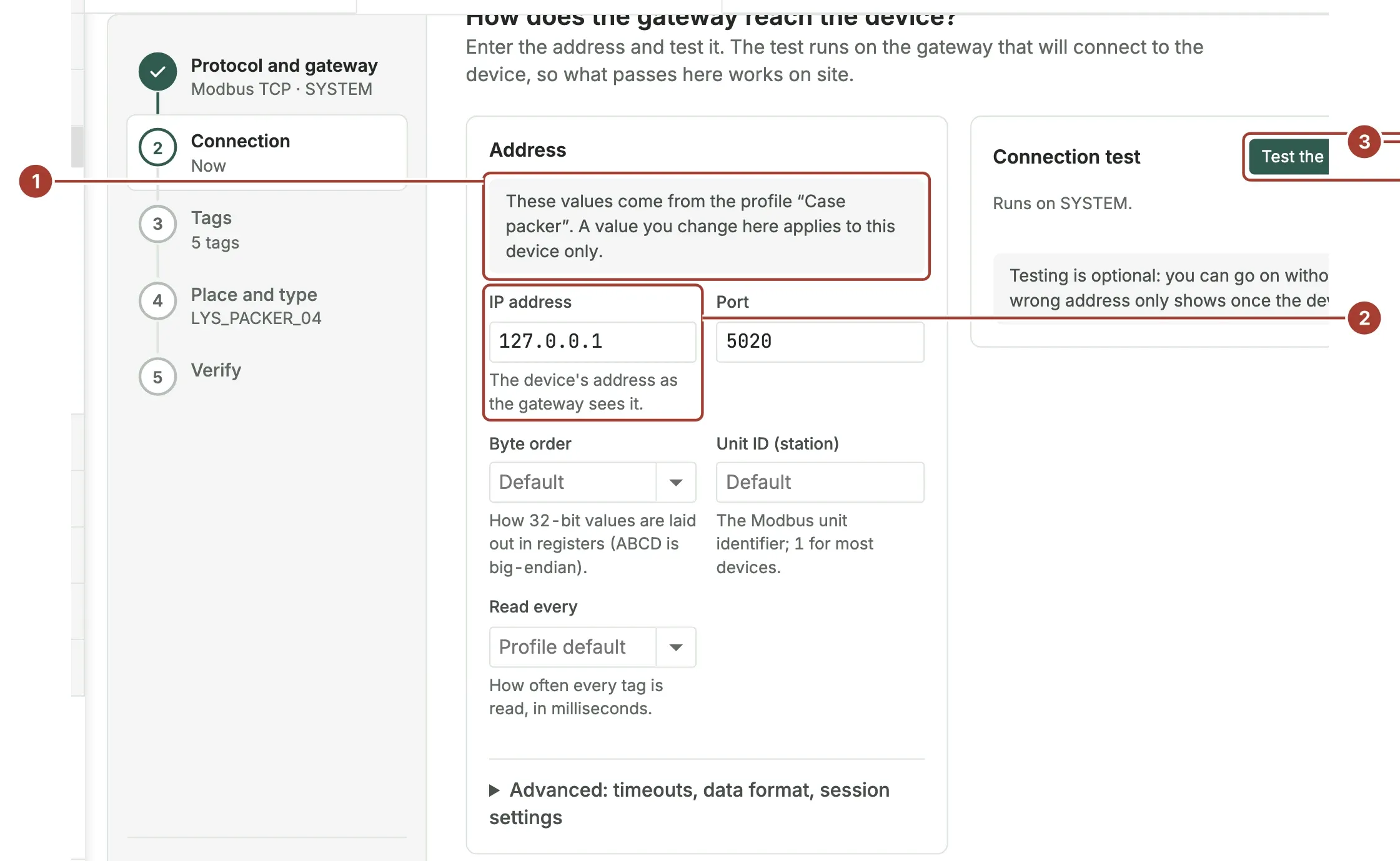
- Ekrandaki not, değerlerin hangi profilden geldiğini gösterir. Burada değiştirdiğiniz değer yalnızca bu cihazda geçerli olur. Profil ve bu profili kullanan diğer cihazlar değişmez.
- IP adresi, Port ya da değiştirmek istediğiniz başka bir ayarı güncelleyin.
- Bağlantıyı test et düğmesini seçin. Test, yeni cihaz eklerken olduğu gibi cihazın bağlı olduğu Edge Gateway üzerinden yapılır.
Cihazı başka bir Edge Gateway'e taşımak için Protokol ve Edge Gateway adımını seçin ve yeni Edge Gateway'i seçin. Ardından bağlantıyı yeniden test edin. Yeni Edge Gateway'in cihaza ağ üzerinden erişebilmesi gerekir.
Veri noktalarını değiştirin
Cihazın veri noktaları, cihaz profilinde tanımlıdır. Bu yüzden Veri noktaları adımındaki tablo yalnızca okunabilir ve profildeki veri noktalarını gösterir. Hepsini bir kez oku düğmesi ise her veri noktasını yine cihazdan okur.
Veri noktalarını değiştirmenin iki yolu vardır:
- Bu türdeki tüm cihazlar için: profili Cihaz profilleri ekranında değiştirin.
- Yalnızca bu cihaz için: Protokol ve Edge Gateway adımında Başlangıç alanını temizleyin. Alanda Yeni bir profil yazısı görünmelidir. Cihaz, kendi bağlantı ayarlarından ve girdiğiniz veri noktalarından oluşan yeni bir profil alır. Diğer cihazlar eski profili kullanmaya devam eder.
Adı, yeri ya da türü değiştirin
Yer ve tür adımını seçin. Cihaz adı, Yer ve Cihaz türü alanlarını ve Veri nereye gidecek? bölümündeki veri hedeflerini burada değiştirebilirsiniz. Yeni ad benzersiz olmalıdır. Yöneticiniz bir adlandırma kuralı tanımladıysa ad bu kurala da uymalıdır.
Kaydedin ve doğrulayın
Kaydet ve doğrula düğmesini seçin. Yeni bir cihaz oluşturulmaz, mevcut cihaz güncellenir. Değişiklik, değişiklik geçmişine yazılır. Ardından Doğrulama adımı, cihazın yeniden bağlanmasını izler ve her veri noktasının ilk değerini gösterir.
Aynı türden bir cihaz daha ekleyin
Aynı türden ikinci bir makine eklemek için ilk cihazı açın ve Benzerini ekle düğmesini seçin. Kurulumun sonunda Doğrulama adımındaki Benzerini ekle düğmesi de aynı işi yapar.
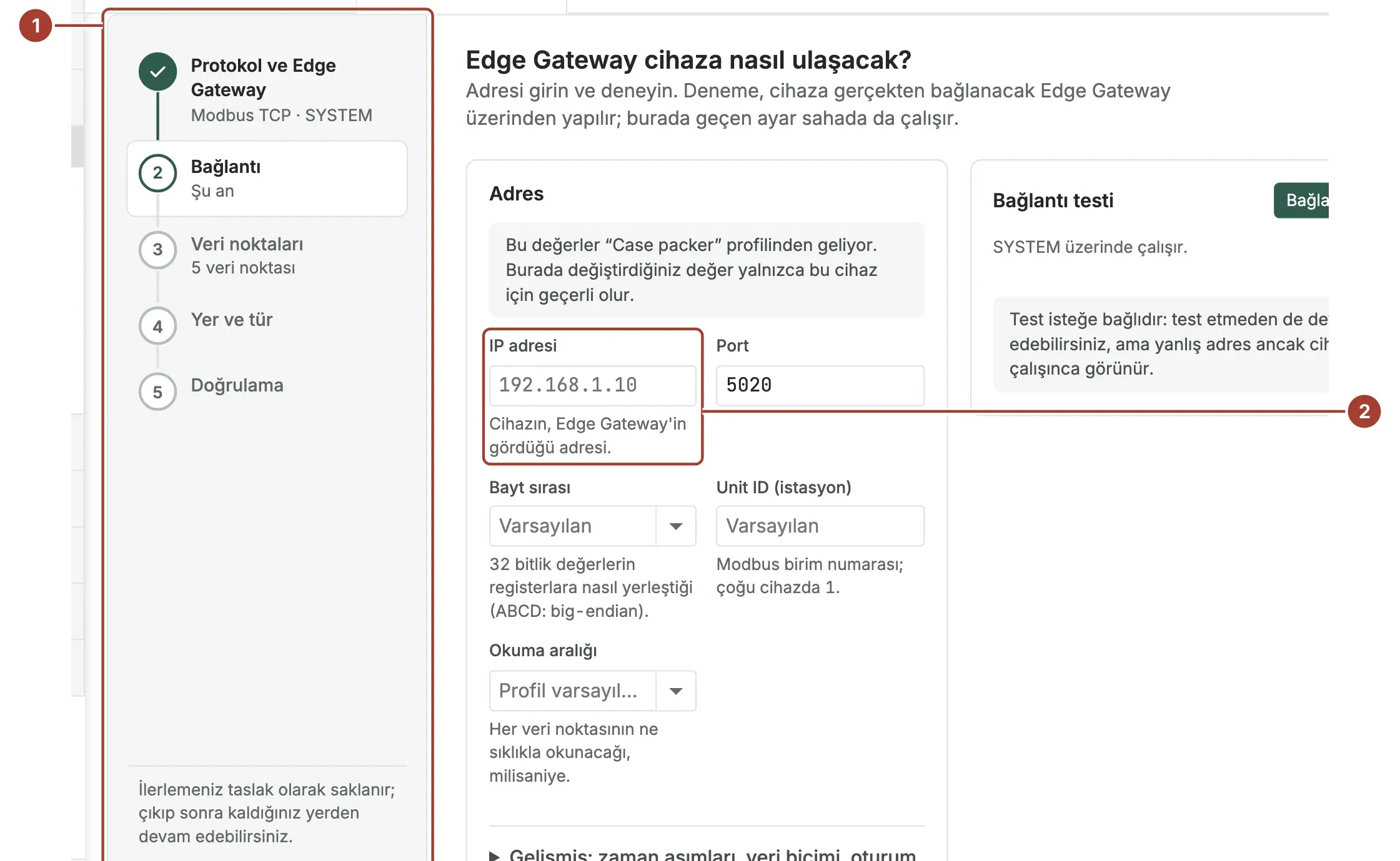
- Sihirbaz ilk cihazın protokolünü, profilini, Edge Gateway'ini, yerini, cihaz türünü ve veri hedeflerini kopyalar.
- Sihirbaz Bağlantı adımında açılır ve IP adresi alanı boştur. Yeni makinenin adresini girin ve bağlantıyı test edin.
Ardından Yer ve tür adımında yeni cihazın adını girin ve Kaydet ve doğrula düğmesini seçin. Yeni cihaz, ilk cihazla aynı profili kullanır.
Sonraki adımlar
- Cihaz sayfası: değişiklikten sonra cihazın değer gönderdiğini kontrol edin.
- Cihaz profilleri: bir türdeki tüm cihazların veri noktalarını değiştirin.
- Cihazları tablodan içe aktarın: çok sayıda cihazı bir tablo dosyasından tek seferde değiştirin.
Bu sayfa işinize yaradı mı?
Proxus'u değerlendiriyor musunuz? 30 dakikalık teknik görüşmede kendi makinelerinizle görün.