Başvuru · Operatörler, Mühendisler için
Uygulamalar
Duruş nedeni, kalite kontrol ve vardiya devri gibi formları bir cihaz için doldurun; taslak siz yazarken kaydedilir.
Uygulamalar, doldurabileceğiniz formları listeler. Bunlar duruş nedeni, kalite kontrol, vardiya devri gibi formlar ya da bir mühendisin rolleriniz için yayınladığı herhangi bir formdur. Gönderdiğiniz kayıt; ilgili cihaz, dolduran kişi ve zamanıyla birlikte saklanır. Ekran İzleme > Uygulamalar menüsündedir; formlar Varlık yapısı > Formlar ekranında tasarlanır.
Hangi formu kim görür
Her form; onu dolduracak, kayıtlarını görecek ve onaylayacak rolleri belirtir. Rollerinizden biri formda geçiyorsa formu görürsünüz. Rolünüzün ayrıca ilgili yeteneğe sahip olması gerekir:
| Yapmak istediğiniz | Rolünüzde olması gereken |
|---|---|
| Formu doldurup göndermek | Form doldur yeteneği ve formu dolduran roller arasında yer almak |
| Kayıtları onaylamak ya da reddetmek | Form onayla yeteneği ve formun onaylayanları arasında yer almak |
| Örnek formları eklemek | Form yayınla yeteneği |
Bir cihaz için doldurulan form tesis kapsamınıza uyar: yalnızca rollerinizin görebildiği cihazları görürsünüz. Hazır roller için Kullanıcılar ve roller sayfasına bakın.
Form doldurma
- İzleme > Uygulamalar ekranını açın ve bir form seçin.
- Form bir cihazla ilgiliyse cihazı seçin. Adres çubuğunda artık form ve cihaz yazar. Böylece bir yer imi ya da bağlantı, aynı formu aynı makine için açar; örneğin makinenin yanındaki bir tablette.
- Alanları doldurun. * ile işaretli alanlar zorunludur. Bazı alanlar yanıtlarınıza göre görünür ya da zorunlu olur: Vardiya devri formunda fire sayısı sıfırdan büyükse Fire nedeni alanı açılır.
- Gönder'i seçin. Düzeltilmesi gereken alanlar nedenini alanın yanında söyler (örneğin En çok 500 pcs olmalı. ya da formu tasarlayanın kendi mesajı); bunlar düzeltilmeden kayıt gönderilmez.
Taslağınız her değişiklikten kısa bir süre sonra kaydedilir. Aynı formu aynı cihaz için yeniden açtığınızda taslağınız geri gelir. Her kişinin bir form ve cihaz için yalnızca bir açık taslağı olur.
Onay gerektiren bir formu gönderdiğinizde Şimdi onay bekliyor yazar.
Örnek formlar
Henüz form yoksa, form yayınlayabilen bir kullanıcı Örnek formları ekle düğmesini görür. Bu düğme, hazır rolleri belirten üç formu ekler ve yayınlar:
| Form | Kaydettiği |
|---|---|
| Duruş nedeni | Makinenin neden, ne zaman ve ne kadar süre durduğu; yeniden çalışıp çalışmadığı |
| Kalite kontrol | İlk parça ya da proses içi kontrol listesi, uygun ya da uygun değil sonucu; mühendis onaylar |
| Vardiya devri | Üretim, fire ve nedeni, iş güvenliği ve sonraki vardiyaya açık konular |
Merkez sunucuda bulunmayan roller örnek formların listelerine eklenmez.
Bir formda neler olabilir
- Metin, sayı, tarih ve saat. Sayı alanlarında büyük − ve + düğmeleri, birim ve izin verilen aralık görünür.
- Seçimler. Az seçenek dokunulan kartlar olarak görünür; çok seçenek aranabilir bir liste açar. Birden çok yanıt yongalar (chip) olarak seçilir.
- Seviyeli seçimler. Plansız › Arıza › Elektrik gibi bir neden büyük düğmelerle seviye seviye seçilir; geri dönüş yolu üstte görünür, uzun listede arama yapılabilir. Değiştir, listeyi seçimin olduğu yerde yeniden açar. Bkz. Seçim listeleri.
- Kontrol listeleri. Her satır Uygun ya da Uygun değil olarak yanıtlanır; uygun olmayan satır not isteyebilir.
- Fotoğraf, dosya ve imza. Tablette fotoğraf eklemek kamerayı açar. İmza ekrana çizilir.
- Canlı makine değerleri. Formun açıldığı cihazın değerleri form açıkken güncellenir; kalitesi ve son değişme zamanı da görünür.
- Makineye yazma. Ayar değeri formun belirlediği sınırlar içinde kalır; yazma düğmesi yazmadan önce onay ister. Makinenin yanıtı düğmenin yanında görünür.
Kayıtlarım ve onaylar
Formların üstündeki sekmeler formlar yerine kayıtları gösterir:
- Kayıtlarım, taslaklar dahil doldurduğunuz tüm kayıtları en yenisi başta olacak şekilde listeler.
- Onay bekleyenler, kararınızı bekleyen gönderilmiş kayıtları en eskisi başta olacak şekilde listeler. Sekme, en az bir formu onaylıyorsanız görünür; üzerindeki sayı bekleyen kayıtları sayar.
Bir kaydı listenin yanında açmak için seçin.
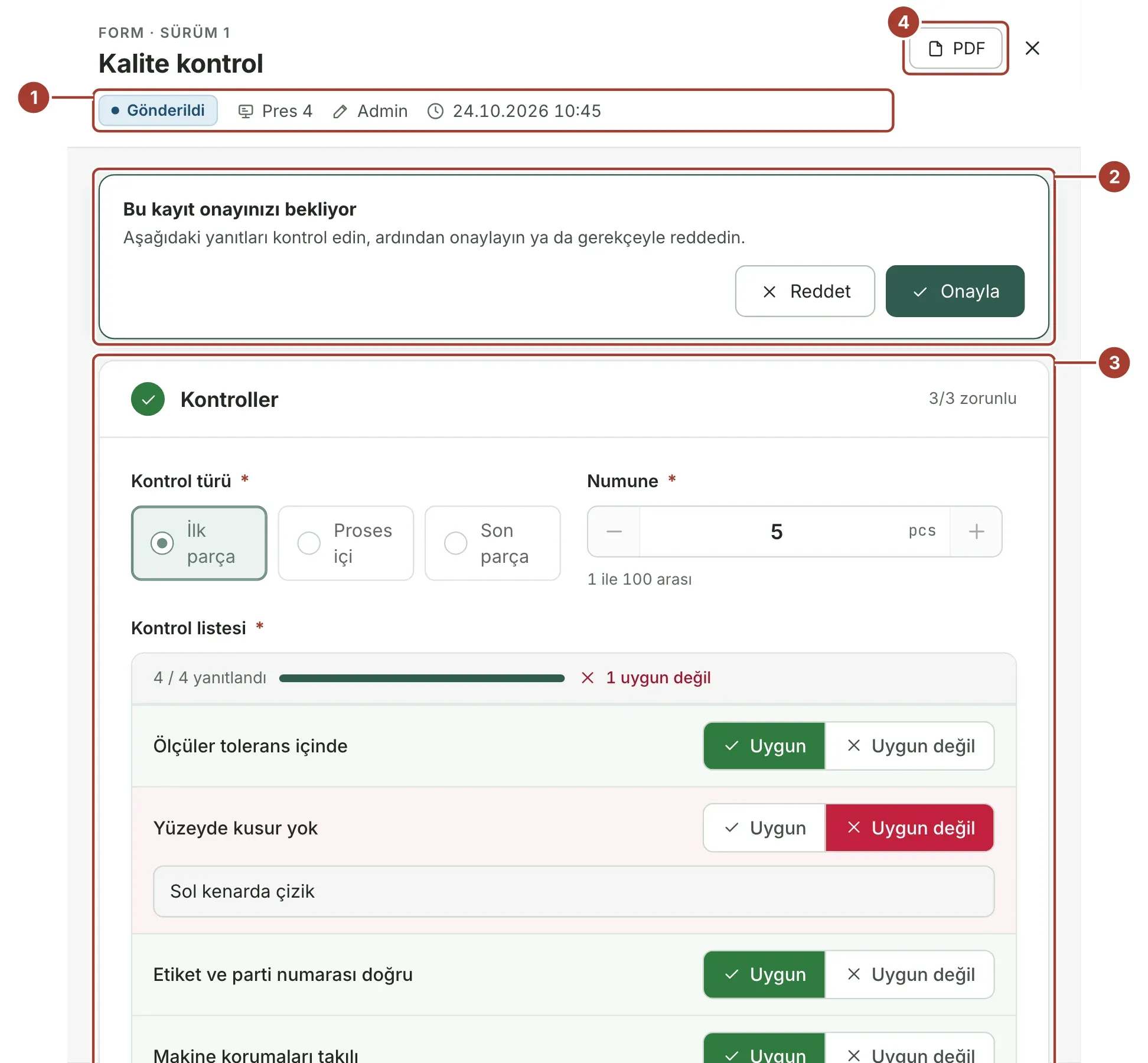
- Kaydın durumu, ilgili cihaz, dolduran kişi ve zaman.
- Onayla ya da gerekçeyle Reddet. Formu dolduran kişi gerekçeyi kayıtta okur.
- Yanıtlar, insanların doldurduğu form olarak çizilir; fotoğraflar, dosyalar ve imza kayıttan gelir.
- PDF, kaydı fotoğrafları ve imzasıyla yazdırmak için indirir.
Taslakta Doldurmaya devam et düğmesi vardır; taslağı aynı cihaz için formda açar. Kaydın en altındaki geçmiş, kaydın ne zaman ve kim tarafından başlatıldığını, gönderildiğini, karara bağlandığını ve dışa aktarıldığını gösterir.
Kiosk modu
Makinenin yanındaki bir tablet, menüler olmadan gün boyu tek bir formu gösterebilir: kiosk.
- Formu Uygulamalar sayfasında makine için açın ve formun başlığındaki Kiosk bağlantısı düğmesini seçin. Bağlantı kopyalanır; tarayıcı kopyalamaya izin vermezse elle kopyalamak için gösterilir.
- Bağlantıyı tablette açın. Bağlantı
https://<merkez sunucu>/forms/kiosk/<form anahtarı>/<cihaz numarası>biçimindedir; cihaz numarası yoksa kiosk cihazı sorar.
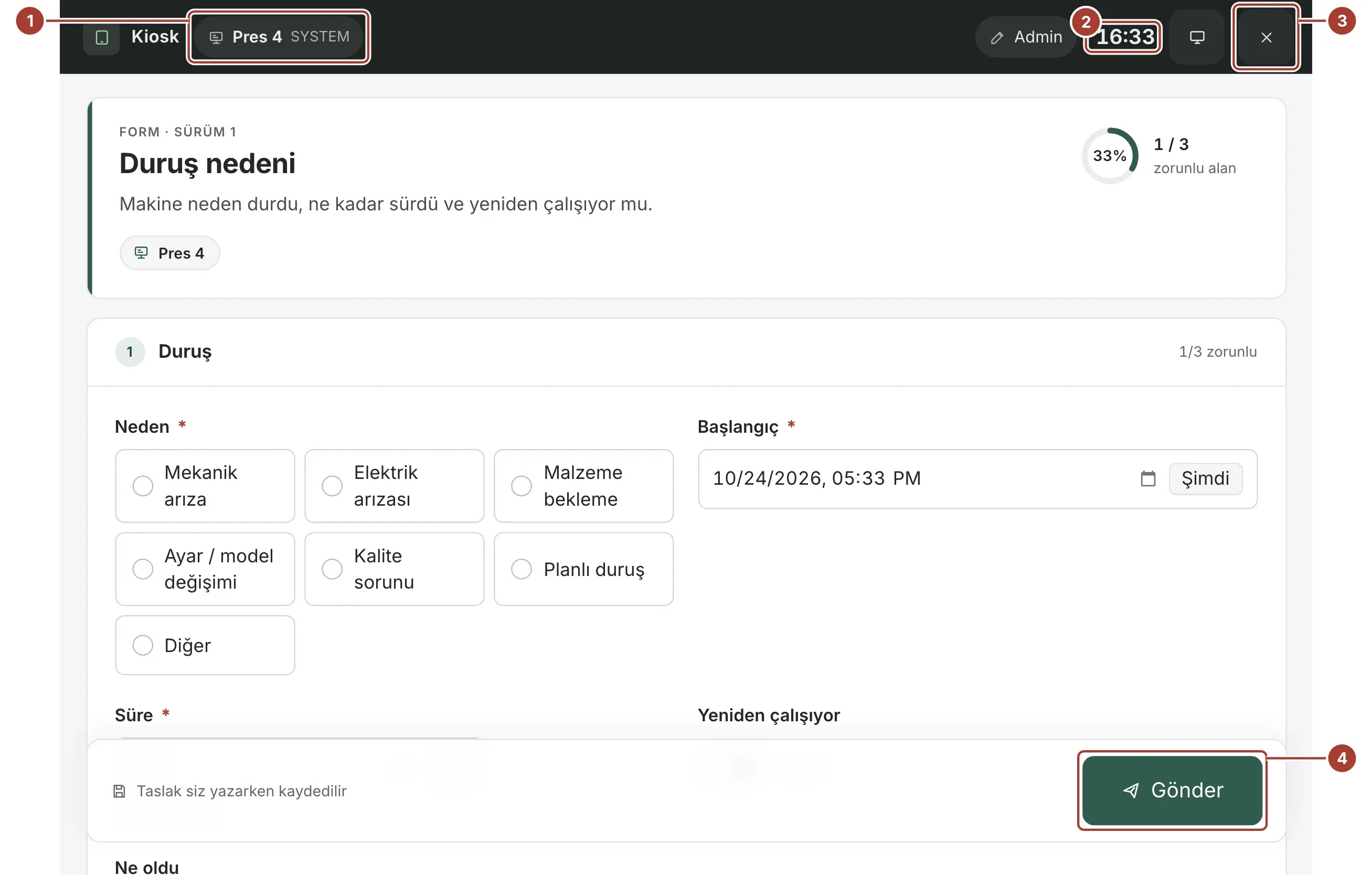
- Kioskun açıldığı cihaz. Cihaz numarasıyla açılan kiosk o cihazda kalır.
- Saat. Tabletin tarayıcısı izin verdiği sürece kiosk açıkken ekran uykuya geçmez.
- Kiosktan çık onay ister, ardından Uygulamalar sayfasına döner. Yanındaki Tam ekran tarayıcının çubuklarını gizler.
- Kontroller eldivenle kullanılacak kadar büyüktür. Gönder sonrasında birkaç saniye içinde yeni boş kayıt kendiliğinden başlar.
Merkez sunucuyla bağlantı koparsa formun üstündeki turuncu şerit bunu söyler; bu sırada yapılan değişiklikler kaydedilmez. Sunucu yeniden yanıt verdiğinde sayfa form, cihaz ve kaydedilmiş taslakla kendiliğinden yenilenir.
Tablet kurulumu
- Tablette formu doldurabilen bir rolle bir kez oturum açın; örneğin hat için ortak bir Operatör hesabı. Kiosk, her tarayıcı sekmesi gibi oturumda kalır.
- Tableti tarayıcıya kilitleyin: PC ya da Chromebook'ta Chrome'un kiosk modu (kiosk bağlantısıyla
--kiosk), Android'de Ekran sabitleme ya da yönetilen kiosk, iPad'de Rehberli Erişim. - Tabletin kendi ayarlarında uykuyu ve Wi-Fi için pil tasarrufunu kapatın; bir yöneticinin kiosktan çıkabileceği bir yol bırakın.
Bu sürümdeki sınırlar
- Reddedilen kayıt yeniden düzenlenmez: yeni bir kayıt doldurun.
Bu sayfa işinize yaradı mı?
Proxus'u değerlendiriyor musunuz? 30 dakikalık teknik görüşmede kendi makinelerinizle görün.