Nasıl yapılır · Mühendisler, Sistem yöneticileri için
Şablon oluşturun ve dışa aktarın
Alarm kuralı, cihaz ve pano gibi nesneleri bir uygulama şablonunda toplayın ve başka bir merkez sunucuda kullanmak için dosya olarak indirin.
Bu kılavuzda seçtiğiniz nesneleri bir uygulama şablonunda toplayacak ve şablonu, başka bir merkez sunucuya içe aktarabileceğiniz bir .json dosyası olarak indireceksiniz.
Başlamadan önce
- Paketlemek istediğiniz nesneler bu merkez sunucuda tanımlı olmalı ve çalışmalıdır. Şablon, her nesnenin eklendiği andaki ayarlarının bir kopyasını saklar.
- Cihazların kullandığı Edge Gateway'ler ve veri hedefleri şablona girmez. Bunların, şablonu yükleyeceğiniz merkez sunucuda tanımlı olması gerekir.
- Yükleme ve kaldırma işlemlerinin etkisini öğrenmek için Hazır çözümler sayfasını okuyun.
Şablonu oluşturun
- Varlık yapısı > Hazır çözümler ekranını açın ve Yeni düğmesini seçin.
- Ad alanını doldurun. İsterseniz şablonu yükleyecek kişi için Açıklama, Geliştirici ve Kullanım talimatları alanlarını da doldurun.
- Kaydet düğmesini seçin. Şablona bir ID atanır.
Nesne ekleyin
- Nesneler bölümünde Yeni düğmesini seçin. Şablon nesnesi penceresi açılır.
- Tür alanında nesne türünü seçin. Türlerin anlamı için bkz. Nesne türleri.
- Seçtiğiniz türdeki nesnelerin listesi açılır. Eklemek istediğiniz nesneyi seçin. Şablonda zaten bulunan nesneler bu listede görünmez.
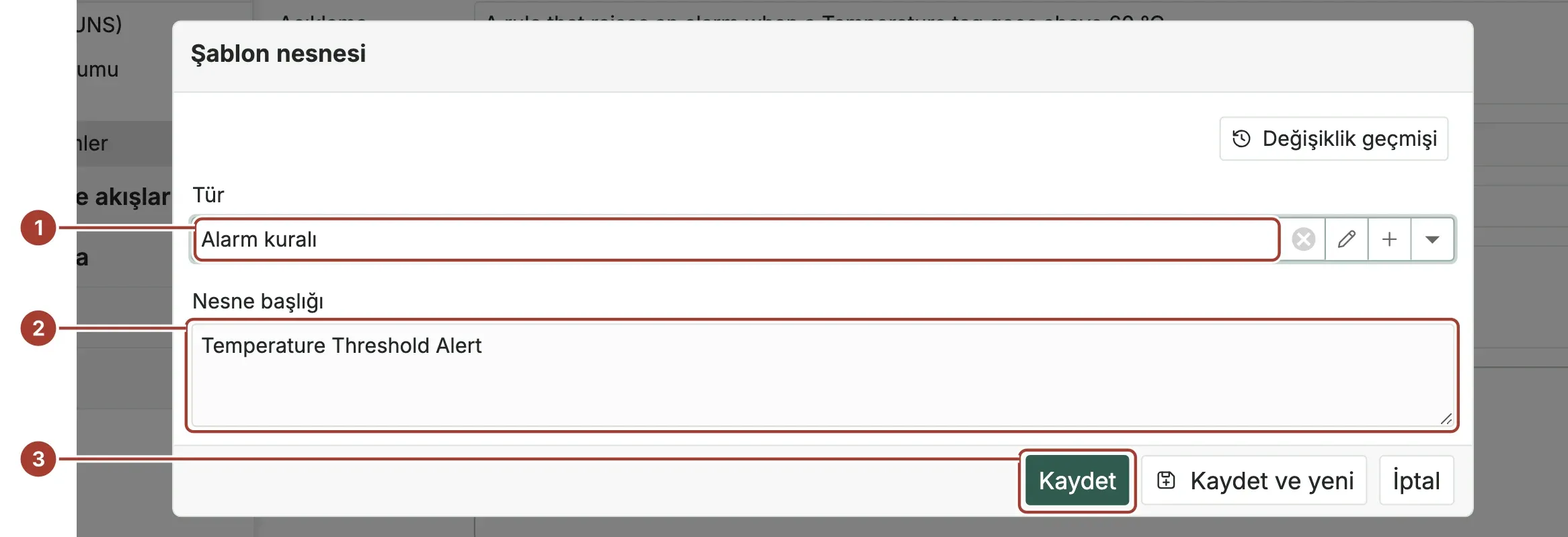
Tür: bu örnekte Alarm kuralı.
Nesne başlığı: seçilen nesnenin adı. Alan kendiliğinden dolar.
Kaydet nesneyi şablona ekler. Kaydet ve yeni nesneyi ekler ve bir sonraki nesne için pencereyi yeniden açar.
Eklemek istediğiniz her nesne için bu adımları yineleyin. Bir cihaz eklediğinizde cihazın profili de kendiliğinden eklenir.
Şablonda Kaydet düğmesini seçin.
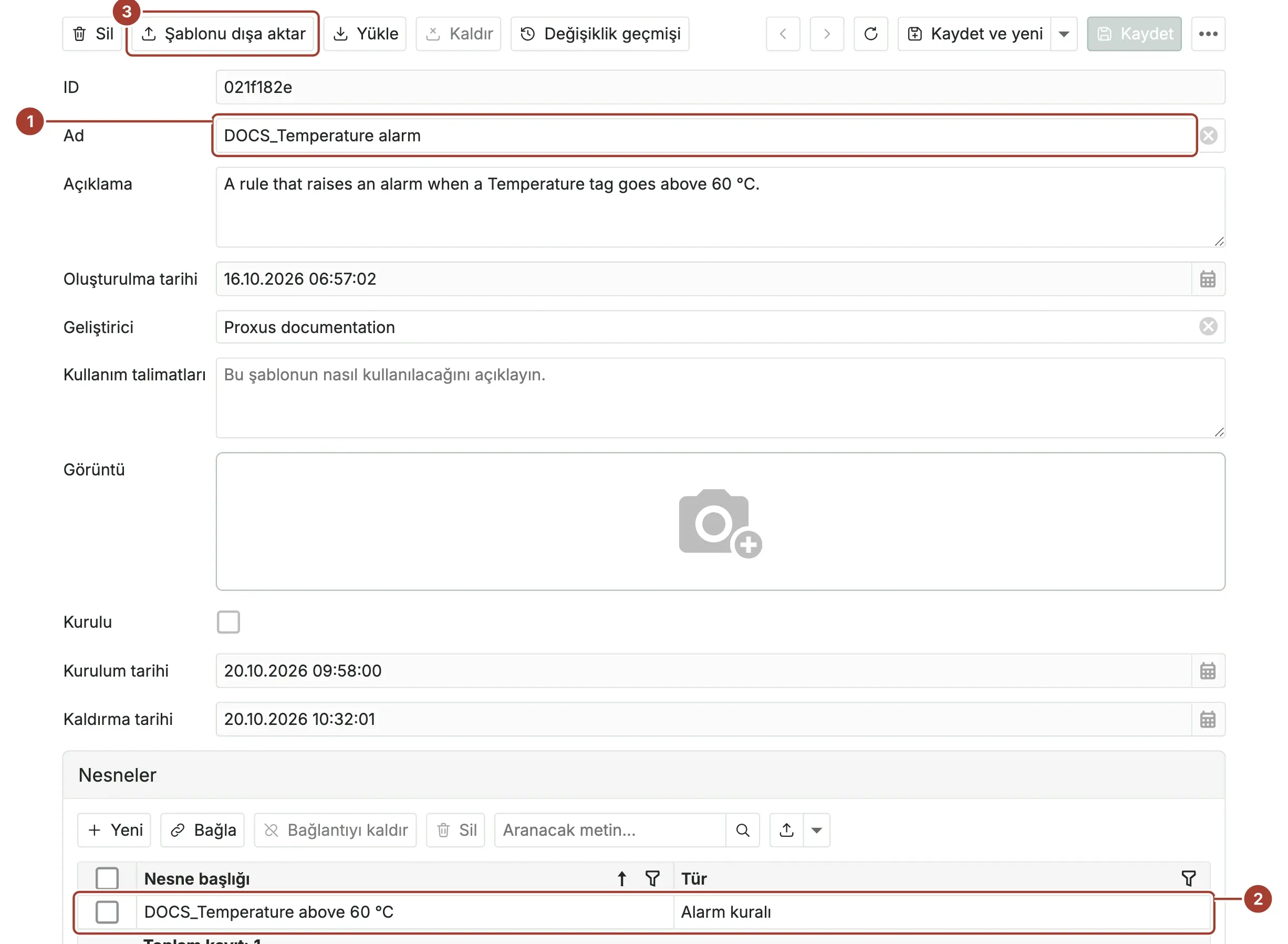
- Şablonun Ad alanı.
- Şablondaki nesneler.
- Şablonu dışa aktar.
Şablonu dışa aktarın
- Şablonu dışa aktar düğmesini seçin. Tarayıcı, şablonun adı ve ID değeriyle adlandırılan dosyayı indirir. Örnek:
DOCS_Temperature_alarm_1a2b3c4d.json.
Dosyayı proje belgelerinizle birlikte saklayın. Dosya, cihazların ve hedef profillerinin bağlantı ayarları dahil olmak üzere nesnelerin tüm ayarlarını içerir. Bu yüzden dosyayı bir yapılandırma yedeği gibi koruyun.
Sonraki adımlar
- Şablonu içe aktarın ve yükleyin: dışa aktardığınız dosyayı başka bir merkez sunucuya yükleyin.
- Hazır çözümler: yükleme, kaldırma ve silme işlemlerinin etkisi.
Bu sayfa işinize yaradı mı?
Proxus'u değerlendiriyor musunuz? 30 dakikalık teknik görüşmede kendi makinelerinizle görün.