Nasıl yapılır · Mühendisler için
MTConnect makinesi bağlayın
Edge Gateway'in ağındaki MTConnect ajanlarını bulun, bir makine seçin ve okunacak veri öğelerini ajanın kendi listesinden seçin.
Bu kılavuzda MTConnect ajanı olan bir CNC tezgâhını ya da başka bir ekipmanı Proxus'a cihaz olarak eklersiniz. Makinenin veri öğeleri (çalışma durumu, iş mili devri, parça sayısı ve diğerleri) veri noktası olarak okunur.
Proxus ajanı HTTP üzerinden okur. Makinenin ajanı veri öğelerini yayınlar, Edge Gateway da her okumada yeni değerleri ajandan ister. Makineye herhangi bir yazılım kurmanız gerekmez.
Başlamadan önce
Şunlar hazır olmalıdır:
- Makine için çalışan ve Edge Gateway'den HTTP ile erişilebilen bir MTConnect ajanı. Ajanlar genellikle 5000 portunu dinler. Ajanın adresini biliyorsanız doğrudan girebilirsiniz. Bilmiyorsanız Edge Gateway ağda arayıp bulabilir.
- Ajanla aynı ağda bir Edge Gateway. Sihirbazın genel adımları için Cihaz ekleyin sayfasına bakın.
Adım 1: MTConnect protokolünü seçin
Bağlantılar > Cihazlar ekranında Yeni düğmesini seçin. Edge Gateway'i seçin, protokol arama kutusuna mtconnect yazın ve MTConnect kartını seçin. Ardından İleri: Bağlantı düğmesini seçin.
Adım 2: Ajanı bulun
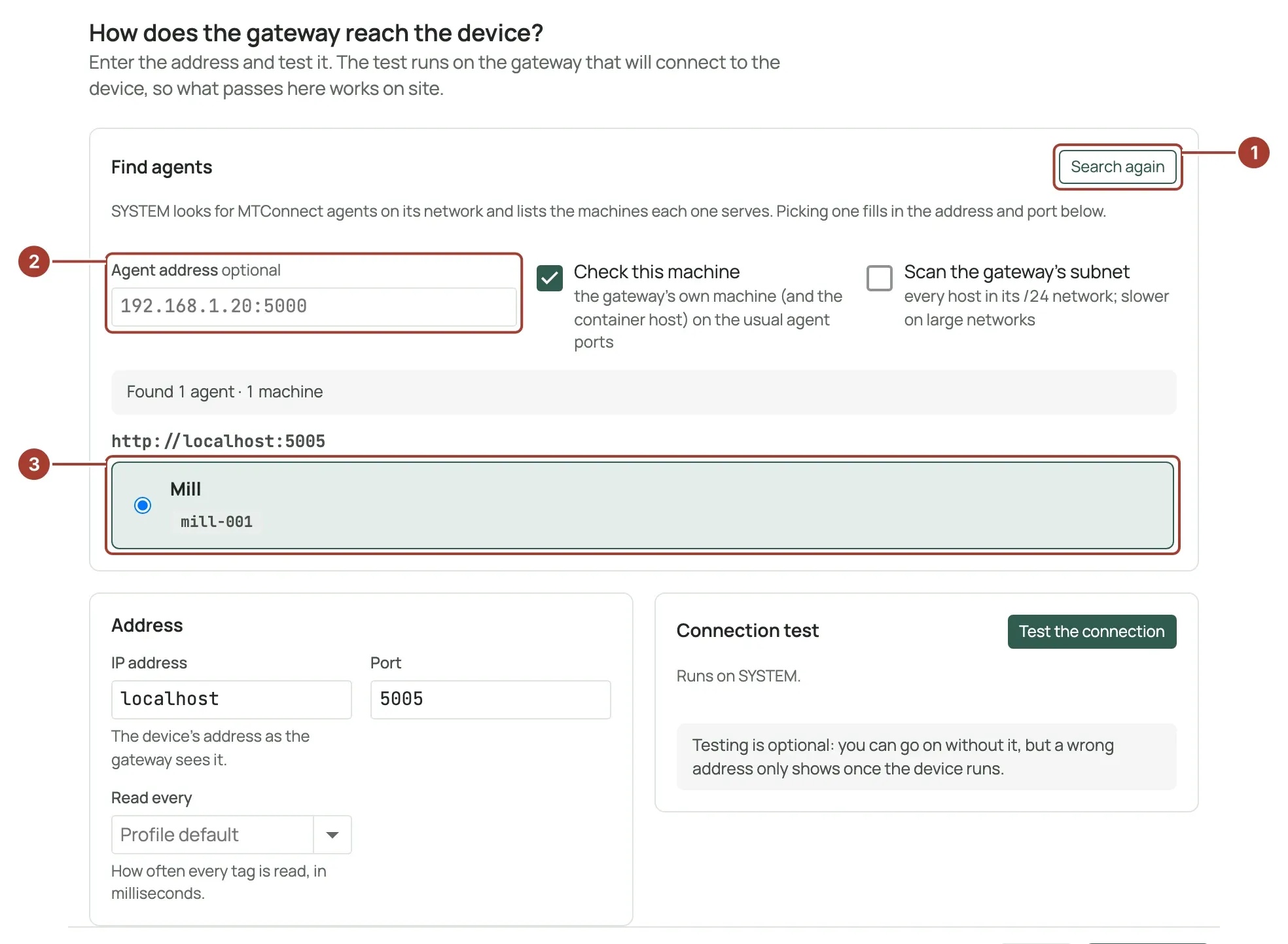
- Ajanları bul düğmesini seçin. Edge Gateway ağdaki MTConnect ajanlarını arar. Alt ağ taraması açıksa arama 30 saniyeye kadar sürebilir.
- Ajan adresi (isteğe bağlı): ajanın adresini biliyorsanız buraya girin, örneğin
192.168.1.20:5000. Yalnızca sunucu adı girerseniz bilinen tüm ajan portları sırayla denenir. Birden fazla adresi virgülle ayırarak girebilirsiniz. - Bulunan her ajan, URL'si ve hizmet verdiği makinelerle birlikte listelenir. Her makinenin adı, üreticisi, modeli ve kimliği görünür. Bir makine seçin. Makinenin adresi ve portu Adres bölümüne otomatik olarak yazılır.
Edge Gateway şu yerlerde arama yapar:
- Bu makineye bak (varsayılan olarak açık): Edge Gateway'in çalıştığı makine ve konteyner ana makinesi, bilinen ajan portlarında taranır.
- Edge Gateway'in alt ağını tara (varsayılan olarak kapalı): Edge Gateway'in /24 ağındaki tüm makineler taranır. Büyük ağlarda bu tarama daha uzun sürer.
Hiçbir ajan yanıt vermezse ajanın adresini Ajan adresi alanına girin. Ajanın IP adresi ve Port bilgisini doğrudan Adres bölümüne de yazabilirsiniz.
Edge Gateway'in ajana erişebildiğini doğrulamak için Bağlantıyı test et düğmesini seçin. Ardından İleri: Veri noktaları düğmesini seçin.
Adım 3: Veri öğelerini seçin
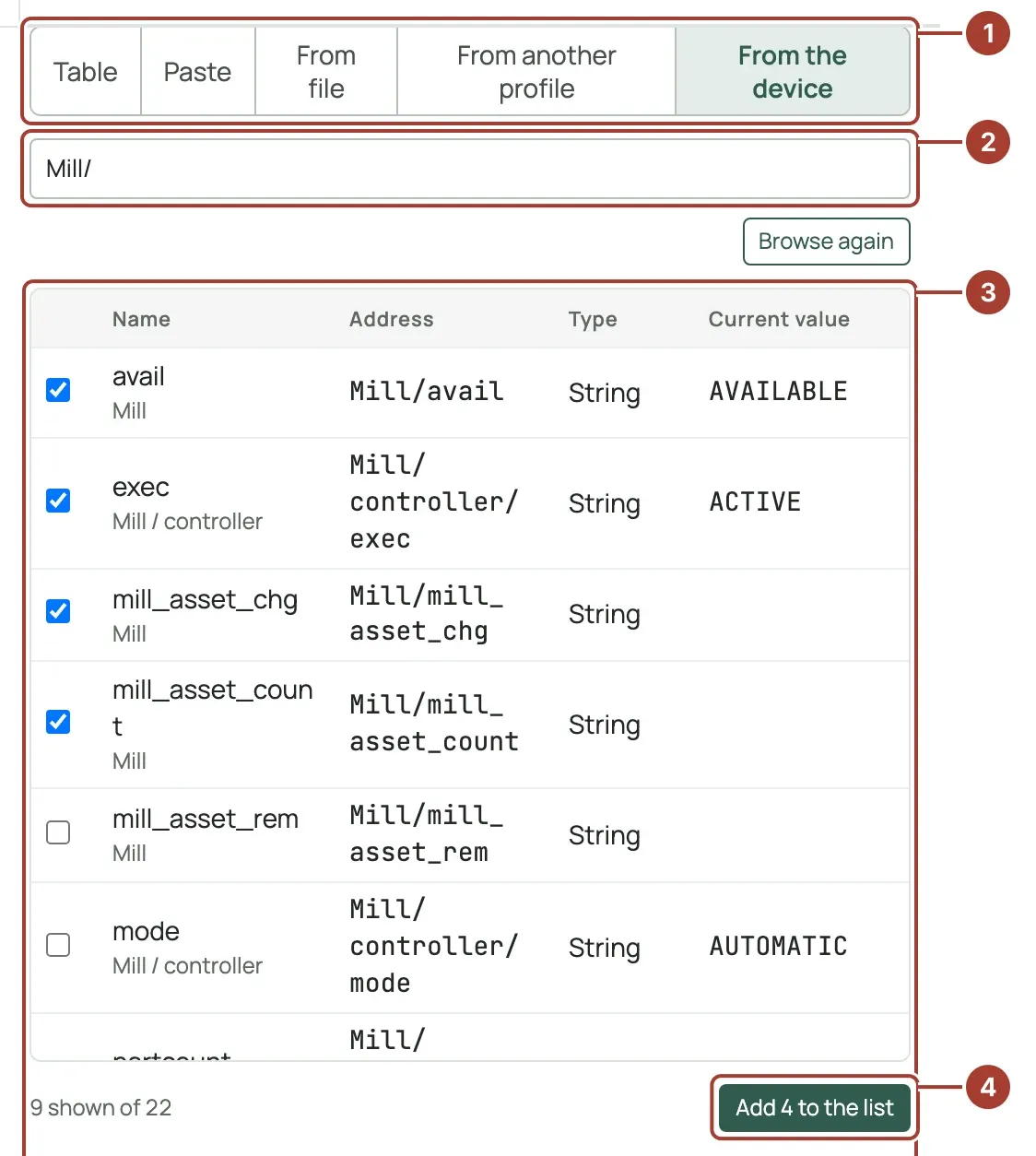
- Cihazdan tara sekmesini seçin.
- Cihazı tara düğmesini seçin. Edge Gateway, ajandaki veri öğelerinin listesini güncel değerleriyle birlikte okur. Bir öğeyi adına ya da adresine göre bulmak için süzme kutusunu kullanın.
- Okunacak veri öğelerini işaretleyin. Ajanın kendi yayınladığı öğeler de (ajanın adını taşıyanlar) listede görünür. Genellikle yalnızca makineye ait öğeler gerekir.
- … tanesini listeye ekle düğmesini seçin. Seçilen öğeler tabloya veri noktası olarak eklenir.
Her veri noktasının Adres değeri makine adı, bileşen yolu ve veri öğesinden oluşur. Bu parçalar / ile ayrılır, örneğin Mill/controller/exec ya da Mill/avail. Birimler ajandan alınır. Veri türü, veri öğesinin MTConnect türüne göre belirlenir. Konum, hız, sıcaklık ve yük değerleri sayı, sayaçlar tam sayı olarak okunur. Çalışma durumu ya da kullanılabilirlik gibi durum bilgileri metin olarak okunur.
Diğer cihazlarda olduğu gibi Yer ve tür adımıyla devam edin ve Kaydet ve doğrula düğmesini seçin.
Değerlerin okunması
- Edge Gateway her okumada, bir önceki okumadan bu yana oluşan değerleri ajandan ister. Böylece iki okuma arasındaki kısa süreli değişiklikler kaybolmaz. Bu istek başarısız olursa Edge Gateway o an geçerli değerleri okur ve daha sonra yeniden dener.
- Ajanın
UNAVAILABLEolarak bildirdiği veri öğelerinin veri kalitesi Belirsiz olur. Arıza durumundaki bir koşulun veri kalitesi Geçersiz, Uyarı durumundaki bir koşulun veri kalitesi ise Belirsiz olur.
Edge Gateway'in denediği ajan portları
Edge Gateway, ajan ararken her makinede şu portları dener: 5000, 5001, 5005, 5006 ve 7000. Bu listeyi değiştirmek için Edge Gateway'in yapılandırma dosyasında [Browse] bölümündeki MtConnectDiscoveryPorts değerini düzenleyin:
[Browse]
MtConnectDiscoveryPorts = "5000, 5001, 5005, 5006, 7000"
Aynı ayarı ortam değişkeniyle vermek için Browse__MtConnectDiscoveryPorts anahtarını kullanın. Arama Edge Gateway'de yapılır. Bu nedenle ayarı, aramayı yapacak Edge Gateway'de değiştirin.
Sonraki adımlar
- Cihaz sayfası: makinenin canlı değerlerini kontrol edin.
- Cihaz sorunlarını giderme: cihaz bağlanmıyorsa ya da değer gelmiyorsa.
Bu sayfa işinize yaradı mı?
Proxus'u değerlendiriyor musunuz? 30 dakikalık teknik görüşmede kendi makinelerinizle görün.